Contenido
Me he encontrado con varios métodos de transferencia de archivos de mi teléfono Android a mi PC, y rápidamente aprendí que no todos son iguales. Algunos son extremadamente rápidos, otros priorizan la facilidad de uso, mientras que otros han simplificado la gestión de archivos a un nivel que no podría haber imaginado. Por eso comparto esta guía contigo. En lugar de complicarte probando muchas aplicaciones diferentes para ver cuál funciona, he analizado una tras otra las más utilizadas. Software de transferencia de archivos de Android a PC y hemos enumerado las características, ventajas y desventajas en una comparación. Al final de la lectura de este artículo, según tus necesidades de tipos de archivo como fotos, videos, documentos u otros archivos importantes, podrás elegir la o las que mejor se adapten a tus necesidades.
Cómo probamos
Para evaluar cada software de transferencia de archivos, analicé las características más importantes para los usuarios habituales. Verifiqué la facilidad de instalación, la velocidad de transferencia, los tipos de archivos compatibles, los dispositivos con los que era compatible, su fiabilidad general y si conservaba la calidad original de los archivos. La interfaz de usuario, las funciones adicionales y la relación calidad-precio también se tuvieron en cuenta para seleccionar el software más adecuado para cada caso.
Elegir el software adecuado para transferir archivos de Android a PC depende de tus prioridades. Algunos programas se centran en la velocidad, mientras que otros destacan por funciones como la buena organización de archivos, la transferencia inalámbrica y la compatibilidad. Esta tabla te muestra las diferentes características de cada software y te ayuda a elegir la opción que mejor se adapte a tus necesidades.
| Software | Precio | Uso recomendado | Compatibilidad | Tipo de conexión | Velocidad de transferencia | Tipos de archivos compatibles |
| Aiseesoft FoneEase | Prueba gratuita / Pagada | Gestionar y transferir todo tipo de datos de Android. | Windows, macOS, Android, iOS | USB / Inalámbrico (funciones compatibles) | Muy rapido | Fotos, vídeos, música, contactos, mensajes, documentos y más. |
| Compartir ahora | Free | Compartir archivos de forma inalámbrica entre dispositivos cercanos | Windows, Android | Conectividad | Rápido | Fotos, vídeos, documentos, audio y otros archivos |
| Samsung Smart Switch | Free | Migración de datos a un dispositivo Samsung Galaxy | Windows, macOS, Samsung Galaxy | USB / Inalámbrico | Muy rapido | Fotos, contactos, mensajes, aplicaciones, vídeos, documentos y más. |
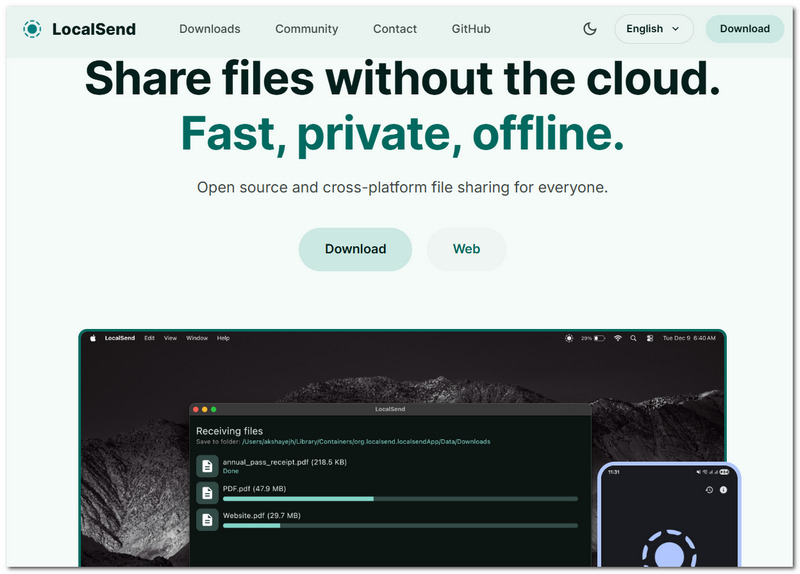
| Envío local | Gratis (código abierto) | Transferencias locales de archivos entre plataformas | Windows, macOS, Linux, Android, iOS | Conectividad | Rápido | Fotos, vídeos, documentos, carpetas y otros tipos de archivos |
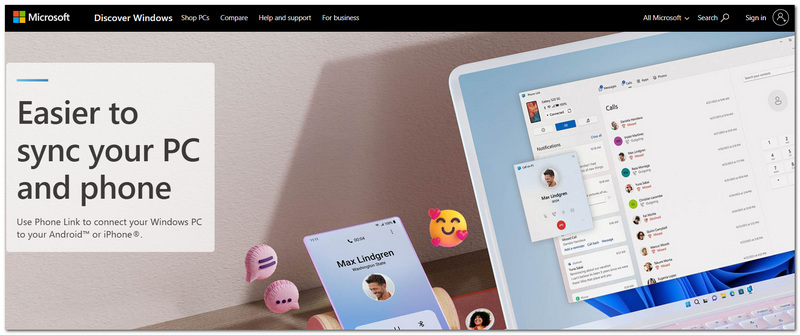
| Enlace telefónico de Microsoft | Free | Acceso y gestión de contenido de Android en Windows | Windows 10/11, Android | Conectividad | Moderado | Fotos, notificaciones, mensajes y archivos seleccionados |
Saber cómo transferir archivos de Android a PC de forma eficiente te ahorrará tiempo y, sin duda, hará que todo el proceso sea mucho más sencillo. Aquí te presento una reseña de las cinco soluciones de software más fiables para ayudarte a elegir la que mejor se adapte a tus necesidades.
puntuación:5/5
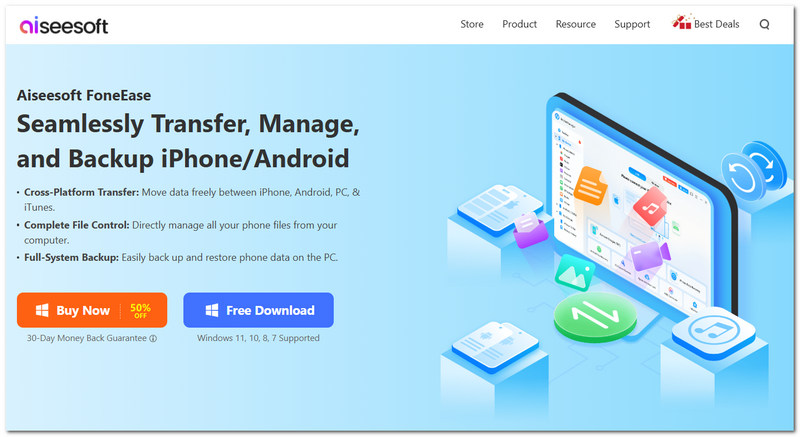
En el caso de los usuarios que frecuentemente intercambian archivos entre su dispositivo Android y su computadora, Aiseesoft FoneEase Sin duda, es uno de esos programas con todas las funciones. No solo permite transferir archivos, sino que también te abre la puerta a solicitar copias de seguridad con vista previa y administrar diferentes tipos de contenido desde una aplicación unificada. Te ofrece una solución práctica y rápida, ideal tanto para usuarios expertos como para quienes se inician en el mundo de la informática.
 100% Seguro. Sin anuncios.
Uso recomendado
Ventajas
Desventajas
puntuación:4.5/5
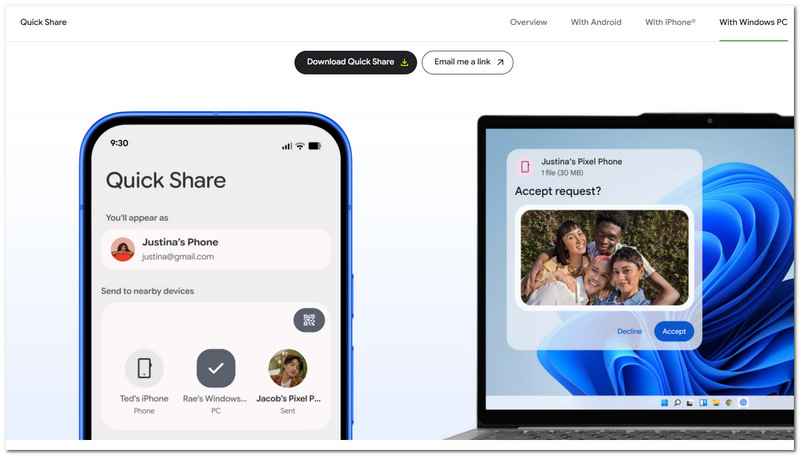
Quick Share es la función para compartir archivos que ofrece Google, integrada en el sistema. Su funcionalidad permite enviar archivos sin cables entre dos teléfonos Android y/o PC Windows compatibles. aplicación de transferencia de teléfono Se pueden conectar de forma fácil y rápida para que la experiencia de compartir archivos sea sencilla y sin complicaciones.
Uso recomendado
Ventajas
Desventajas
puntuación:4.5/5
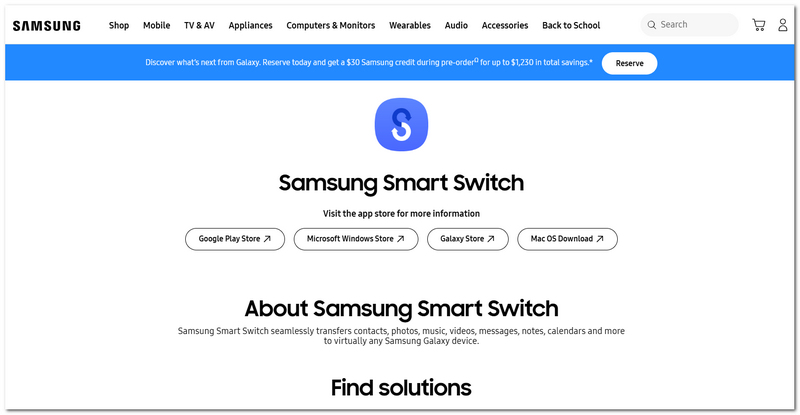
Samsung Smart Switch es la herramienta oficial de Samsung para transferir datos, diseñada para que los usuarios transfieran sus datos de un teléfono antiguo a un Samsung Galaxy de forma rápida y sencilla. Mediante conexión inalámbrica y por cable, transferirá tus datos sin necesidad de configuración.
Uso recomendado
Ventajas
Desventajas
puntuación:4.5/5
LocalSend es un programa gratuito de código abierto para compartir archivos que permite transferirlos entre dispositivos en la misma red local. LocalSend es multiplataforma, por lo que resulta una excelente opción para transferir archivos con frecuencia entre teléfonos Android y ordenadores.
Uso recomendado
Ventajas
Desventajas
puntuación:4.5/5
Microsoft Phone Link es una función predeterminada de Windows que te permite vincular tu dispositivo Android con tu ordenador de sobremesa o portátil para acceder fácilmente a tus fotos, mensajes, alertas y otros archivos seleccionados sin tener que levantarte para usar el teléfono. Es una excelente opción para quienes utilizan principalmente Windows.
Uso recomendado
Ventajas
Desventajas
El software de transferencia de archivos adecuado es aquel que se ajusta a las necesidades específicas del usuario. Debe tener en cuenta factores como la velocidad de transferencia, los tipos de archivo compatibles, la compatibilidad con dispositivos, la facilidad de uso y la posibilidad de elegir entre conexiones por cable o inalámbricas, si fuera necesario. Si realiza transferencias de archivos con frecuencia, elegir un programa con funciones adicionales como la gestión de archivos y las copias de seguridad puede ahorrarle tiempo y simplificar el proceso de compartir archivos.
¿Los programas de transferencia de archivos limitan el tamaño de los archivos que se pueden transferir a través del software?
En realidad, la mayoría de los programas de transferencia de archivos para ordenador no tienen límites de tamaño de archivo, por así decirlo. Básicamente, los únicos aspectos a tener en cuenta son el espacio de almacenamiento en tu dispositivo y el espacio disponible en el disco.
Entonces, ¿en qué se diferencian esencialmente el software de transferencia y el almacenamiento en la nube?
La diferencia radica en el método de transferencia. Un software de transferencia de archivos simplemente copia los archivos entre los dispositivos. En cambio, el almacenamiento en la nube actúa como intermediario: subes los archivos a tu cuenta en la nube y luego debes descargarlos en el otro dispositivo.
Antes de eliminar mis archivos, ¿debería comprimirlos?
La compresión no es necesaria en la mayoría de las situaciones de transferencia de archivos, pero puede resultar útil en casos donde se envían muchos archivos o carpetas pequeños, ya que puede organizarlos en un único archivo comprimido, manteniéndolos todos juntos.
Conclusión
Resulta que elegir una herramienta adecuada como Software para transferir archivos de Android a PC Una vez que comprendas bien las funcionalidades de cada herramienta, el proceso se vuelve bastante sencillo. Al finalizar este artículo, estarás mejor preparado para identificar las ventajas, las desventajas y las situaciones ideales de cada método, de modo que puedas seleccionar la aplicación que mejor se adapte a tus necesidades de transferencia de archivos.
 Transferencia de archivos de Android: ¿Ha desaparecido? Análisis actualizado en 2026
¿Android File Transfer ya no funciona? ¿Dónde puedo descargar esta app? Encuentra todas las respuestas en la reseña actualizada y descubre la alternativa para sincronizar los datos del teléfono.
 Las 3 formas más sencillas de transferir aplicaciones y datos de aplicaciones a un nuevo teléfono Android
¿Acabas de obtener tu nuevo teléfono y deseas transferir aplicaciones al nuevo Android? Esta guía le informa tres métodos de trabajo 100% para importar aplicaciones y datos de aplicaciones entre dispositivos Android rápidamente.
 Reseñas sobre Mejor Administrador de Archivos para Android
¿Cuál es el mejor administrador de archivos para Android? Este artículo enumera los principales administradores de archivos para Android para ayudarlo a administrar mejor los archivos de Android en una PC, Mac o aplicación con Windows.

Aiseesoft FoneEase es una herramienta de transferencia y gestión de datos que te permite mover, hacer copias de seguridad y gestionar sin problemas diversos datos entre dispositivos iOS, Android y ordenadores sin necesidad de reiniciar el teléfono.
100% Seguro. Sin anuncios.

*Campo requerido
*Por favor ingrese un correo electrónico válido

