Contenido
Si alguna vez has intentado transferir una carpeta enorme de vídeos de conciertos, grabaciones en 4K o archivos de proyectos escolares de un Samsung Galaxy o un Google Pixel a un Mac, probablemente conozcas la frustración que esto supone.
Durante años, Transferencia de archivos de Android para Mac Era la solución predeterminada. Era sencilla, gratuita y ofrecida oficialmente por Google. Pero recientemente, muchos usuarios han notado que Android File Transfer no funciona después de las actualizaciones de macOS.
¿Ha desaparecido Android File Transfer? ¿Lo está reemplazando Google con Quick Share? ¿Y qué deberían usar ahora los usuarios de Mac? En esta guía, explicaremos el estado actual de Android File Transfer, analizaremos su rendimiento en dispositivos modernos y compararemos las mejores alternativas para transferir archivos entre Android y Mac.
Cómo probamos el software de transferencia de archivos de Android
Para analizar Android File Transfer y sus alternativas, las probamos en dispositivos modernos y en escenarios comunes de transferencia de archivos.
Nuestra configuración de prueba incluía:
Comparamos Android File Transfer, Quick Share, OpenMTP, MacDroid y Aiseesoft MobieSync en función de la estabilidad de la conexión, el rendimiento de la transferencia, las funciones compatibles y la experiencia general del usuario.
Empecemos por lo básico. Si usas Windows, probablemente ni siquiera sabías que Android File Transfer era algo específico. En Windows, simplemente conecta tu teléfono y aparecerá como una memoria USB. ¿Pero Mac? Las Mac son exigentes. No hablan de forma nativa el lenguaje que usan los teléfonos Android para compartir archivos (MTP, o Protocolo de Transferencia de Medios).
Para salvar esa brecha, Google creó la aplicación oficial Android File Transfer. Era una aplicación básica y sin lujos, diseñada específicamente para macOS. La instalabas, conectabas tu teléfono por USB y aparecía una ventana que mostraba las carpetas internas. De esta manera, podías fácilmente... transferir datos de un teléfono Android a otro.
Durante años, Android File Transfer fue la principal solución de Google para la transferencia de archivos por cable entre teléfonos Android y Mac. Sin embargo, la estrategia de Google ha cambiado hacia el intercambio inalámbrico.
Google fusionó Nearby Share con la tecnología de uso compartido de Samsung e introdujo Quick Share como su principal Solución de transferencia inalámbrica de archivos para Android.
Quick Share funciona bien para transferencias de Android a Android, de Android a Windows y para compartir archivos de forma inalámbrica rápidamente. Sin embargo, los usuarios de Mac siguen en una situación complicada. A diferencia de Windows, macOS no cuenta con una aplicación oficial de escritorio de Quick Share que reemplace por completo a Android File Transfer.
Esto significa que los usuarios de Mac todavía suelen depender de herramientas de transferencia de archivos USB para Android, software de transferencia de archivos de terceros para Android y servicios en la nube como Google Drive o Google Fotos para transferir vídeos grandes o cientos de fotos; sin embargo, una conexión por cable sigue siendo generalmente más rápida y fiable.
Al buscar "descargar Android File Transfer", también puede encontrar herramientas como MacDroid.
Un error común es suponer que MacDroid es la aplicación oficial de Google para la transferencia de archivos en Android. No lo es.
MacDroid es una aplicación de terceros para la transferencia de archivos en Android, diseñada para proporcionar funciones adicionales que van más allá de la utilidad básica de Google, incluyendo una mejor gestión de archivos y una mayor compatibilidad.
Si bien las herramientas de terceros pueden solucionar muchos problemas causados por la antigua aplicación de Google, los usuarios siempre deben verificar que están descargando el software desde el sitio web oficial del desarrollador.
Esta es la pregunta del millón. Si le preguntas a un desarrollador de Google, podría decir que está en mantenimiento. Si le pides a un estudiante de secundaria que intente terminar la edición de un video, te dirá que es prácticamente un zombi.
Técnicamente, el programa Android File Transfer aún existe, pero su interfaz de usuario no ha sufrido una actualización importante en años. Parece una aplicación de 2012. En versiones más recientes de macOS, como Sonoma o Sequoia, muchos usuarios informan que Android File Transfer ha dejado de funcionar por completo. Aparecerán errores que indican que el Mac no puede acceder al dispositivo o que la aplicación simplemente se queda atascada en el dock y luego desaparece.
Google parece estar invirtiendo toda su energía en compartir archivos de forma inalámbrica y en copias de seguridad en la nube (Google Drive, Google Fotos). Pero seamos realistas: a veces no tienes 20 GB de espacio en la nube ni una conexión Wi-Fi rápida. Necesitas un cable. Como Google ya no prioriza la experiencia de Android File Transfer para Mac con cable, la aplicación se ha vuelto problemática, poco fiable y, francamente, un poco complicada de usar. copia de seguridad de Android a la PC o Mac.
Aquí es donde la cosa se pone interesante. Si buscas el enlace de descarga de Android File Transfer hoy, puede que te encuentres con dificultades.
Anteriormente, existía una página de destino muy específica (android.com/filetransfer). Recientemente, Google ha comenzado a redirigir muchas de estas páginas de soporte a sus nuevos materiales de marketing de Quick Share. Aunque todavía se puede encontrar ocasionalmente el enlace de descarga directa oculto en un artículo de ayuda, Google ha eliminado en gran medida los prominentes botones "Descargar ahora" de su sitio web principal.
¿Por qué? Porque quieren que uses el ecosistema inalámbrico moderno. Sin embargo, para los usuarios de Mac, Quick Share aún no está disponible oficialmente como aplicación independiente. Esto nos deja en una situación peculiar: la aplicación Android File Transfer es difícil de encontrar y las nuevas funciones no funcionan en nuestras MacBooks.
Si encuentras un sitio que dice tener una versión pirateada de Android File Transfer para Mac, ¡no lo visites! La aplicación original siempre fue gratuita. Cualquiera que ofrezca una versión pirateada de una aplicación gratuita probablemente esté intentando ofrecerte un malware atractivo y atractivo. Siempre usa fuentes oficiales o alternativas confiables.
Como mencionamos anteriormente, Android File Transfer se ha vuelto más exigente con las descargas últimamente. Muchos usuarios buscan alternativas. Aquí comparamos algunas de las herramientas más populares y mejor valoradas por los usuarios, y las presentamos en la siguiente tabla para que puedas elegir la que más te convenga.
| Precio | Plataforma | Uso recomendado | Limitaciones | |
| Transferencia de archivos Android | Free | Mac | Transferencia básica de archivos USB | Funciones limitadas, problemas de compatibilidad |
| Compartir ahora | Free | androide/ventanas | Compartir de forma inalámbrica en Android | Soporte limitado para Mac |
| MacDroid | Gratis / Pagado | Mac | Conexión Android-Mac más sencilla | Las funciones avanzadas requieren pago |
| AbiertoMTP | Free | Mac | Transferencia de archivos de código abierto | Sin funciones de gestión del teléfono |
| MobieSync | Respiro | Windows/Mac | Gestión completa de datos de Android | Más funciones que las aplicaciones de transferencia simples |
Si solo necesitas transferir algunos archivos ocasionalmente y tu Mac y tu teléfono Android se conectan sin problemas, Android File Transfer puede ser una opción gratuita adecuada. Para transferencias inalámbricas, principalmente entre dispositivos Android, Quick Share es una opción práctica. Si buscas una herramienta específica para transferir archivos de Android a Mac con una experiencia similar a la de Android File Transfer original, OpenMTP o MacDroid son buenas opciones. Sin embargo, si transfieres grandes cantidades de datos con frecuencia, necesitas copias de seguridad o migración de teléfono a teléfono, o deseas un mayor control sobre contactos, mensajes, fotos y videos, MobieSync ofrece funciones de gestión más avanzadas.
Después de arrancarme los pelos porque Android File Transfer no funcionaba, el objetivo de mi semana fue encontrar una alternativa profesional. Fue entonces cuando encontré... Aiseesoft MobieSync.
Sinceramente, fue como pasar de una bicicleta a un Tesla. Si buscas un software confiable para transferir archivos de PC a Android (que también funcione de maravilla en Mac), este es el indicado.
La app original de Android File Transfer solo te permite ver archivos, no editarlos. Eso es todo. MobieSync es un completo gestor multimedia. No solo muestra carpetas; organiza tu vida.
Características principales de MobieSync:
Convertidor de medios: Puede convertir automáticamente fotos HEIC o formatos de video específicos para que puedan reproducirse en su computadora.
Copias de seguridad: Puedes hacer una copia de seguridad de toda tu lista de contactos o del historial de SMS, algo que la aplicación básica Android File Transfer nunca podría hacer.
Si está cansado de recibir la notificación "Android File Transfer no funciona", aquí le mostramos cómo usar MobieSync para transferir sus archivos en menos de cinco minutos.
Descargue e instale MobieSync en su computadora.
 100% Seguro. Sin anuncios.
Inicie el programa y conecte su teléfono Android mediante un cable USB.
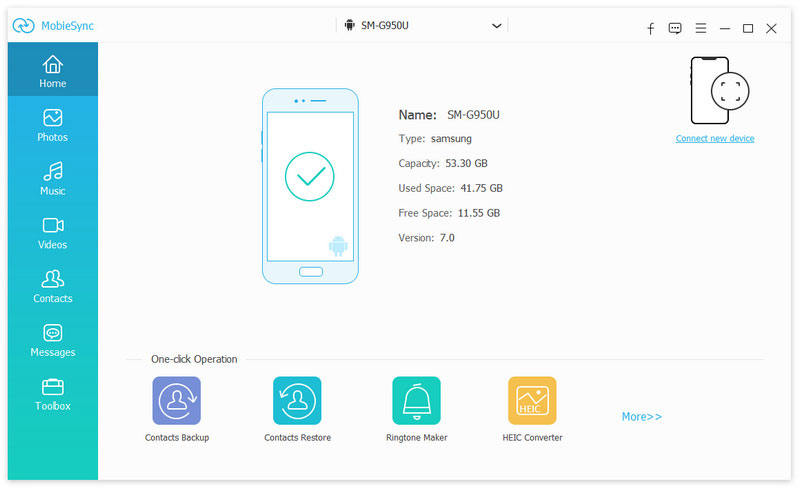
Para que cualquier software de transferencia de archivos de Android funcione, su teléfono necesita permiso para comunicarse con la computadora.
Vaya al Configuración> Acerca del teléfono y toque Número de compilación Siete veces (sé que parece un truco). Luego, en Opciones de desarrollador, activa la Depuración USB.
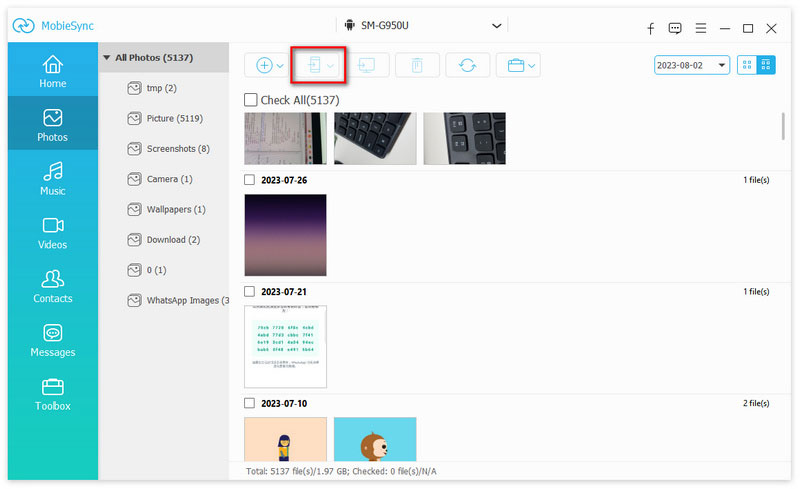
En la barra lateral izquierda de MobieSync, verás las categorías: Fotos, Música, Videos, Contactos y Mensajes. Haz clic en Fotografías (o lo que necesites).
Resalte los archivos que desee y haga clic en el Exportar al icono del dispositivo/PC en la parte superior y seleccionar su carpeta de destino.
¡Listo! La barra de progreso se mueve (a diferencia de las que se congelaban en la antigua aplicación de Google) y tus archivos están seguros en tu disco duro.
Como he pasado demasiado tiempo solucionando problemas de transferencia de archivos de Android, aquí hay algunos consejos prácticos para ahorrarte algo de estrés:
No todos los cables USB-C son iguales. Algunos cables que vienen con auriculares baratos solo sirven para cargar el teléfono, pero no para transmitir datos. Si el programa Android File Transfer no reconoce el teléfono, prueba a usar el cable original que venía en la caja.
Cuando conectas tu teléfono, generalmente se establece de forma predeterminada en Solo carga Desliza hacia abajo la barra de notificaciones, toca la notificación de Preferencias USB y selecciona manualmente Transferencia de Archivos / Android Auto. Esta es la principal razón por la que falla la Transferencia de Archivos de Android para Mac.
Si tienes abiertas las aplicaciones Fotos, Captura de Imagen o Spotify en tu Mac, es posible que intenten conectarse a tu teléfono, lo que puede provocar un error en la aplicación Android File Transfer. Ciérralas todas antes de iniciar la transferencia.
A veces, si tu teléfono se bloquea durante una transferencia, la configuración de seguridad interrumpirá el flujo de datos. Configura el tiempo de espera de la pantalla a 5 minutos mientras transfieres archivos grandes.
P: ¿Por qué la transferencia de archivos de Android es tan mala en Mac?
R: ¡Porque Apple y Google son rivales! Apple quiere que uses iPhones e iCloud; Google quiere que uses Android y Google Drive. Ninguna de las partes está muy motivada para que una conexión por cable USB entre ambos sistemas sea perfectamente fluida.
P: ¿Android File Transfer funciona en Windows 11?
R: ¡En realidad no necesitas una aplicación específica de Android File Transfer para Windows! Windows usa el Explorador de Archivos para ver los teléfonos Android de forma nativa. Sin embargo, si buscas una experiencia más organizada (como ver tus mensajes o administrar contactos), una herramienta como MobieSync te resultará muy útil.
P: ¿Existe alguna forma inalámbrica de hacer esto?
R: ¡Sí! Puedes usar Google Drive o WeTransfer para archivos pequeños. Para carpetas más grandes, puedes probar Quick Share para Windows, pero aún es un poco impreciso para usuarios de Mac.
P: Mi Transferencia de Archivos de Android dejó de funcionar después de una actualización de macOS. ¿Qué hago?
R: Esto es muy común. Apple actualiza sus protocolos de seguridad y la antigua aplicación de Google no da abasto. Lo mejor es cambiar a una alternativa moderna que se actualice con frecuencia, como MobieSync o herramientas de código abierto como OpenMTP.
P: ¿Es seguro descargar Android File Transfer desde sitios web de terceros?
Sí, debes tener cuidado al descargar Android File Transfer desde sitios web de terceros. La aplicación oficial de Android File Transfer era una herramienta gratuita proporcionada por Google, por lo que normalmente no hay motivo para descargar una versión modificada o pirateada de fuentes no oficiales. Los sitios de descarga de terceros pueden incluir programas no deseados, instaladores obsoletos o archivos potencialmente peligrosos.
Conclusión
Al final del día, el funcionario Transferencia de archivos Android La aplicación es como esas zapatillas viejas que tienes desde la secundaria, y que fueron geniales por un tiempo, pero ahora están llenas de agujeros y se están deshaciendo. Si bien es triste ver que la descarga oficial de Android File Transfer se ha vuelto tan poco fiable, también es una oportunidad para actualizar a algo mejor.
Si solo vas a transferir una o dos fotos, una subida rápida a la nube es suficiente. Sin embargo, si te tomas en serio la gestión de tus archivos multimedia, evitar los problemas que no funcionan y disfrutar de una experiencia agradable, te recomendamos encarecidamente que explores Aiseesoft MobieSync. Resolvió todos los problemas que teníamos con el retraso en la transferencia de archivos de Android y mejoró significativamente mi flujo de trabajo para los proyectos escolares.
 Las 3 mejores soluciones para transferir SMS de Android a iPhone fácilmente
¿No sabe cómo transferir sus mensajes de texto de Android a iPhone después de comprar un nuevo teléfono móvil? Lea este artículo para encontrar todas las soluciones posibles.
 Cómo transferir datos de Android a iPhone sin problemas
¿Te preocupa no saber cómo transferir datos de Android a iPhone? No te preocupes. En esta publicación, te ofrecemos varias formas de pasar de Android a iPhone sin esfuerzo.
 Cómo hacer una copia de seguridad de WhatsApp en Android - Guía detallada 2025
Hacer una copia de seguridad de WhatsApp en Android es importante para evitar la pérdida de datos después de transferir WhatsApp a otros dispositivos. Esta publicación le mostrará cómo hacerlo.
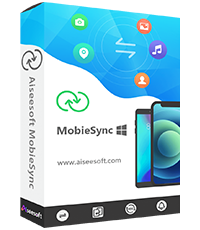
El administrador de datos profesional de iPhone/Android y la transferencia para transferir varios archivos entre el teléfono iOS/Android y la computadora y entre dos teléfonos móviles en 1 clic.
100% Seguro. Sin anuncios.

*Campo requerido
*Por favor ingrese un correo electrónico válido

