Contenido
Los teléfonos Android y las computadoras Mac podrían no integrarse tan perfectamente como usted desearía. Transferir un archivo entre un dispositivo con un sistema operativo y otro con uno diferente puede generar dudas sobre la forma más eficaz de hacerlo. Por eso, es útil saber que resulta muy sencillo cuando se tienen las herramientas adecuadas. Así que, ya sea que esté transfiriendo imágenes, archivos de vídeo con texto o cualquier otro tipo de archivo, este artículo le ofrece la solución más sencilla. Transferencia de archivos de Android a Mac técnicas mediante las cuales podrá elegir la que mejor se adapte a su forma de trabajar y mover los archivos que necesite sin inconvenientes innecesarios.
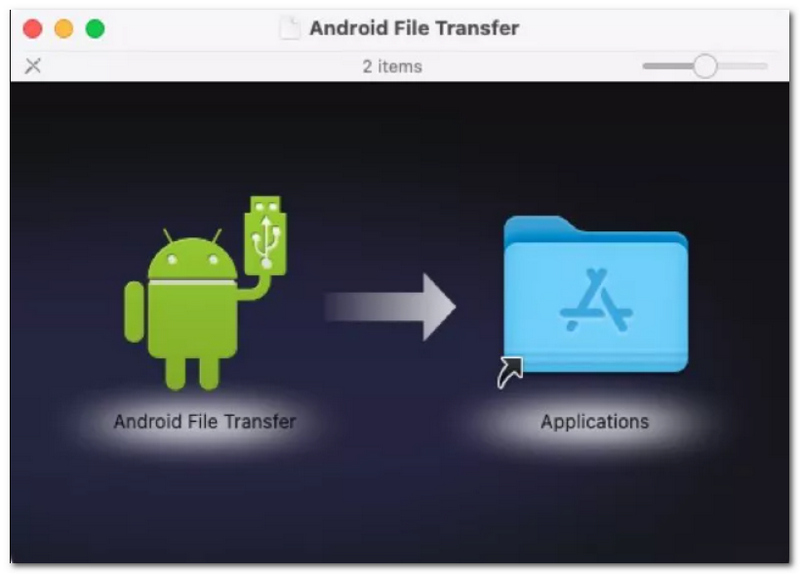
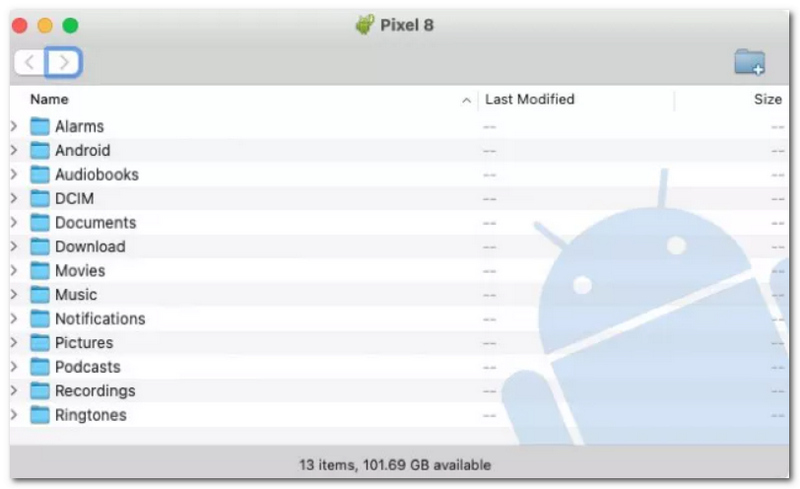
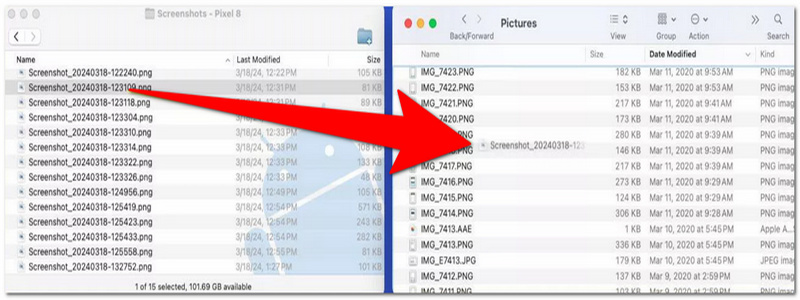
Transferencia de archivos Android Es una utilidad de transferencia de archivos proporcionada por Google. Permite abrir, leer y copiar archivos desde un dispositivo Android a una computadora Mac o viceversa mediante un cable USB. Es ideal para quienes prefieren un método sencillo para transferir archivos sin tener que configurar ni usar servicios en la nube o conexiones inalámbricas.
PROS
CONTRAS
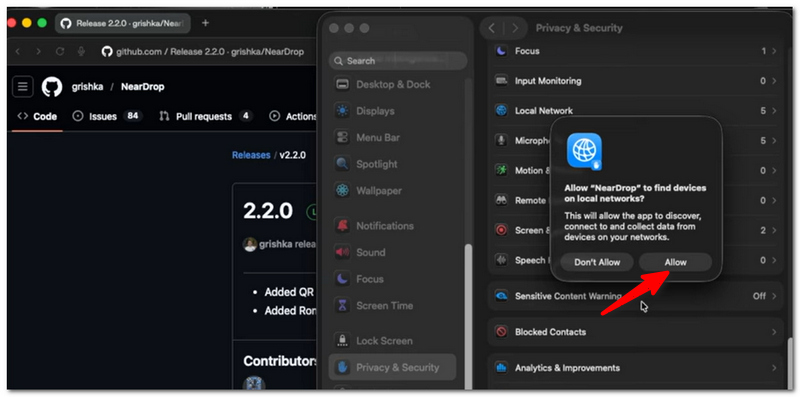
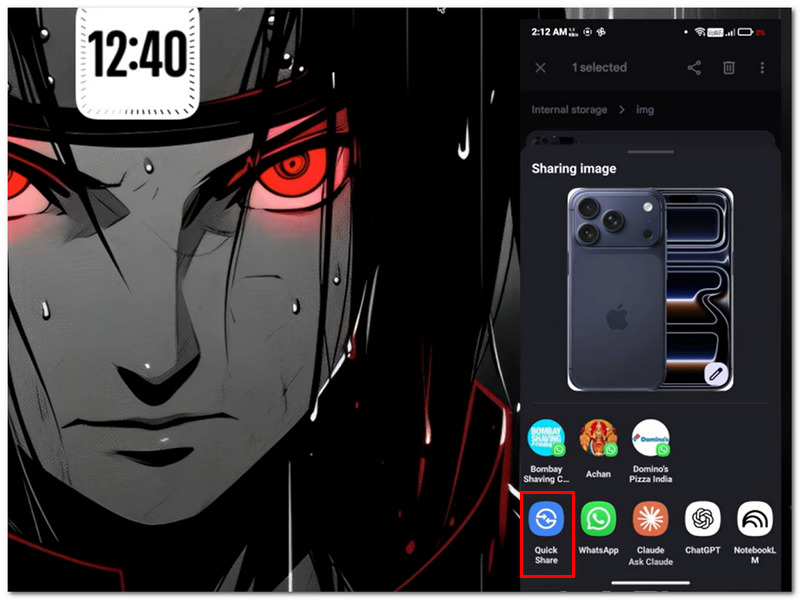
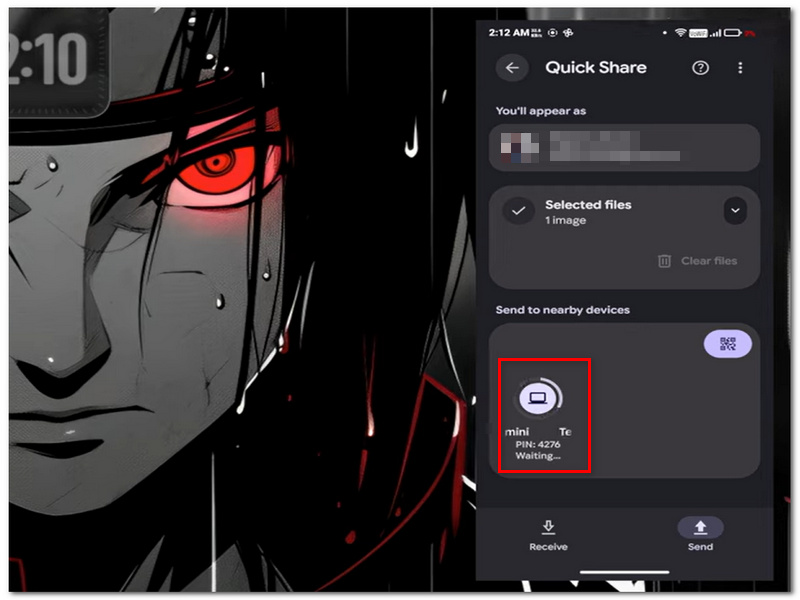
A diferencia de Windows, macOS no integra una funcionalidad que permita crear una aplicación de Google Quick Share desde cero. Por lo tanto, Quick Share solo está disponible en Mac una vez que la instalamos manualmente. Sin embargo, gracias a sus sólidas funciones, Near Drop es la solución ideal para quienes desean transferir archivos de Google a macOS. Permite compartir archivos de forma inalámbrica con tu Mac desde tu teléfono Android, eliminando la necesidad de un cable USB y ahorrándote tiempo y esfuerzo.
PROS
CONTRAS
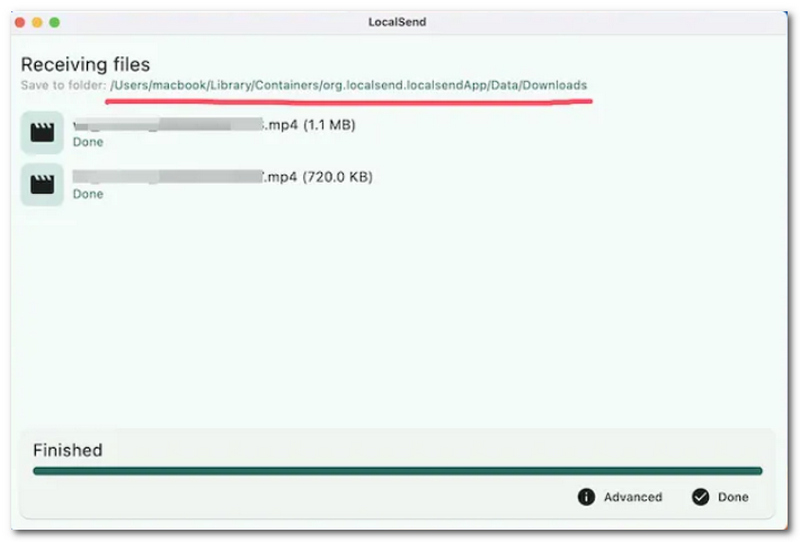
Puedes usar LocalSend, una herramienta gratuita y de código abierto. Aplicación de transferencia de archivos por Wi-FiPara transferir archivos entre dispositivos Mac y Android conectados a la misma red local. En lugar de utilizar servicios en la nube, tus archivos no salen de tu red Wi-Fi, lo que garantiza una transferencia rápida y confidencial.
PROS
CONTRAS
Supongamos que usted también es propietario de una PC con Windows. En ese caso, Aiseesoft FoneEase Es una de las aplicaciones más útiles para gestionar datos en un teléfono Android. Aunque es incompatible con macOS, ofrece una forma sencilla de compartir archivos, organizarlos y realizar copias de seguridad en Windows, lo que resulta muy práctico para quienes alternan entre dos sistemas operativos.
Características principales
 100% Seguro. Sin anuncios.
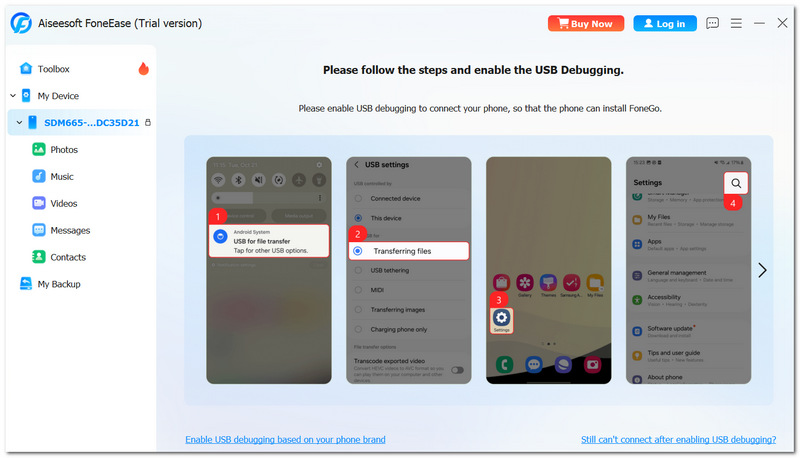
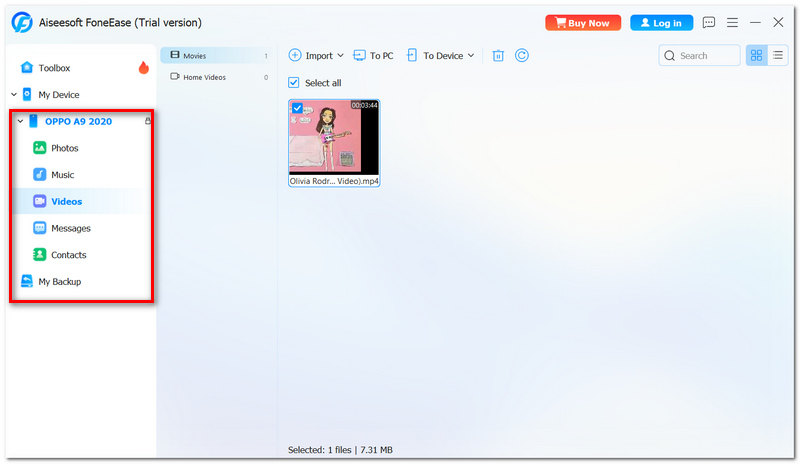
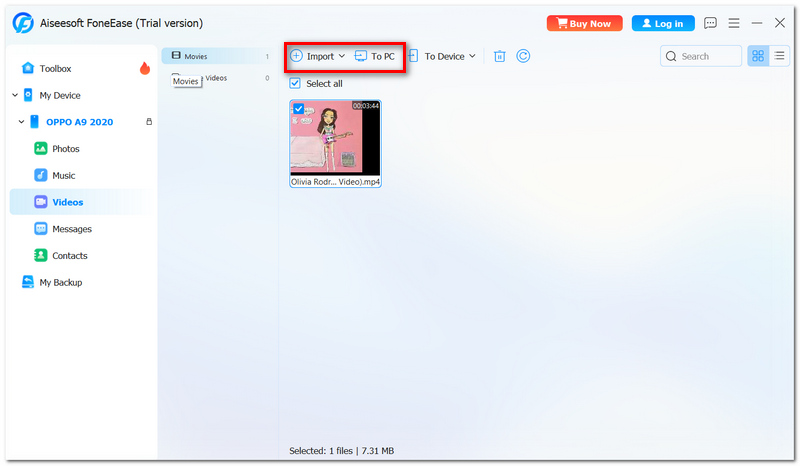
Nota: Actualmente, Aiseesoft FoneEase solo está disponible para PC con Windows, y no existe una versión para macOS. Por ello, para los usuarios de macOS, esta guía recomienda probar los otros métodos mencionados anteriormente en el artículo.
¿Es posible transferir archivos desde el almacenamiento interno de mi Mac a una unidad externa conectada a ella?
Sí, puedes. Selecciona la unidad externa como destino durante la transferencia si la aplicación te permite elegir una ubicación.
¿Por qué algunos archivos muestran iconos normales después de ser movidos a la Mac?
En la mayoría de los casos, esto sucede cuando macOS no tiene una aplicación predeterminada para ese archivo. El archivo en sí no está dañado.
¿Se guardarán automáticamente en mi teléfono Android los archivos que transfiera si les hago cambios en mi Mac?
No, no es así. En la mayoría de los casos, transferir archivos del ordenador al teléfono implica duplicarlos. Los cambios que realices en tu Mac no se reflejarán en tu teléfono Android a menos que copies manualmente esos archivos modificados.
Conclusión
Seleccionar el método de transferencia de archivos perfecto para transferir archivos de Android a Mac puede ser una tarea sencilla. Tras leer este artículo, te resultará fácil determinar la opción más adecuada. Esto te permitirá transferir tus archivos con facilidad, fiabilidad y sin mucho esfuerzo.
 Métodos 100% de trabajo para duplicar la pantalla de Android en computadoras Mac
Para reflejar una pantalla de Android en una computadora Mac, puede seguir nuestra guía para hacerlo fácilmente con una red Wi-Fi o un cable USB.
 Las 9 mejores aplicaciones de emulador de Android para Windows y Mac OS X
¿Quieres usar el sistema operativo Android en una computadora? Aquí están los 9 mejores emuladores de Android que pueden ayudarlo a instalar aplicaciones en Windows y Mac fácilmente.
 Cómo duplicar la pantalla de Android en PC, Mac y TV a través de un cable USB
Aprender a duplicar la pantalla de Android en PC, macOS y TV a través de un cable USB es factible y no se necesitan herramientas especiales. Lea la siguiente información para saber cómo.

Aiseesoft FoneEase es una herramienta de transferencia y gestión de datos que te permite mover, hacer copias de seguridad y gestionar sin problemas diversos datos entre dispositivos iOS, Android y ordenadores, sin necesidad de reiniciar el teléfono ni depender de iTunes.
100% Seguro. Sin anuncios.

*Campo requerido
*Por favor ingrese un correo electrónico válido

