Contenido
"Tengo más de 800 contactos en mi iPhone 16 y necesito hacer una copia de seguridad en mi Mac para el trabajo. Sin embargo, iCloud sigue mostrando un error de sincronización y AirDrop tarda una eternidad para compartir en masa. ¿Cuál es la forma más rápida y confiable de hacerlo? transferir todos mis contactos del iPhone al Mac?" - Consulta de un usuario.
Si te encuentras en la misma situación, estás en el lugar correcto. Tanto si quieres hacer una copia de seguridad de tu agenda de contactos en tu ordenador como si prefieres gestionar tus redes sociales en una pantalla más grande, sincronizar tus contactos es fundamental.
Si busca un método de transmisión local y confiable que evite las limitaciones del almacenamiento en la nube y las conexiones Wi-Fi inestables, Aiseesoft FoneTrans Es tu compañero ideal. En lugar de una restauración completa y rígida, funciona como un puente de datos inteligente, otorgándote permisos completos para copiar, organizar y filtrar tu libreta de direcciones antes de transferirla a tu ordenador. Puede sincronizar no solo contactos, sino también calendarios, mensajes, notas y prácticamente todo lo que tengas en tu iPhone con tu Mac.
 100% Seguro. Sin anuncios.
100% Seguro. Sin anuncios.
PROS
PROS
100% Seguro. Sin anuncios.
100% Seguro. Sin anuncios.
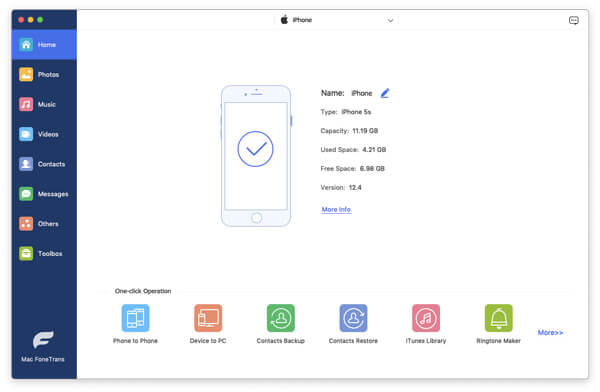
Después de que la aplicación haya reconocido su iPhone en Mac, haga clic en el Contacto botón en la barra lateral. Luego aparecerá una nueva interfaz titulada Contactos, puede consultar y editar todos los contactos de su iPhone en Mac.
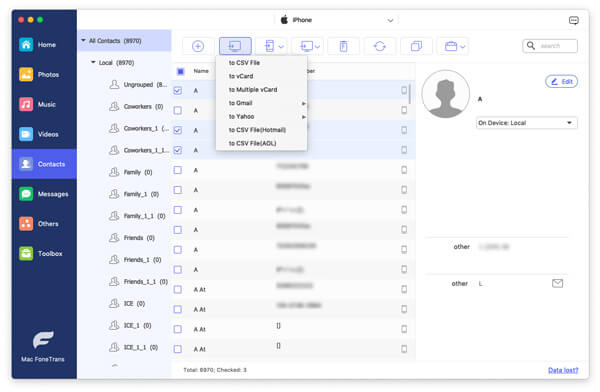
En la parte superior de esta interfaz, puede hacer clic en el Import / Export botón para transferir contactos de iPhone a Mac. Esta poderosa aplicación te permite elegir el formato de salida de tus contactos de iPhone.
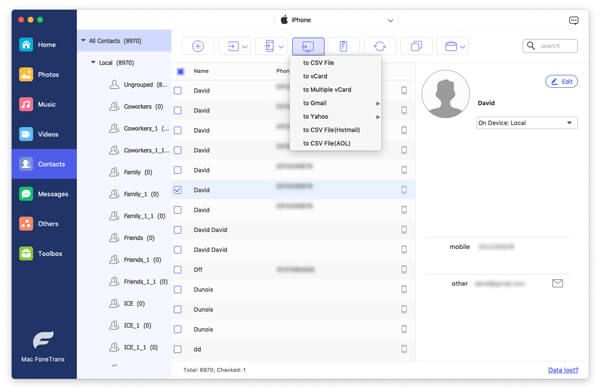
Una vez que elija el formato de salida, aparecerá un cuadro de diálogo para pedirle que elija el lugar local para guardar los contactos de su iPhone en Mac.
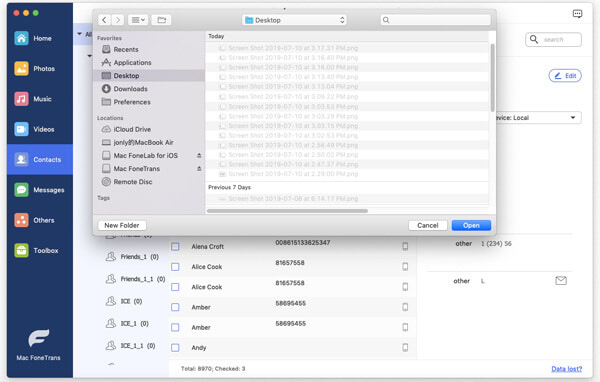
Cuando seleccione el archivo de sus contactos para ser almacenados, haga clic en el Elija en la parte inferior izquierda de la interfaz. Luego haga clic OK y sus contactos de iPhone se han movido con éxito a su Mac.
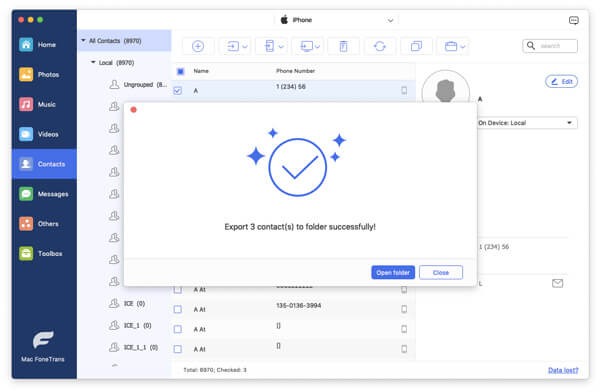
Con FoneTrans, también puedes hacer lo siguiente:
Si prefieres una opción inalámbrica y compartes la misma cuenta de Apple tanto en tu iPhone como en tu Mac, iCloud puede mantener tu libreta de direcciones sincronizada automáticamente.
PROS
PROS
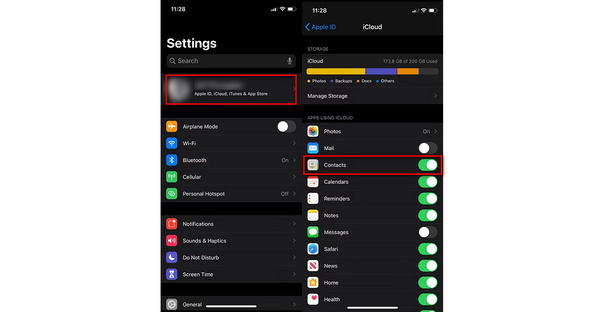
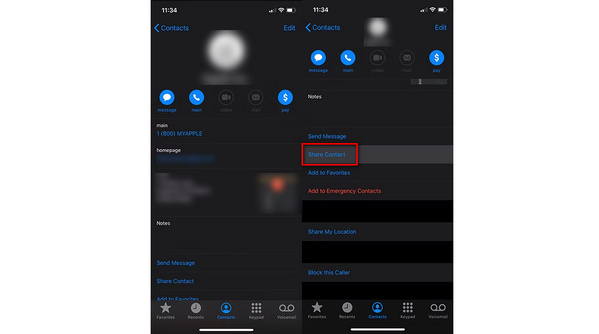
Cuando solo necesitas enviar uno o dos números de teléfono específicos a un compañero de trabajo o a tu propio Mac rápidamente, AirDrop es la herramienta de uso compartido integrada más rápida.
PROS
PROS
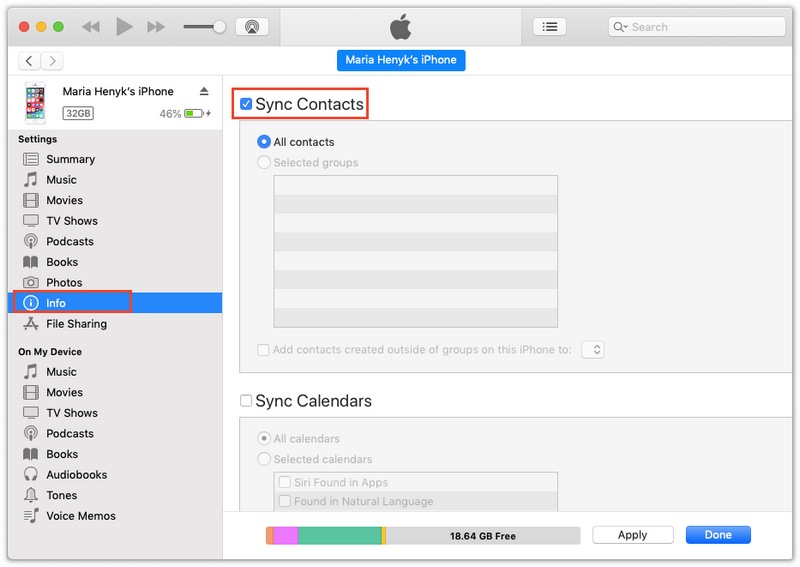
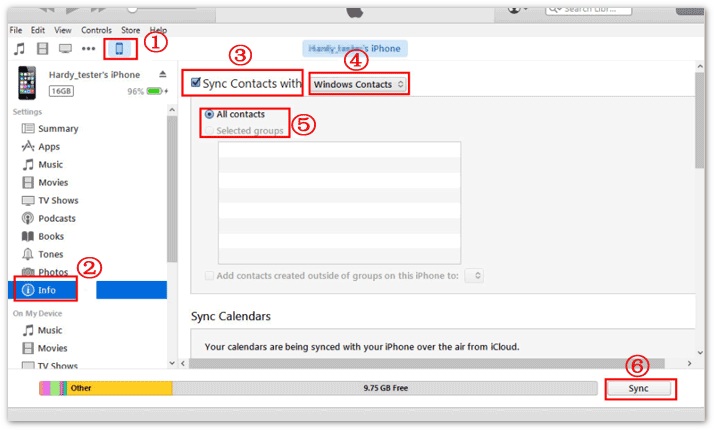
Para los usuarios que deseen crear copias de seguridad físicas locales de los datos de su teléfono sin suscribirse a un servicio de almacenamiento en la nube adicional, macOS ofrece sincronización por cable a través de Finder o versiones anteriores de iTunes.
PROS
PROS
Si utilizas productos del ecosistema de Google para trabajar, puedes sincronizar tus contactos del iPhone con Gmail, que a su vez se sincroniza con la aplicación Contactos de tu Mac.
PROS
PROS
¿Por qué mis contactos de iPhone no se sincronizan con mi Mac?
Los contactos de su iPhone no se sincronizan con su Mac puede deberse a que su Mac y su iPhone no inician sesión con la misma ID de Apple, usted no habilita la sincronización de contactos en su iPhone o Mac, o la configuración de fecha y hora en su los dispositivos son incorrectos para su ubicación.
¿Cómo sincronizar todos los contactos de iPhone a Mac sin iCloud?
La mejor forma de sincronizar contactos de iPhone a Mac sin iCloud es usando Aiseesoft Mac FoneTrans. Esta transferencia de datos de iOS fácil de usar puede ayudarlo a mover todos sus contactos de iPhone a una Mac sin iCloud o una conexión de red.
¿Por qué mis contactos no aparecen en mi MacBook?
Puede deberse a que su MacBook no inicia sesión con la misma ID de Apple que su iPhone. Y sus contactos de iPhone pueden sincronizarse con otros dispositivos.
Conclusión
Transferir contactos de tu iPhone a una Mac No tiene por qué ser un proceso complicado. Si bien iCloud y AirDrop son útiles para pequeñas sincronizaciones inalámbricas cotidianas, Aiseesoft FoneTrans ofrece una flexibilidad, seguridad y potencia incomparables en lo que respecta a exportaciones por lotes, protección de la privacidad y personalización de formatos. ¡Descargue la versión de prueba hoy mismo y disfrute de una gestión de datos sin complicaciones!
100% Seguro. Sin anuncios.
100% Seguro. Sin anuncios.
 La forma más fácil de transferir fotos de iPad a Mac que debes saber
¿Cómo transferir fotos de iPad a Mac? iPad to Mac Transfer te ayudará a transferir fotos de iPad a Mac paso a paso. Descarga e instala esta útil transferencia.
 Cómo transferir música desde el iPod a tu Mac | Dos formas efectivas
¿Quieres transferir música de iPod a Mac? Este artículo le muestra cómo transferir música de iPod a MacBook Pro/Air con Senuti y Mac iPod Music Transfer.
 Cómo guardar y respaldar mensajes de texto (SMS) en iPhone libremente
¿Cómo guardar y hacer una copia de seguridad de sus mensajes de texto SMS desde el iPhone a la computadora? Siga este artículo para exportar mensajes de texto desde iPhone X/8/7/SE/6s Plus/6s/6 Plus/6/5s/5c/5.
Transferir archivo de iPhone
1.1 Transferir música de iPhone1.2 Transferir música de iPhone a PC1.3 Transferir fotos de iPhone a la computadora portátil1.4 Transferencia de contactos de iPhone a Mac1.5 Transferencia de iPhone a computadora1.6 Transferencia de iPhone a Mac1.7 Transferir música de iPhone 5 a Mac1.8 Transferir contactos de iPhone a Gmail1.9 Transferir mensajes de texto de iPhone1.10 Transferir videos de iPhone a iPad1.11 Transferir datos de iOS a PC/iTunes1.12 Descargar fotos de iPhone a PC
El mejor software de transferencia de iOS para administrar y transferir archivos de iOS desde iPhone/iPad/iPod a su computadora o viceversa sin ejecutar iTunes.
100% Seguro. Sin anuncios.
100% Seguro. Sin anuncios.

*Campo requerido
*Por favor ingrese un correo electrónico válido

