Transferencia de archivos entre iPad y ordenador es una necesidad común y cotidiana.
Ya sea que desee transferir los datos de su iPad a una computadora o copiar archivos de una computadora a un iPad, aprender a hacerlo de forma segura es fundamental. Existen varias maneras confiables de transferir archivos. Esta guía le mostrará cuatro métodos eficientes para realizar estas transferencias.
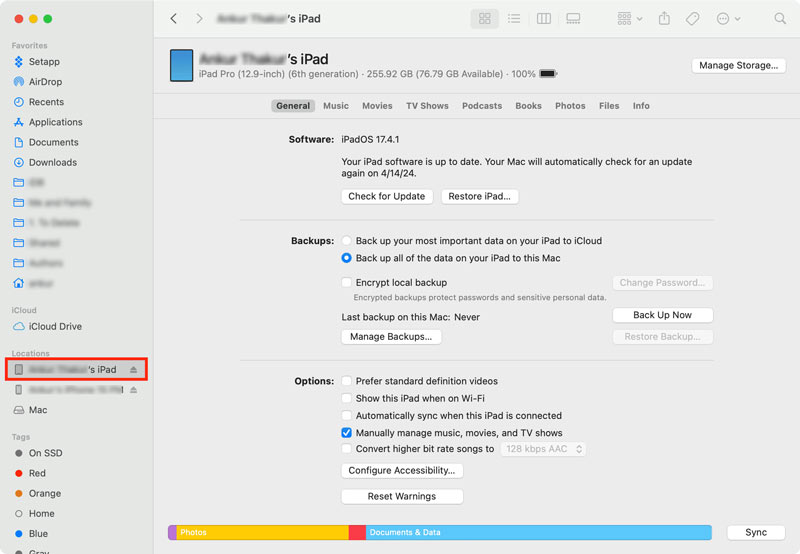
Cuando necesites transferir archivos entre un iPad y un ordenador, puedes empezar por utilizar las herramientas integradas de Apple. Finder (Mac) o iTunes (Windows) es la herramienta predeterminada para la transferencia y gestión de datos de iOS. La sincronización de iTunes mediante un cable físico es una forma tradicional de transferir datos, especialmente para archivos multimedia grandes y archivos de proyectos pesados.
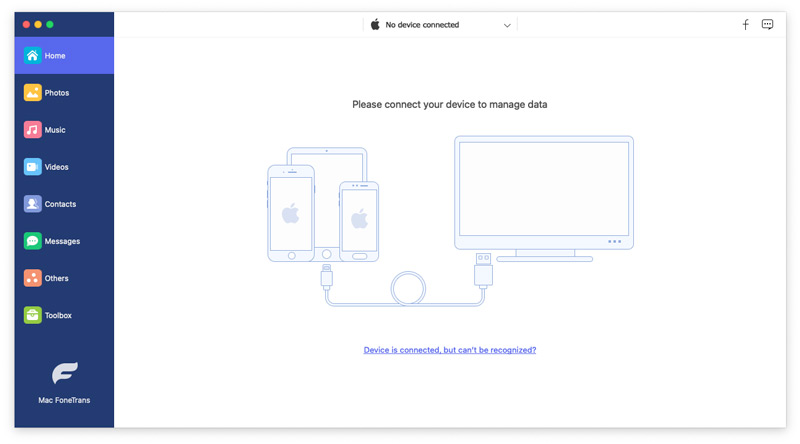
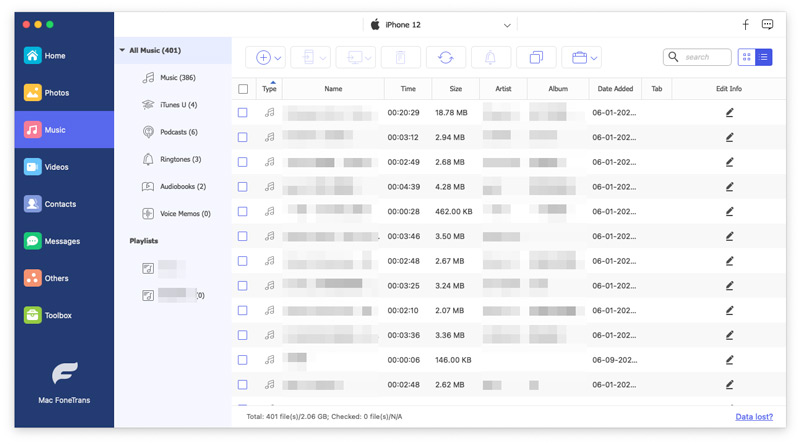
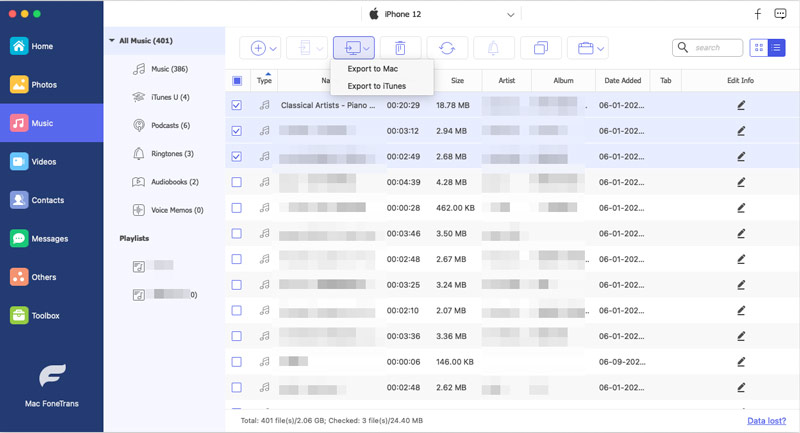
Si no está satisfecho con el método de sincronización oficial para transferir archivos, una herramienta de transferencia de datos dedicada como Aiseesoft FoneTrans Suele ser la mejor opción. Está especialmente diseñado para sortear las limitaciones del sistema de Apple y ofrecer una forma sencilla de gestionar todo tipo de datos. Es compatible con los tipos de archivo más utilizados, como fotos, vídeos, música, mensajes, contactos, notas de voz, documentos y datos de diversas aplicaciones. Además, FoneTrans no requiere conexión a internet para transferir archivos entre tu iPad/iPhone y tu ordenador.
 100% Seguro. Sin anuncios.
100% Seguro. Sin anuncios.
Lanzamiento desde el aire Es la función de uso compartido inalámbrico de Apple que te permite compartir archivos rápidamente entre dispositivos Apple. Es perfecta para transferir capturas de pantalla, videoclips y archivos PDF entre un iPad o iPhone y un Mac cercano sin necesidad de cables.
Antes de transferir archivos entre tu iPad y tu Mac, debes asegurarte de que ambos dispositivos tengan Wi-Fi y Bluetooth habilitados. Además, debes asegurarte de que la visibilidad de AirDrop esté configurada en Sólo contactos or Todos.
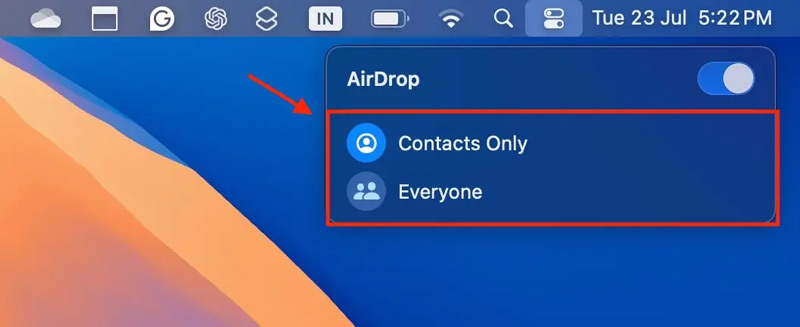

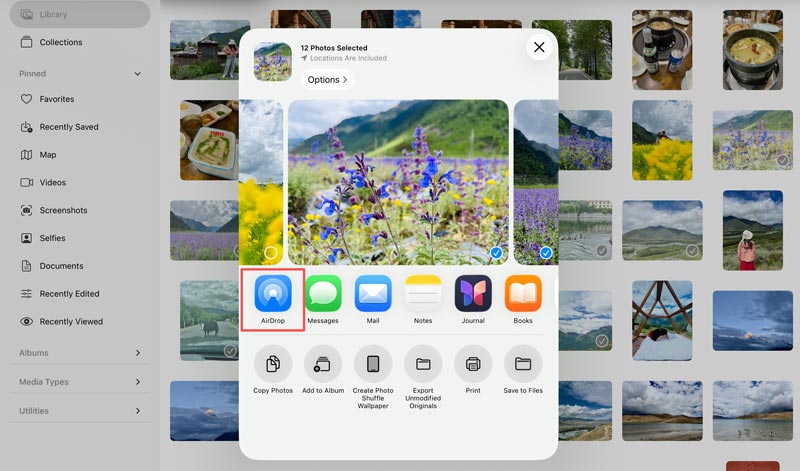
AirDrop es compatible con todos los tipos de archivo comunes, incluyendo imágenes, vídeos, PDF, texto y URL. No requiere conexión a internet ni router para compartir tus datos. Sin embargo, como ya se mencionó, ambos dispositivos deben tener Wi-Fi y Bluetooth activados.
Cuando no tengas cables a mano o simplemente necesites transferir archivos pequeños, puedes enviártelos por correo electrónico. También puedes subirlos a una aplicación de mensajería o redes sociales. Este método suele tener un límite de tamaño de archivo. Es ideal para transferir archivos pequeños entre tu iPad y tu ordenador.
¿Qué aplicación conecta el iPad con el PC?
Puedes usar la app iTunes de Apple para conectar tu iPad a un PC con Windows. Además, las apps modernas de Apple Devices e iCloud para Windows te permiten establecer la conexión. Si quieres transferir archivos rápidamente entre un iPad y un PC, la mayoría de los servicios de correo electrónico, redes sociales y mensajería lo permiten.
¿Puedo transferir archivos entre mi iPad y mi ordenador sin cable?
Sí. Puedes transferir archivos directamente entre tu iPad y tu Mac usando AirDrop. Este método no requiere cable. También puedes usar servicios en la nube, correo electrónico, mensajería o redes sociales para compartir archivos.
¿Dónde se guardan realmente los archivos transferidos en mi iPad?
Según el método de transferencia que hayas utilizado y el tipo de archivo, los datos del iPad se guardarán en diferentes ubicaciones. Si usas AirDrop, los archivos transferidos se enviarán a la carpeta Descargas de tu Mac. Si usas Finder o Compartir archivos de iTunes, los archivos se almacenarán en la carpeta de la app con la que los sincronizaste.
Conclusión
En esta publicación, puedes aprender cuatro métodos para Transferencia de archivos entre un iPad y un ordenadoriTunes/Finder es la herramienta oficial para gestionar todo tipo de datos. Además, si prefieres la integración inalámbrica nativa, AirDrop es una buena opción. Sin embargo, en algunos casos, al trabajar con archivos multimedia grandes, una herramienta de transferencia especializada como FoneTrans ofrece un control preciso. Por supuesto, para enviar archivos pequeños a diario, puedes usar una aplicación de mensajería o redes sociales con facilidad.
 Aprenda cómo arreglar AirDrop que no funciona en iOS 18/17/16/15/14
¿Por qué AirDrop no funciona después de la actualización? ¿Cómo realizar AirDrop en iOS 18/17? ¿Por qué AirDrop espera pero no envía? Aprenda a arreglar que AirDrop no funcione en iOS 18/17/16/15/14.
 Cómo transferir archivos de un iPad a un Mac con o sin iTunes
¿Cómo transferir archivos de iPad a Mac sin iTunes? ¿Puedo copiar datos de iPad a Mac usando Bluetooth? ¿Cuál es la mejor transferencia de iPad a Mac? Esta publicación comparte 5 herramientas de transferencia de iPad a Mac para ayudarlo a mover archivos de iPhone o iPad a su Mac.
 Cómo arreglar el buscador de Mac que no responde (lento, no funciona y más)
Lea y descubra qué hacer para corregir que Finder no responda. No importa si su aplicación Mac Finder es lenta o no funciona en absoluto, puede obtener las soluciones completas aquí.
Transfiera datos desde iPhone/iPad/iPod a su computadora o al revés.
100% Seguro. Sin anuncios.
100% Seguro. Sin anuncios.

*Campo requerido
*Por favor ingrese un correo electrónico válido

