
Ideal para: Usuarios que buscan un convertidor de WEBM a MOV sencillo, sin complicaciones y flexible.
Video Converter Ultimate
 100% Seguro. Sin anuncios.
Contenido
A veces, un archivo de vídeo simplemente no responde como se espera. Tu vídeo WEBM funciona bien en tu navegador. Pero si intentas compartir este archivo en otras plataformas, la experiencia puede no ser la misma y las cosas empezarán a ser frustrantes. En tales casos, cambiar el formato del archivo desde WEBM a MOVLa conversión de WEBM a MOV, o viceversa, se convierte en una solución rápida y todo vuelve a la normalidad. Este artículo está dirigido a quienes poseen este tipo de archivos y no saben por dónde empezar. Esperamos que les ayude a comprender las alternativas disponibles y a encontrar un método de conversión de WEBM a MOV que les resulte adecuado.

Cómo probamos
Utilizamos el mismo tipo de archivo para cada conversión de WEBM a MOV, lo que nos permitió compararlas de forma justa. Tuvimos en cuenta la velocidad de conversión, la calidad, la facilidad de uso y las funciones. Además, examinamos los archivos MOV finales para verificar su calidad de vídeo y audio.
WebM es una opción adecuada para videos web, pero no es realmente adecuada para la edición de video o ciertos reproductores multimedia, lo que puede ser inconveniente. Moviéndose al revés, MOV Se utiliza ampliamente en el proceso de edición de vídeo y es compatible con los productos y el software de Apple.
Si tu editor o dispositivo favorito no maneja correctamente los vídeos WebM, convertirlos a formato .MOV te ahorrará tiempo y facilitará la gestión de tu archivo de vídeo. También es posible que necesites un formato diferente que se integre mejor en tu proyecto de vídeo.
Ideal para: Usuarios que buscan un convertidor de WEBM a MOV sencillo, sin complicaciones y flexible.
Clasificación:5/5
Aisensoft Video Converter UltimateEste software te permite convertir archivos WEBM fácilmente sin tener que modificar configuraciones complicadas. El programa es intuitivo y te permite controlar el formato de salida, la calidad, la resolución y otros parámetros. Además, admite conversiones por lotes y ofrece herramientas de edición integradas. Esta función te ahorrará tiempo si trabajas con varios vídeos.
100% Seguro. Sin anuncios.
100% Seguro. Sin anuncios.
Cómo convertir WEBM a MOV con Aiseesoft Video Converter Ultimate
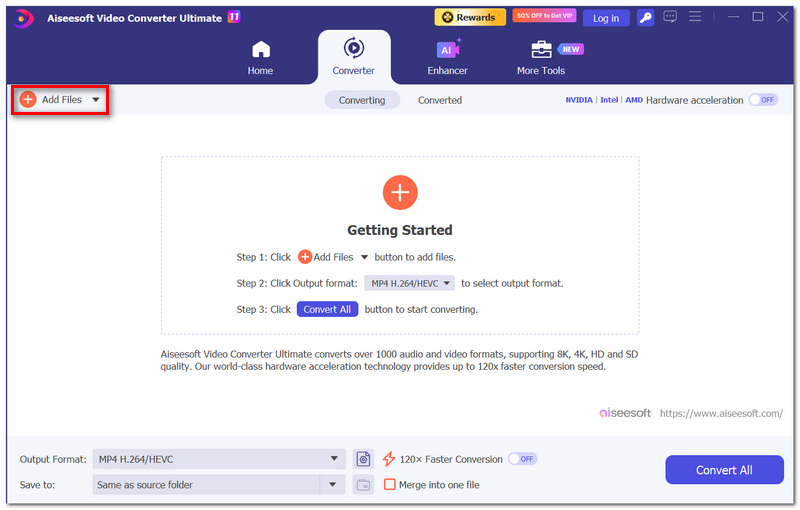
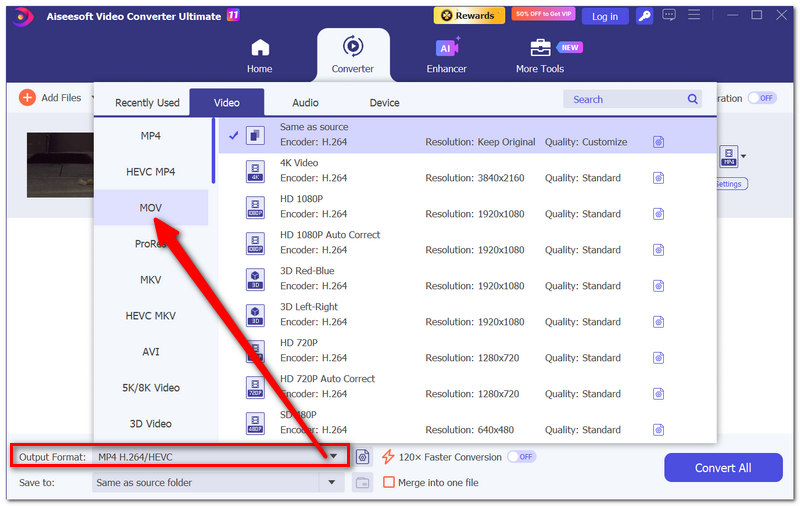
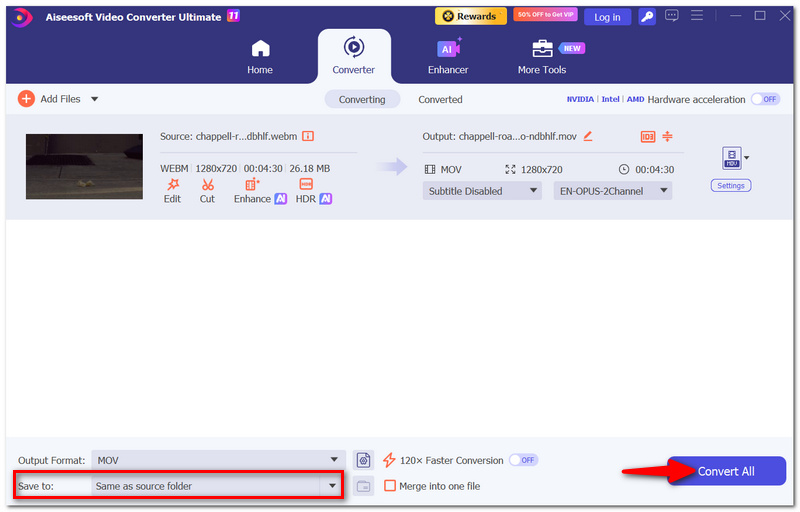
Ideal para: Usuarios que desean un control exacto sobre la conversión de vídeo.
Clasificación:4.5/5
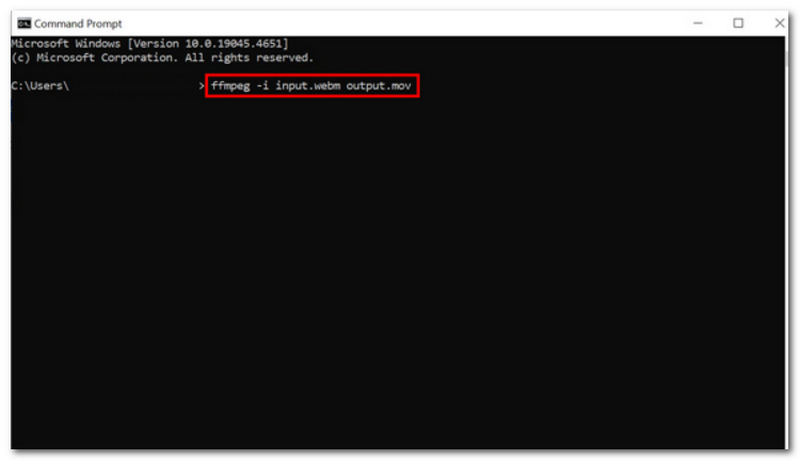
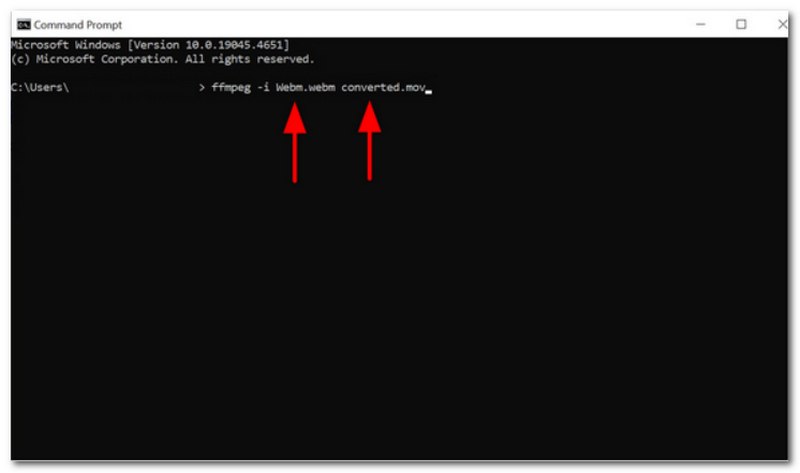
FFmpeg es un programa de terminal robusto que permite el máximo control de la conversión de vídeo. Realmente puedes obtener un buen resultado. convertidor WEBM Si está familiarizado con la terminal de computadora y desea cambiar diferentes códecs de video, calidad o cualquier otra configuración de codificación, tenga en cuenta que esta conversión de video es muy difícil de comprender, especialmente para quienes se inician en el uso de convertidores de video.
Cómo convertir WEBM a MOV con FFmpeg
ffmpeg -i input.webm output.mov
Ideal para: Usuarios que desean mayor control sobre la codificación de vídeo
Clasificación:3.5/5
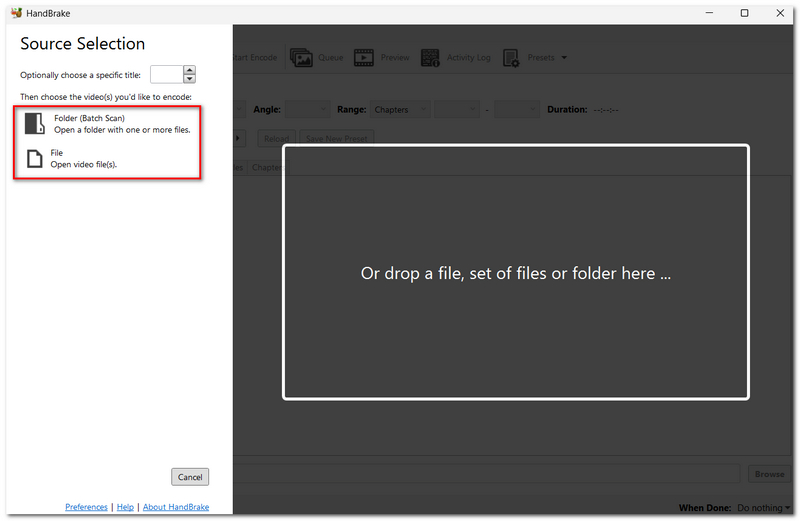
HandBrake es un programa gratuito y de código abierto que permite convertir archivos de vídeo. Ofrece numerosas opciones de configuración para personalizar la calidad, los códecs, la velocidad de fotogramas y otras opciones de codificación según tus necesidades. Sin embargo, persiste un problema: actualmente no admite el formato MOV como tipo de archivo de salida. Por ello, no es la mejor opción para convertir archivos WEBM a MOV, aunque HandBrake sí acepta archivos WEBM como entrada.
Cómo convertir archivos WEBM con HandBrake
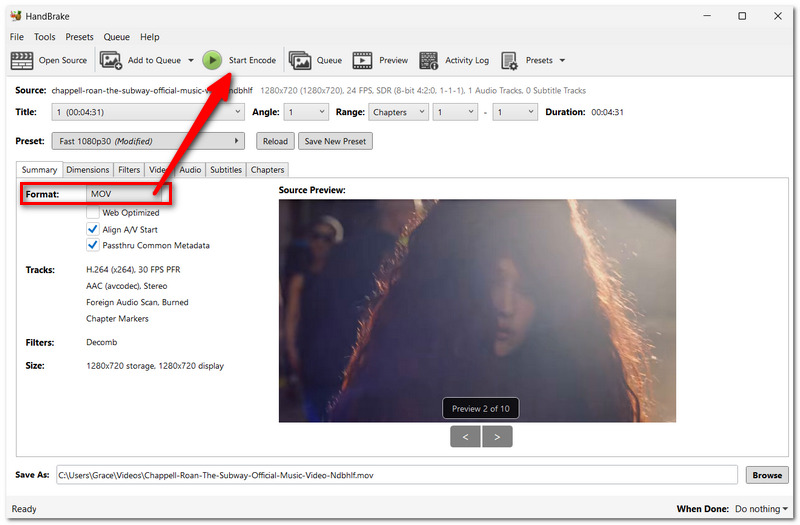
Nota: HandBrake NO escribe archivos en formato MOV. Si el archivo de destino debe ser un archivo MOV, es posible que deba buscar otra alternativa.
Ideal para: Usuarios que desean convertir archivos WEBM a MOV de forma rápida y en línea
Clasificación:4/5
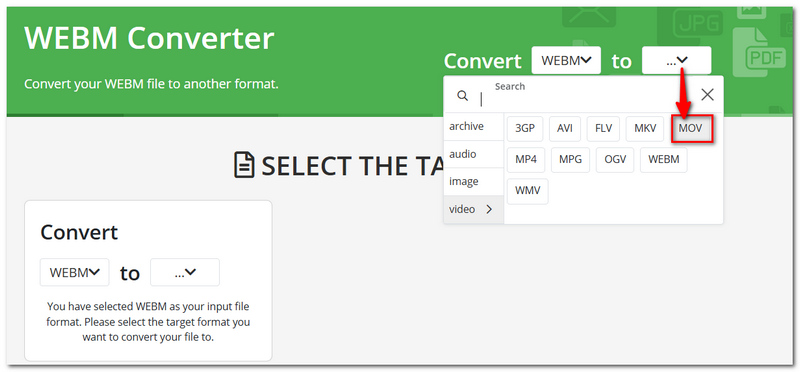
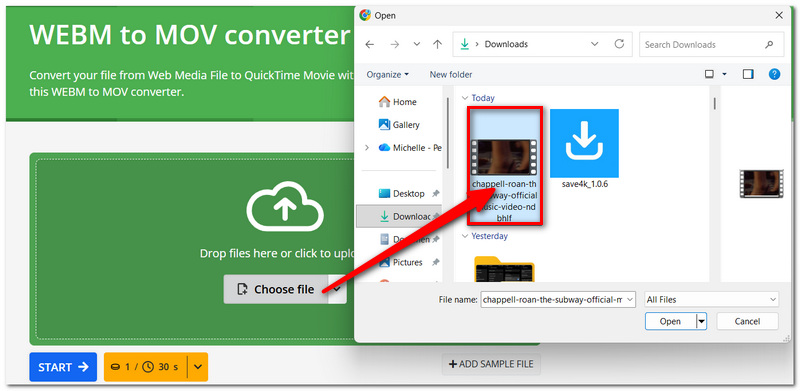
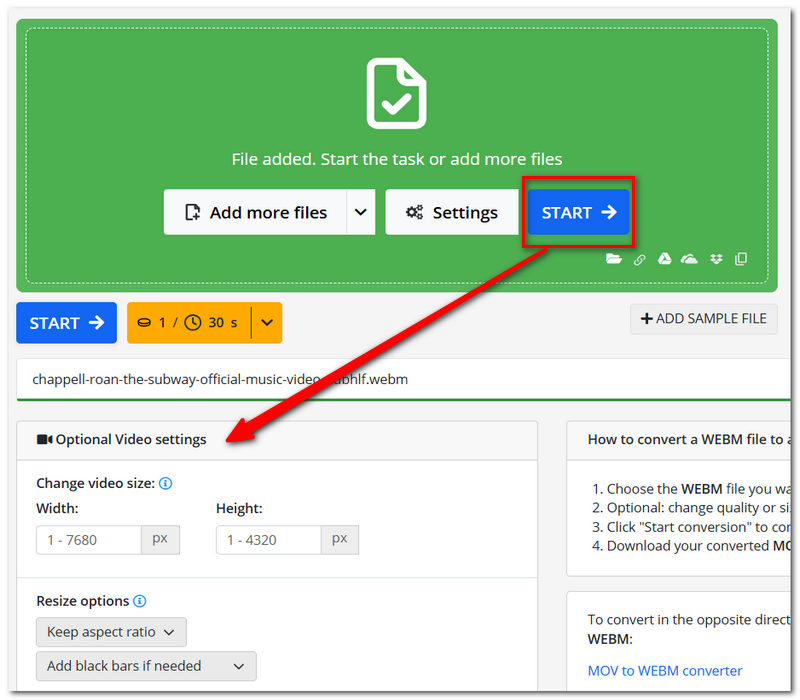
Una excelente opción para evitar descargar software es Online-Convert. Su convertidor de archivos MOV permite elegir WEBM como formato de salida. Antes de la conversión, podrá ajustar ciertos parámetros. Esta plataforma le permite modificar diversas configuraciones: ancho, calidad de audio, velocidad de video y método de codificación. De esta manera, comprenderá mejor el resultado final.
Cómo convertir WEBM a MOV con Online-Convert
Ahora que hemos repasado cada método, aquí tienes una breve comparación para ayudarte a ver en qué se diferencian:
| Elemento | Aiseesoft Video Converter Ultimate | FFmpeg | HandBrake | Online-Convert |
| Facilidad de uso | Muy fácil | Técnico | Moderado | ¡Fácil |
| WEBM a MOV | Sí: | Sí: | Sin salida MOV directa | Sí: |
| Conversión por lotes | Sí: | Sí: | Sí: | Limitada |
| Control de salida | Flexible | Altamente personalizable | Avanzado | Bueno |
| Herramientas de edición | Sí: | Basado en comandos | Básico | Limitada |
| Requiere Internet | No | No | No | Sí: |
| Ideal para | Conversión con gran cantidad de funciones | Usuarios avanzados | Codificacion de video | Conversión rápida en línea |
¿Qué método debería elegir?
Aiseesoft Video Converter Ultimate es la mejor opción para una experiencia sencilla, completa y sin complicaciones. FFmpeg es ideal para usuarios avanzados, y permite realizar conversiones rápidas desde el navegador con la herramienta Online-Convert. HandBrake, por otro lado, es un codificador de vídeo de uso general y puede que no funcione tan bien para convertir WEBM a MOV.
¿Es posible convertir WEBM a MOV sin modificar el códec de vídeo?
Por lo general, esto no sucede. Un archivo WEBM suele estar codificado con los códecs de vídeo VP8, VP9 o AV1, mientras que un archivo MOV suele estar codificado con H.264 o HEVC. Por lo tanto, la diferencia en los códecs es una de las principales razones por las que convertir un archivo WEBM a MOV a menudo requiere una recodificación, no solo cambiar el contenedor.
¿Al convertir un archivo WEBM a MOV se elimina el fondo transparente?
Es muy posible. En el caso de los archivos WEBM que utilizan transparencia, si se convierten a un archivo MOV normal mediante un códec que no admite un canal alfa, las regiones transparentes pueden aparecer como fondo negro o de cualquier otro color sólido, según la configuración del códec.
¿Es un archivo MOV una buena opción para almacenar mi vídeo como copia maestra?
Si se utiliza para edición de vídeo, podría ser el caso, pero no necesariamente el mejor, ya que, en última instancia, son el códec y la configuración de calidad del archivo MOV los que determinan su idoneidad como archivo maestro de alta calidad. La extensión .mov por sí sola no es prueba suficiente de que el archivo sea un maestro de buena calidad.
Conclusión
Entonces cual Método WEBM-to-MOV ¿Cuál se adapta mejor a sus necesidades? De los cuatro programas probados, Aiseesoft Video Converter Ultimate fue la opción más completa, ya que ofrece facilidad y flexibilidad en la conversión.
 Cómo reproducir archivos WebM con reproductores WebM en iPhone/Android/Windows/Mac
¿Cómo reproducir el archivo WebM? Este artículo le proporciona reproductores WebM populares para jugar WebM en iPhone, Android, Mac y Windows 10/8/7 libremente.
 5 formas sencillas de convertir su vídeo WebM en GIF animados
¿Se puede animar WebM? ¿Es lo mismo un WebM que un GIF animado? ¿Puedo convertir mi vídeo WebM en un GIF en bucle? Aprenda cinco métodos sencillos para convertir WebM a GIF.
 Las 5 mejores grabadoras WebM que no debe perderse en el escritorio y en línea
Identificamos las 5 mejores aplicaciones de grabadora WebM en detalle en el escritorio y en línea según la investigación de laboratorio y los informes de los usuarios.

Video Converter Ultimate es un excelente conversor, editor y potenciador de video para convertir, mejorar y editar videos y música en 1000 formatos y más.
100% Seguro. Sin anuncios.
100% Seguro. Sin anuncios.

*Campo requerido
*Por favor ingrese un correo electrónico válido