Aiseesoft Video Converter Ultimate
 100% Seguro. Sin anuncios.
100% Seguro. Sin anuncios.
Contenido
Si en algún momento al intentar extraer las voces de una pista, te encontraste en un laberinto de términos técnicos desconocidos como MDX, VR o Ensemble, sintiéndote totalmente perdido, ¡te entiendo perfectamente! Yo también lo he experimentado. Por eso he creado este sencillo tutorial paso a paso para ayudarte. Compartiré contigo todo: cómo descargar e instalar el software, la configuración óptima de UVR5 para extraer las voces sin ruido de fondo e incluso un par de alternativas súper fáciles si prefieres una forma más sencilla. Una vez que hayas terminado de leer este artículo, podrás saber Cómo usar Ultimate Vocal Remover y obtener las pistas vocales deseadas.
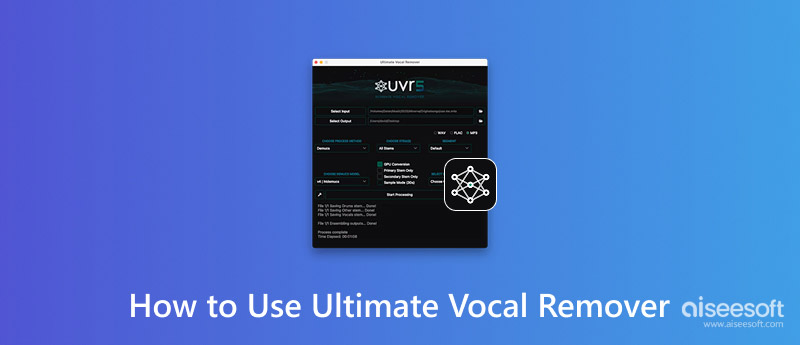
Antes de poder separar las voces, debes instalar correctamente el software y asegurarte de que FFmpeg esté configurado correctamente. ¡No te preocupes! Te guiaré paso a paso para que no tengas ningún problema.
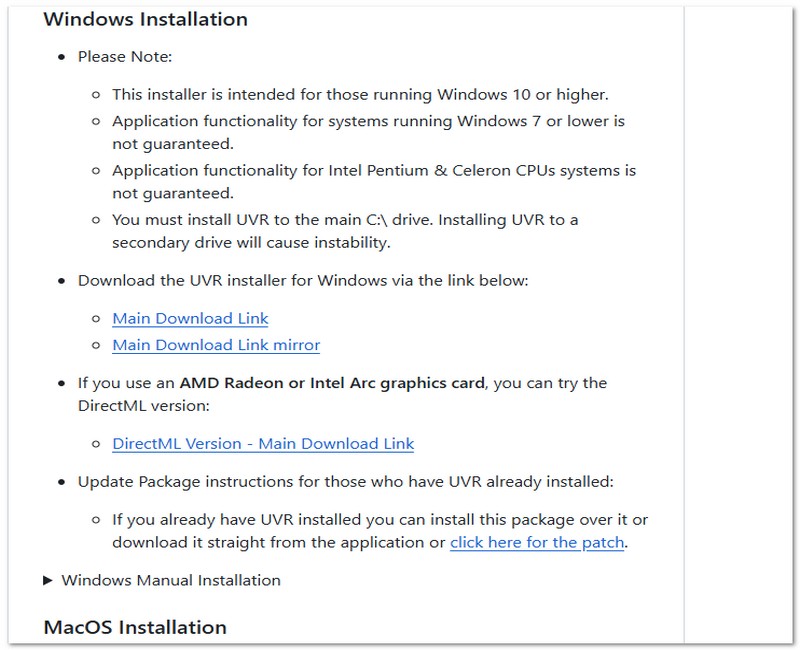
Opción 1: Instalación automática de FFmpeg (Recomendada)
Algunas versiones de UVR te solicitan automáticamente que instales FFmpeg. Si ves esta opción:
Opción 2: Instalación manual de FFmpeg
Verificación final antes de usar UVR
Después de la instalación:
Si todo funciona correctamente, ya puedes empezar. separando las voces de la canciónEste paso es esencial en cualquier guía completa para eliminar la voz, ya que incluso la mejor configuración no servirá de nada si el software no está instalado correctamente.
Ahora que todo está correctamente instalado, les explicaré paso a paso cómo extraer voces limpias con UVR5. Si les han confundido las opciones como MDX, VR o Ensemble, ¡no se preocupen! Seré práctico y sencillo.
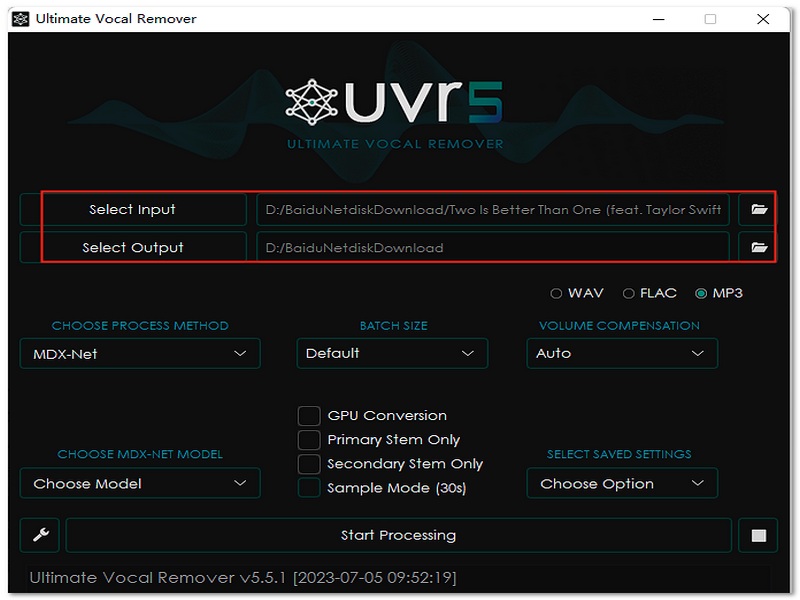
Si lo que buscas son pistas vocales más limpias y con calidad de estudio, normalmente recomiendo empezar con un modelo MDX.
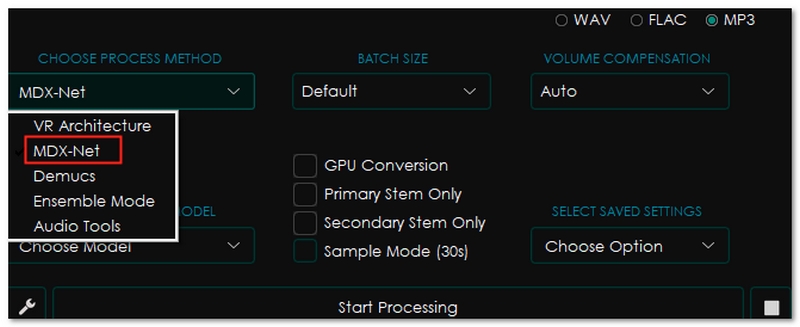
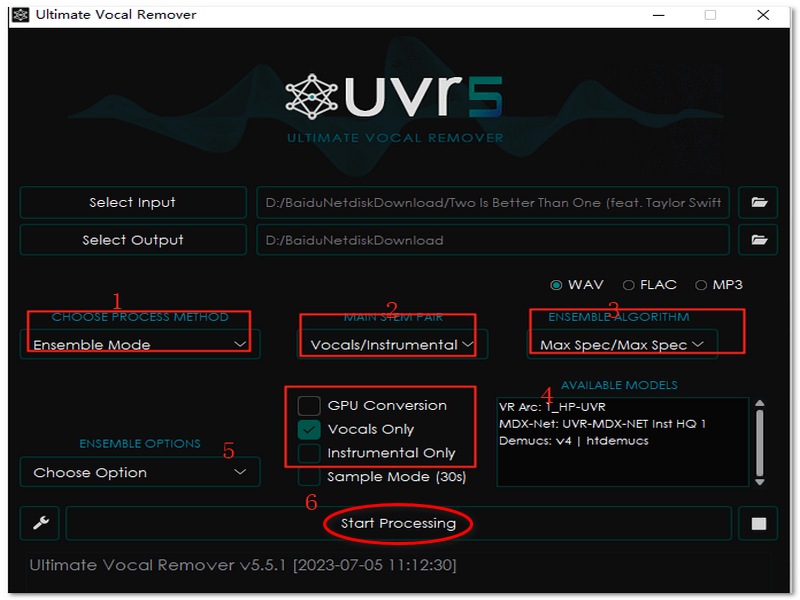
Si desea obtener los resultados más limpios posibles, comprender y experimentar con la configuración óptima del eliminador de voces marcará una gran diferencia.
Si buscas voces más nítidas, con menos artefactos y una mejor separación de instrumentos, la configuración que elijas en UVR5 es crucial. He probado diferentes combinaciones y los ajustes que se describen a continuación suelen ofrecer los resultados más consistentes.
1. Frecuencia de muestreo
La frecuencia de muestreo determina la resolución de audio durante el procesamiento.
Ajuste recomendado:
• Mantén la frecuencia de muestreo de tu archivo de audio original, que normalmente es de 44.1 kHz o 48 kHz.
Por qué esto funciona:
En general, 44.1 kHz es una frecuencia segura para la mayoría de las pistas musicales.
2. Tamaño del segmento
Controla la cantidad de audio que se procesa a la vez.
Configuraciones recomendadas:
Básicamente, si tienes 16 GB de RAM o más, 512 normalmente te dará resultados más limpios.
3. Aceleración de la GPU
Si su ordenador dispone de una GPU NVIDIA compatible, activar la aceleración por GPU puede acelerar drásticamente el procesamiento.
Ajuste recomendado:
Tu sistema no tiene GPU. UVR5 sigue funcionando con la CPU, solo que tardará más tiempo.
4. Selección del modelo (Muy importante)
La configuración no se trata solo de números, sino también de la elección del modelo.
Para una extracción vocal limpia:
Cuando necesito una claridad perfecta para remezclar o crear versiones a capela, suelo combinar un modelo MDX con un tamaño de segmento mayor.
5. Ajustes de superposición y agresividad (ajustes opcionales)
Si está disponible en su versión:
Si buscas un sonido profesional, estos son los ajustes óptimos para UVR5 que te recomiendo usar como punto de partida. Después, puedes ajustarlos según las especificaciones de tu ordenador y el género musical con el que trabajes.
Si no tienes experiencia en la separación de audio o si Ultimate Vocal Remover te resulta demasiado técnico, existe una alternativa mucho más sencilla que cumple su función con una configuración mínima. Aiseesoft Video Converter Ultimate (VCU) Incluye una herramienta de eliminación de voces con IA que separa automáticamente las voces de la música de fondo. Está diseñada para ser intuitiva, incluso para quienes nunca han usado software de eliminación de voces. Esta alternativa es perfecta para principiantes que buscan resultados sencillos sin preocuparse por configuraciones complejas, como las de UVR5.
Descarga
100% Seguro. Sin anuncios.
100% Seguro. Sin anuncios.
Este es el flujo de trabajo exacto que sigo cuando quiero una extracción vocal rápida y limpia:
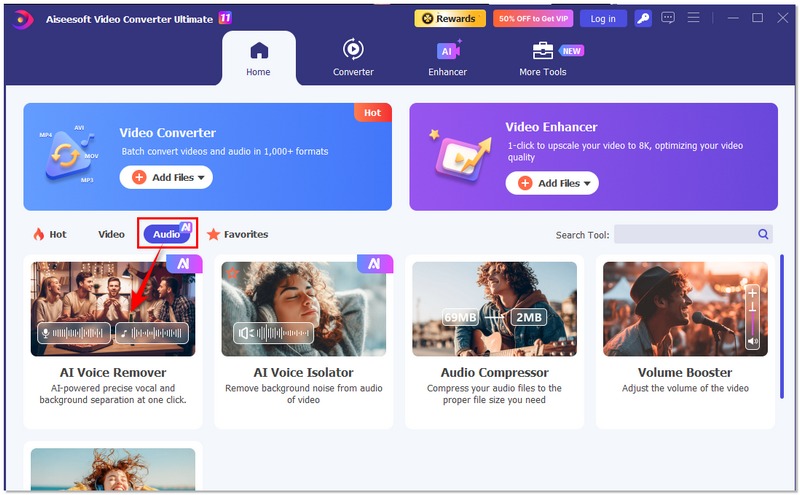
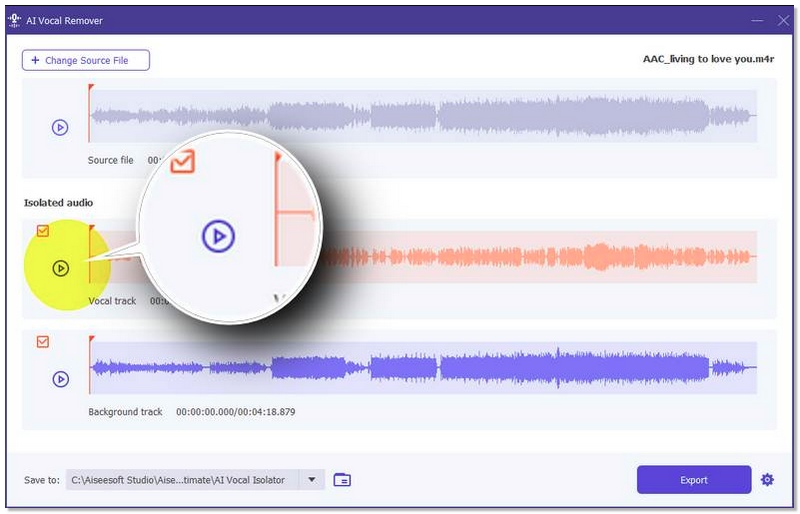
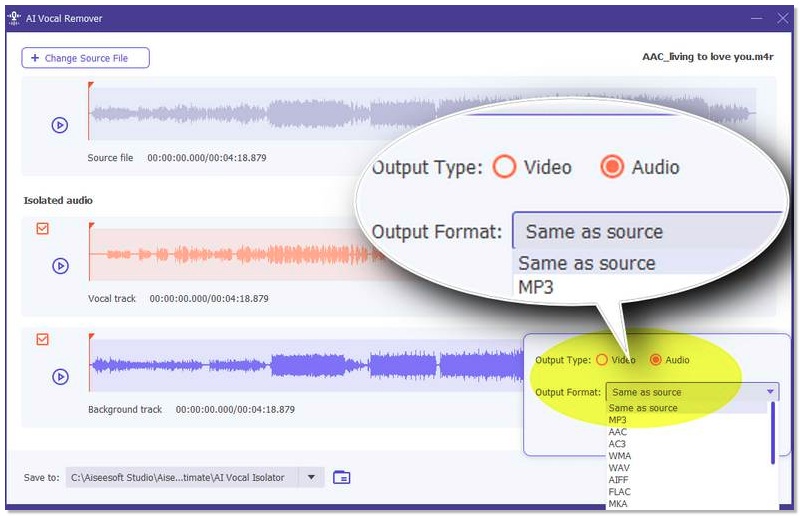
¡Eso es todo! Sin descargas de modelos complicadas, sin ajustes técnicos profundos y sin configuraciones confusas. Esto hace de Aiseesoft VCU uno de los más accesibles y mejores. Eliminador de voces con IA Existen alternativas a las herramientas Ultimate Vocal Remover disponibles actualmente, especialmente para principiantes y creadores que desean resultados rápidos.
¿Qué formatos de audio funcionan mejor con UVR5?
Los archivos WAV generalmente ofrecen la mejor calidad de sonido porque no están comprimidos. Sin embargo, los archivos MP3 de alta calidad (320 kbps) también funcionan bien. Los archivos con menor tasa de bits pueden generar más artefactos.
¿Por qué UVR5 no detecta mi GPU?
Esto suele ocurrir si: los controladores CUDA no están instalados correctamente, su GPU no es compatible o está utilizando una versión obsoleta de UVR. Actualizar los controladores y reinstalar las dependencias suele solucionar el problema.
¿Influye el género de la canción en la calidad de la separación de las pistas?
Sin duda, las pistas con una clara separación vocal, como las canciones pop o acústicas, suelen tener una mejor separación de voces. Es posible encontrar más artefactos en canciones con efectos vocales, música electrónica o heavy metal.
Conclusión
Después de leer este artículo, ya no debería sentirse intimidado por la configuración técnica al usar Ultimate Vocal Remover. Desde la instalación hasta la optimización de modelos y opciones de rendimiento, ahora comprende claramente cómo funciona todo en conjunto. Lo más importante es que ahora sabe Cómo obtener voces limpias con UVR5 y lograr mejores resultados de separación vocal para tus proyectos.
100% Seguro. Sin anuncios.
100% Seguro. Sin anuncios.
 Los mejores reparadores de audio con IA de 2026: restaura la claridad al instante
Aquí se encuentran las herramientas de reparación de audio con IA más eficientes para reparar audio deficiente, eliminar el ruido de fondo y mejorar la claridad vocal para proyectos profesionales o personales.
 Las 10 mejores grabadoras de voz para Windows 11/10 de 2026 [gratuitas y de pago]
¿Windows tiene grabadoras de voz integradas? ¿Qué software de grabación de voz puede grabar tanto el sonido del sistema como el del micrófono? Este artículo te muestra las 10 mejores grabadoras de voz para Windows.
 Voice Changer-Voice Changer App para PC/Mac/Skype/Online/Android/iOS
¿Necesita cambiador de voz? En esta publicación, enumeramos las 10 mejores aplicaciones de cambiador de voz para PC/Mac/Skype/Online/Android/iOS.
Video Converter Ultimate es un excelente conversor, editor y potenciador de video para convertir, mejorar y editar videos y música en 1000 formatos y más.
100% Seguro. Sin anuncios.
100% Seguro. Sin anuncios.

*Campo requerido
*Por favor ingrese un correo electrónico válido

