Video Converter Ultimate
 100% Seguro. Sin anuncios.
100% Seguro. Sin anuncios.
Contenido
Para muchos creadores de vídeo, es un dilema común escalar metraje de baja resolución a 1080p o 4K. Al editar un vídeo, es posible que te preguntes cómo aumentar la resolución en Sony VEGAS (ahora conocido como VEGAS Pro).
Sony VEGAS ofrece potentes herramientas para ayudarte a aumentar la resolución de vídeo y conseguir un aspecto más nítido y profesional. Este artículo describe tres formas comunes de... Vídeo de alta calidad en Sony VEGASAdemás, presentamos una alternativa atractiva para quienes buscan una solución de escalado más directa mediante inteligencia artificial.
La primera sección explica cómo mejorar la resolución de un vídeo en Sony VEGAS. Ofrece funciones básicas para una mejora de resolución sencilla. A diferencia de la mejora de vídeo mediante IA, este proceso no utiliza algoritmos para completar los detalles faltantes ni realizar mejoras.
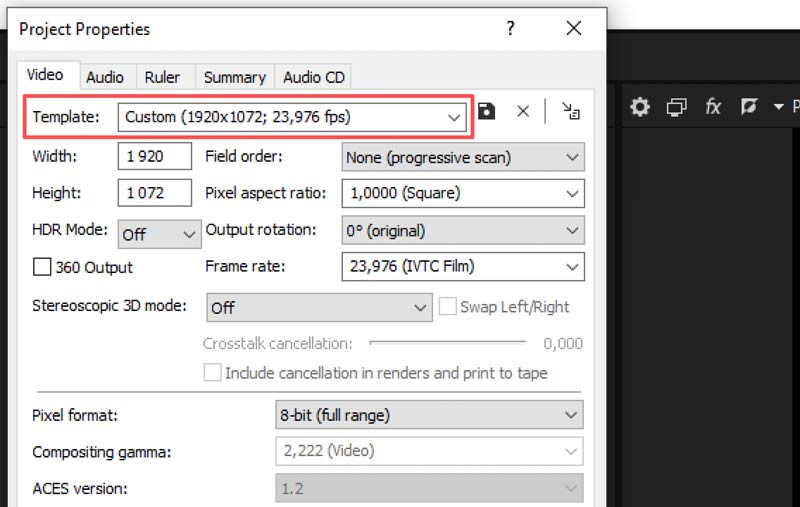
Haga clic en Aplicar y luego en OK Para guardar los cambios. Esto le indica a Sony VEGAS la resolución de salida deseada.
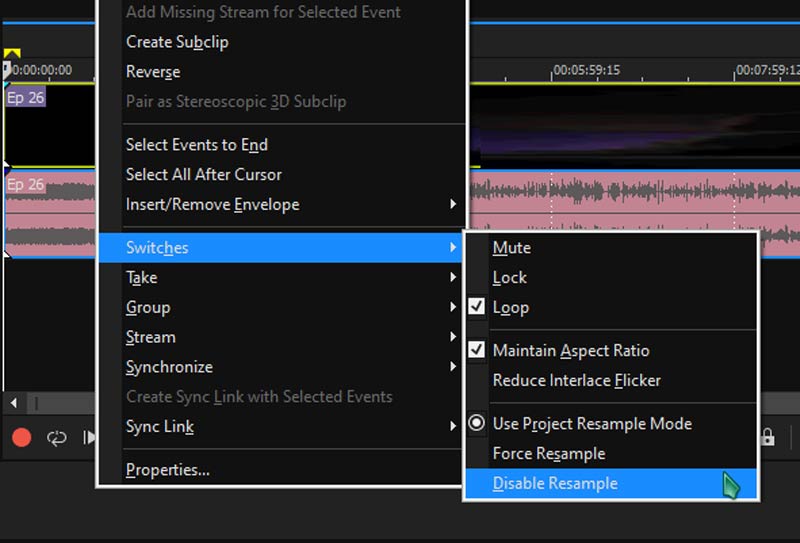
Para la mayoría de los proyectos de escalado de vídeo en Sony VEGAS, puede elegir Deshabilitar el remuestreoEsta opción simplemente estirará los píxeles originales sin suavizar los bordes. Mantendrá el nivel de detalle original. También puedes probar con "Remuestreo inteligente" o "Remuestreo forzado" para ver si te satisfacen los resultados del escalado.
Si no está satisfecho con la función Upscale nativa de VEGAS, puede recurrir a una potente IA de terceros. pluginsEntre las opciones de renombre para la ampliación y mejora se incluyen: Topaz Video AI y Boris FX ContinuumPuedes descargar e instalar el plugin que desees y luego buscarlo en la lista de efectos de vídeo.
Tras exportar el vídeo original desde Sony VEGAS, puedes escalarlo con un plugin como Topaz Video AI. Selecciona la resolución que prefieras, como 4K, y aplica el modelo de IA correspondiente. Una vez finalizado el proceso, vuelve a importarlo a VEGAS y reemplaza el archivo original.
Si está utilizando una versión más reciente de VEGAS Pro, puede utilizar su función integrada. Inteligencia artificial herramienta para aumentar la resolución del video. Puedes aplicar el efecto como un Efectos multimedia para obtener el mejor resultado posible.
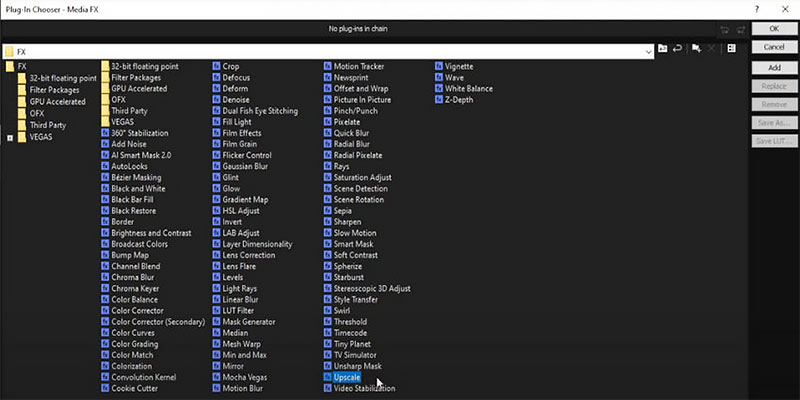
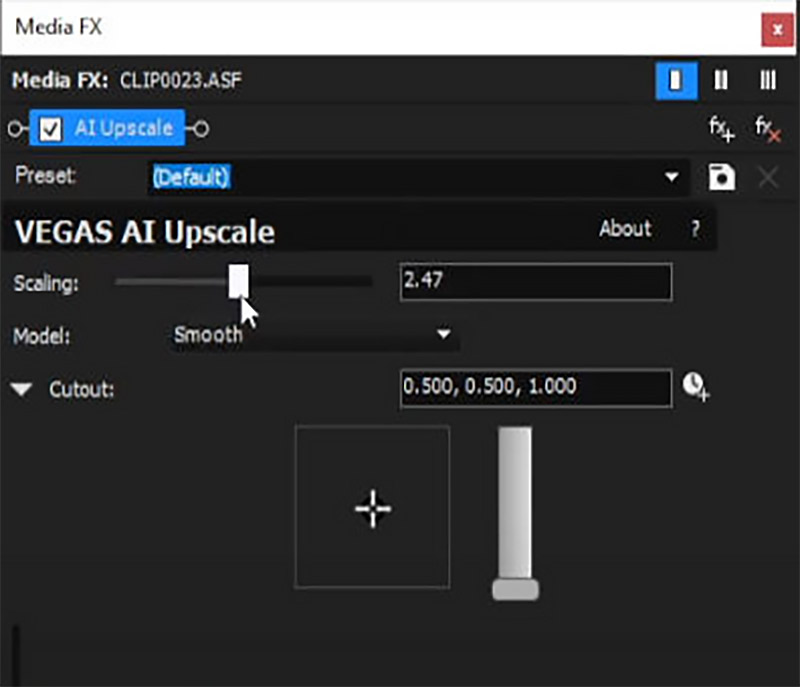
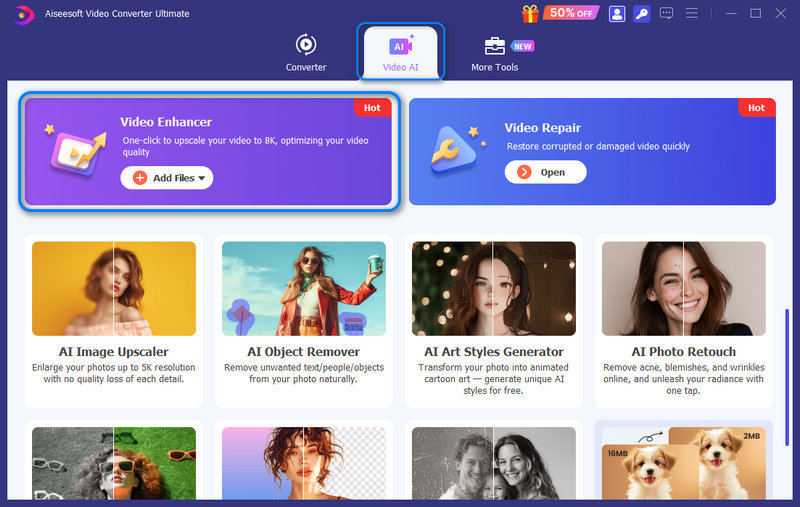
Para los usuarios que desean mejorar y ampliar rápidamente la resolución de vídeos mediante IA, o que necesitan principalmente la mejora de resolución con IA en lugar de una edición compleja, un programa especializado todo en uno para mejorar vídeos suele ser la mejor opción.
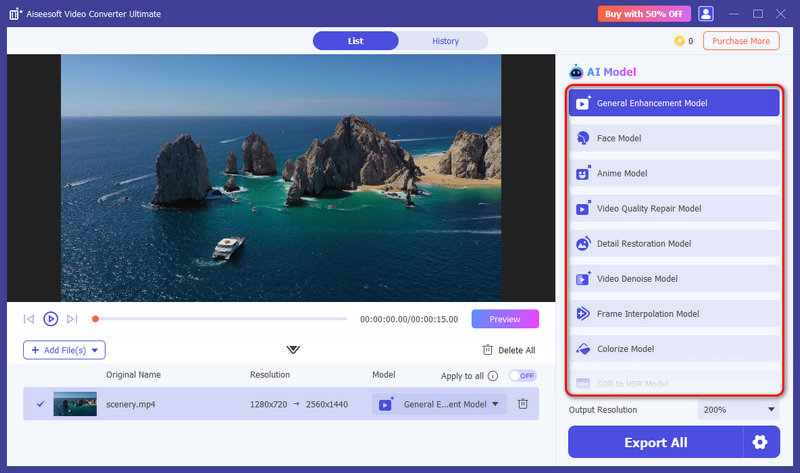
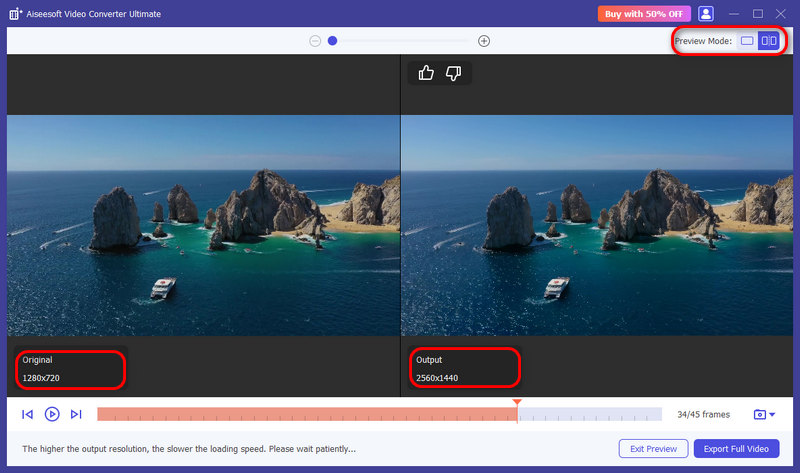
Para reemplazar el costoso Sony VEGAS Pro y mejorar el escalado de vídeo mediante IA, una alternativa muy recomendable es: Aiseesoft Video Converter UltimateCuenta con un potente optimizador de IA integrado que te ayuda a aumentar la resolución, perfilar los bordes, corregir los colores, añadir detalles y realizar otras mejoras adecuadas para optimizar la calidad general de forma eficiente.
100% Seguro. Sin anuncios.
100% Seguro. Sin anuncios.
Pregunta 1. ¿Mejora la calidad del vídeo el escalado nativo?
En general, no. El escalado nativo solo estira la información de píxeles existente para llenar un fotograma 4K. Este proceso no añade nuevos detalles; su función principal es ampliar el vídeo para una pantalla más grande.
Pregunta 2. ¿Puedo escalar un vídeo a 4K gratis?
La mayoría de las mejoras de IA de alta calidad y avanzadas requieren software o planes de pago. Algunas escalador de vídeo gratuito Las herramientas de edición o de escalado pueden ofrecer funciones básicas, pero a menudo tienen limitaciones en cuanto a funciones o exportación. Algunas gratuitas no ofrecen el mismo nivel de mejora que las herramientas de IA especializadas.
Pregunta 3. ¿La función Smart Resample de VEGAS Pro provoca desenfoque?
Sí, así será. La función de remuestreo inteligente genera fotogramas interpolados para garantizar un movimiento fluido. La interpolación puede provocar un ligero desenfoque o efecto fantasma.
Conclusión
Esta guía describe tres métodos para Vídeos de alta calidad en Sony VEGASSi deseas convertir fuentes de baja resolución a 4K, puedes probar la solución que prefieras. Sin embargo, para obtener resultados superiores, te recomendamos usar plugins de terceros o software de IA especializado como Aiseesoft Video Converter Ultimate. Estos programas pueden mejorar tus grabaciones y lograr una calidad 4K impresionante.
 Cómo mejorar la calidad de un vídeo en CapCut: consejos, soluciones y alternativas
Aprenda a mejorar la escala de videos en CapCut para mejorar la calidad, corregir imágenes borrosas y explorar la mejor alternativa de IA para obtener resultados sorprendentes de alta resolución.
 Cómo mejorar la calidad de video en HandBrake (de 1080p a 4K) y la mejor configuración de IA
Aprende a mejorar la resolución de video en HandBrake con nuestra guía paso a paso. Descubre las mejores configuraciones de RF y por qué el escalado con IA (VidHex) ofrece una calidad 4K superior.
 ¿Vale la pena Nero AI Video Upscaler? Reseña completa y guía
Esta revisión de Nero AI Video Upscaler explora sus características, rendimiento, precios y resultados reales para ayudarlo a decidir si vale la pena usarlo o no.
Video Converter Ultimate es un excelente conversor, editor y potenciador de video para convertir, mejorar y editar videos y música en 1000 formatos y más.
100% Seguro. Sin anuncios.
100% Seguro. Sin anuncios.

*Campo requerido
*Por favor ingrese un correo electrónico válido

