Aiseesoft Anock - Desbloqueador de Android
 100% Seguro. Sin anuncios.
Contenido
¿No recuerdas el patrón de desbloqueo de tu teléfono BLU? Olvidar el patrón, PIN o contraseña del bloqueo de pantalla de tu teléfono BLU es bastante fácil, especialmente si configuraste uno nuevo recientemente o no has usado un patrón específico últimamente. Recuerdas la última combinación, pero la más reciente se te escapa. Antes de optar por restablecer el dispositivo a la configuración de fábrica o usar herramientas de terceros, debes considerar qué opciones de recuperación de dispositivos BLU están disponibles. Este artículo te guiará a través de Cómo desbloquear un teléfono celular BLU Utilizando Google Find Hub, el modo de recuperación y otras alternativas, te explicaremos cada método, qué necesitas y qué restricciones existen, como por ejemplo si puedes recuperar el acceso a tu dispositivo sin perder los datos almacenados.
Prepárate para desbloquear tu teléfono BLU una vez que hayas reunido toda la información necesaria. Para desbloquear tu dispositivo, necesitarás lo siguiente, según el método de desbloqueo.
Nota: Algunos procedimientos de desbloqueo requieren restablecer la configuración de fábrica. Esto eliminará permanentemente la información almacenada en su dispositivo. Asegúrese de estar de acuerdo con esto antes de continuar.
Buscar mi dispositivo (Google Find Hub) puede ayudarte a restablecer de forma remota tu teléfono BLU conectado a tu cuenta de Google. Esta es una opción para desbloquear un teléfono celular BLU si quieres Desbloquea tu teléfono Android si olvidaste tu PIN., pero borra los datos locales y debe utilizarse con un restablecimiento de fábrica.
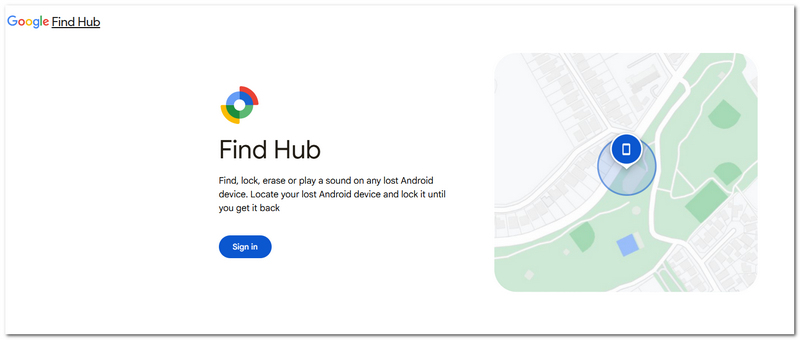
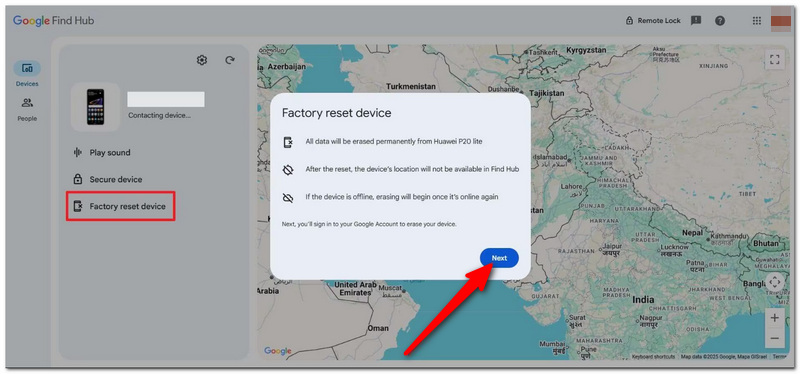
Nota: Tu dispositivo BLU debe cumplir con los requisitos de Google, como estar encendido, conectado a internet, tener una cuenta de Google y tener la función Buscar activada. Es posible que necesites la cuenta de Google que sincronizaste previamente con tu dispositivo para completar la configuración después de un restablecimiento debido a la Protección de restablecimiento de fábrica (FRP).
Si quieres desbloquear un teléfono celular BLU, el segundo método para restablecer tu dispositivo es usando Modo de recuperación de AndroidEsto restaurará el dispositivo a la configuración de fábrica y eliminará la pantalla de bloqueo. Ten en cuenta que también se borrarán tus datos locales, así que usa este método solo si no te importa perderlos.
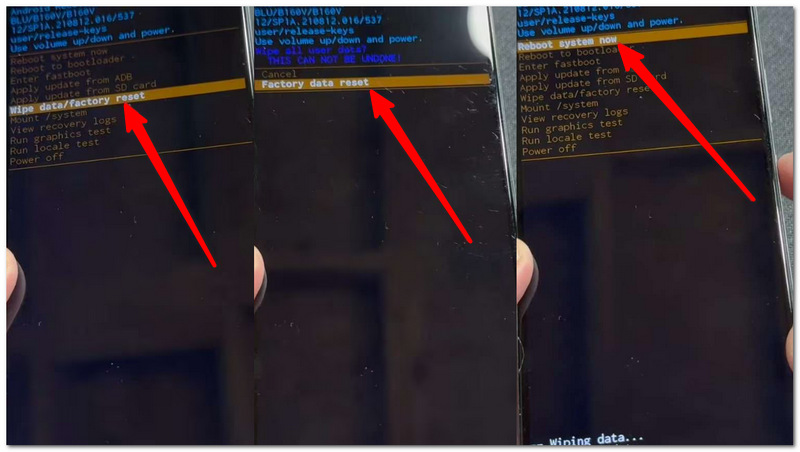
Nota: Las combinaciones de botones varían según el modelo de BLU. Los teléfonos BLU pueden requerir una combinación diferente, y es posible que necesites un paso adicional para acceder al modo de recuperación. Restablecer los valores de fábrica del teléfono no necesariamente elimina el bloqueo FRP de Google, por lo que podrías necesitar los datos de la cuenta de Google que se usaron previamente en el dispositivo.
En los teléfonos BLU más antiguos, la opción «Olvidé el patrón» podría permitir recuperar el acceso a tu cuenta de Google. Pero, ¿qué pasa con la opción «Olvidé el patrón»? Este enlace solo aparece en dispositivos Android con la versión 4.4 o inferior. Si tu teléfono BLU tiene Android entre la versión 5.0 y la 7.1, es posible que no veas esta opción.
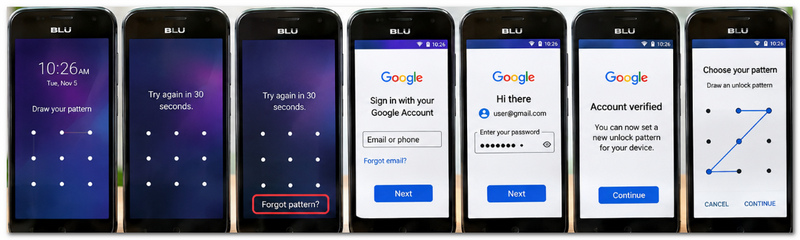
Antes de intentar desbloquearlo con un patrón (no con un PIN o contraseña olvidados), asegúrese de que su dispositivo tenga conexión a internet. Si tiene Android 5.07.1 y no ve la opción "¿Olvidó el patrón?", pruebe con otro método.
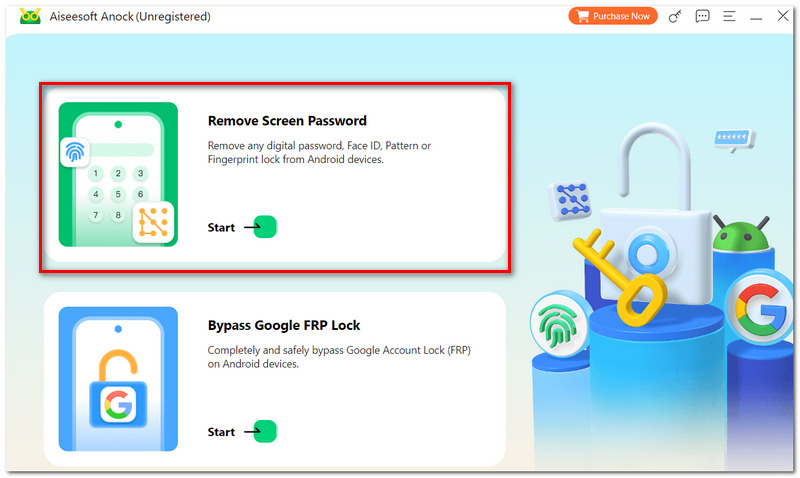
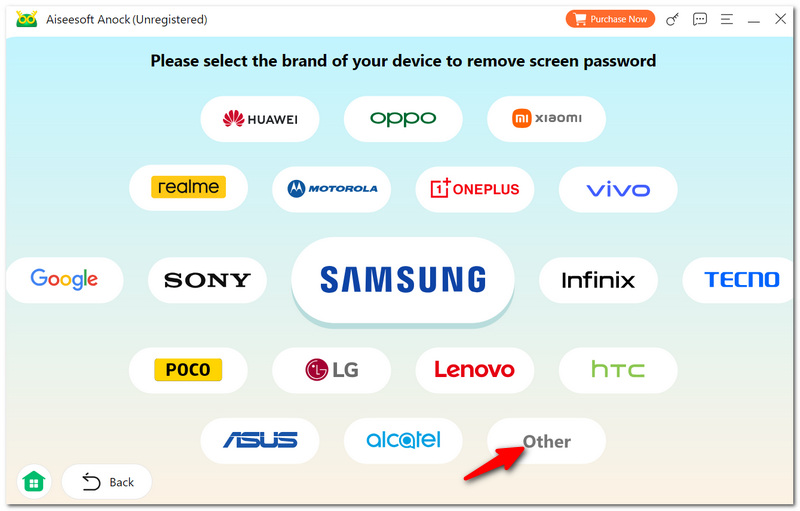
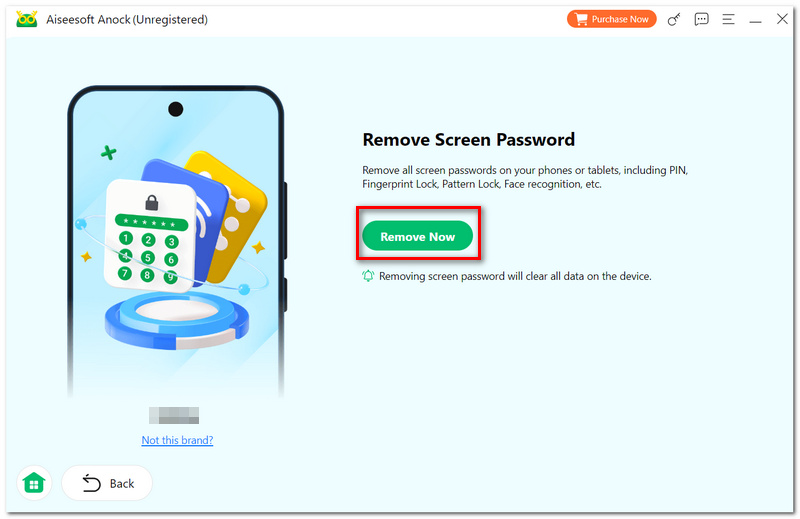
Y si las opciones de Google no están disponibles en su dispositivo BLU, también puede consultar si Aiseesoft Anock - Desbloqueador de Android Puede ser la solución. Este programa puede desbloquear todo tipo de bloqueos de Android: PIN, patrones y contraseñas, e incluso superar otras categorías. Si selecciona un fabricante diferente al iniciar el programa, es posible que encuentre esta última opción.
Descarga
100% Seguro. Sin anuncios.
100% Seguro. Sin anuncios.
Cómo usar Aiseesoft Android Unlocker para desbloquear un teléfono celular BLU
¿Puedo seguir recibiendo llamadas en un teléfono BLU con la pantalla bloqueada?
Sí, normalmente es correcto. La pantalla de bloqueo no desactiva ni impide que suenen las llamadas entrantes ni que usted las conteste mediante los controles de la pantalla de bloqueo.
¿Por qué mi teléfono BLU dice "Dispositivo bloqueado por el administrador"?
Es posible que veas este mensaje si tu dispositivo está supervisado por una empresa, escuela o sistema de gestión de dispositivos móviles. El administrador podría haber activado restricciones de seguridad. Ponte en contacto con la organización que gestiona el dispositivo para solicitar acceso. Un restablecimiento de fábrica estándar podría no eliminar estas restricciones.
¿Puedo desbloquear un teléfono BLU con el botón de volumen roto?
Esto puede resultar complicado en algunos modelos BLU que utilizan los botones de subir/bajar volumen para acceder al modo de recuperación. Si el botón de volumen no responde, solicite su reemplazo a un técnico autorizado en lugar de intentar presionarlo con fuerza o alternar repetidamente entre los botones.
Conclusión
Aspectos a tener en cuenta cuando Desbloquear un teléfono celular BLU Antes de probar otras opciones de desbloqueo, intenta recuperar tu teléfono sin necesidad de un restablecimiento de fábrica. Si ninguna otra opción funciona, puedes considerar un restablecimiento de fábrica o un software de desbloqueo. Al desbloquearlo, asegúrate de confirmar el modelo de tu teléfono y el tipo de pérdida de datos que esperas.
 Administrador de dispositivos Android: localiza/encuentra la ubicación de tu teléfono
¿Qué es la aplicación Administrador de dispositivos Android? ¿Cómo usarlo para rastrear o encontrar la ubicación de su teléfono Android? Cómo hacer sonar/bloquear/desbloquear/borrar el teléfono perdido. Aquí están las respuestas.
 Las mejores aplicaciones gratuitas de mensajería para Android (SMS y aplicaciones de mensajería)
Descubre las mejores aplicaciones de mensajería gratuitas para Android, incluyendo aplicaciones de SMS, mensajería privada y aplicaciones con números de teléfono para una comunicación sencilla.
 La aplicación se bloquea constantemente en Android: causas, soluciones y consejos para recuperarla.
¿Tu aplicación se bloquea constantemente en Android? Descubre por qué ocurre, prueba soluciones viables y aprende cómo recuperar datos cruciales de la aplicación que se han perdido.
Compatible con todas las versiones del sistema operativo Android, este desbloqueador proporciona una manera fácil y segura de eliminar bloqueos de pantalla de cualquier tipo y evitar FRP rápidamente.
100% Seguro. Sin anuncios.
100% Seguro. Sin anuncios.

*Campo requerido
*Por favor ingrese un correo electrónico válido