Los controles parentales en Android generalmente hacen referencia a Google Family Link, una herramienta que brinda servicios de control parental que permiten a los padres limitar lo que sus hijos pueden ver y establecer el tiempo de pantalla, etc. Esta herramienta es adecuada para que los padres protejan a sus hijos adolescentes de información dañina cuando no tienen un criterio adecuado. Sin embargo, a medida que los niños crecen gradualmente, se volverán independientes y necesitarán su propio espacio. Los padres deben eliminar este servicio de control parental para darles más respeto y libertad. Por lo tanto, Cómo desactivar los controles parentales en AndroidEste artículo te guiará tanto con contraseña como sin ella.

| con contraseña | Google Family Link |
| Play Store | |
| Sin contraseña | Restablecimiento de fábrica (se pierden los datos) |
| Póngase en contacto con el fabricante | |
| Desbloqueador de Android (sin pérdida de datos) |
Cómo probamos
Probamos todos los métodos en un Samsung Galaxy A54 (Android 17) con una cuenta Family Link activa.
Mejor equilibrio: Use Family Link si tiene la contraseña. Android Unlocker si no lo haces.
Desactivar el control parental en un dispositivo Android puede requerir diferentes métodos según si se tiene una contraseña. Esta sección muestra cómo hacerlo con una contraseña.
Google Family Link es un servicio de control parental de Google que permite a los padres administrar lo que pueden ver sus hijos. Si usa Family Link para administrar las cuentas de sus hijos y desea dejar de supervisarlos, a continuación se le indicarán los pasos para desactivar los controles parentales a través de Google Family Link:
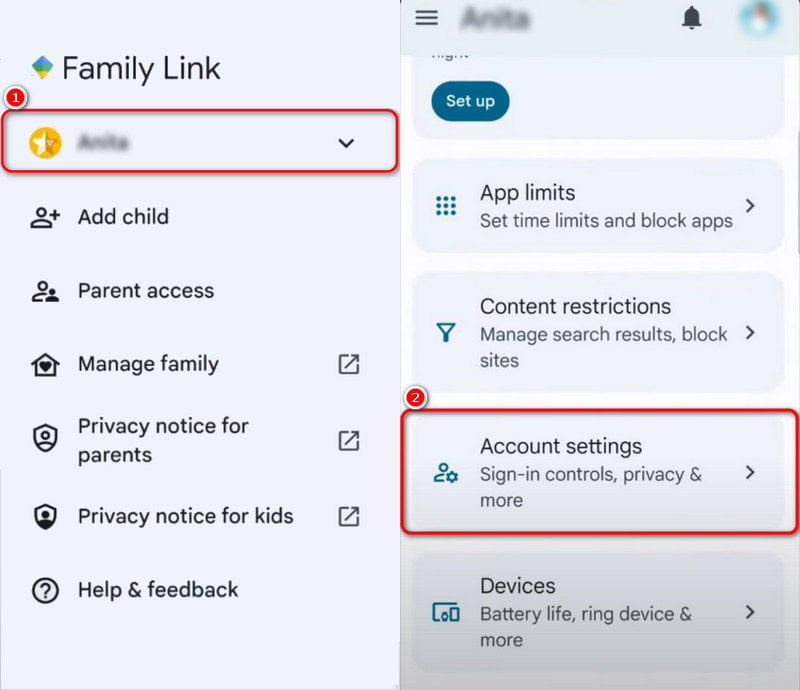
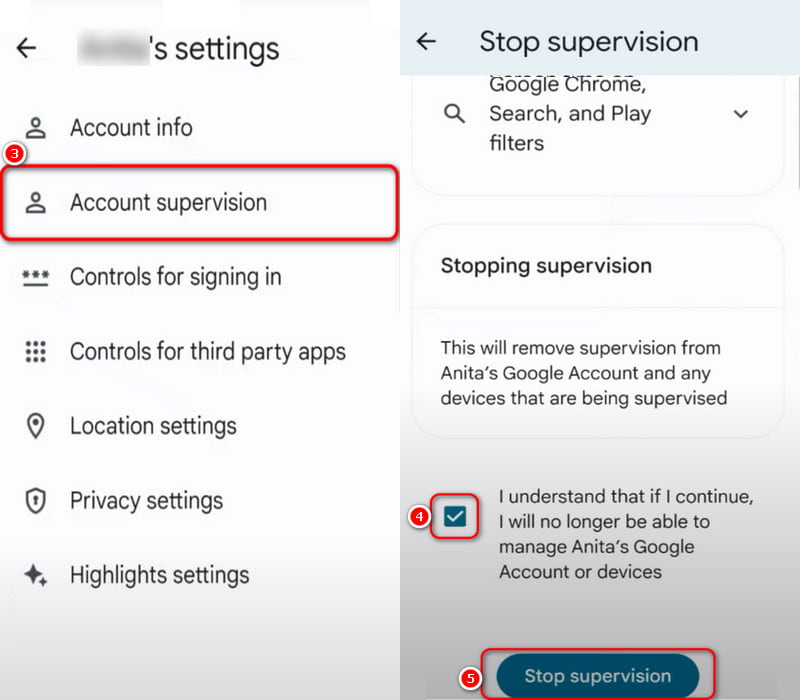
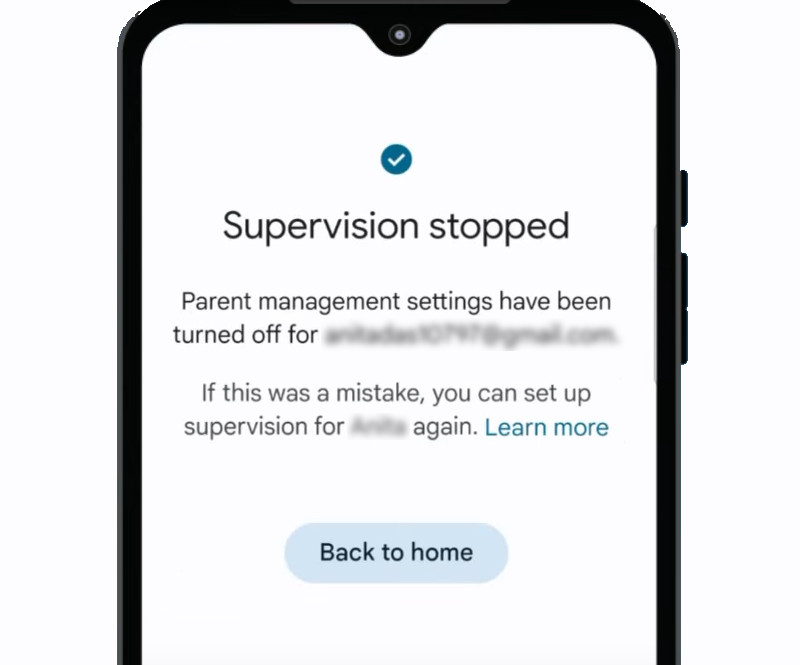
Nota: Si completa con éxito el último paso, verá las palabras Supervisión encorvada, Se han desactivado las configuraciones de administración de padres, etc.
Los controles parentales en Google Play Store restringen la descarga o compra de contenido por parte de su hijo cuando usa el teléfono móvil según la configuración de madurez, lo que garantiza que no pueda acceder a programas inapropiados para mayores de 18 años.
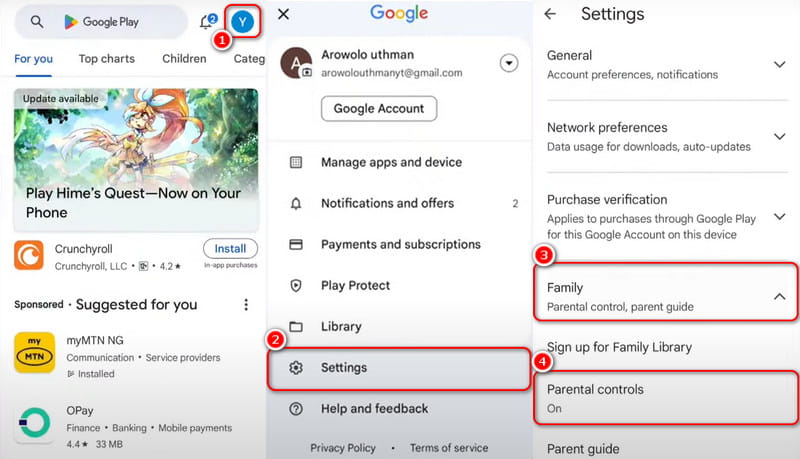
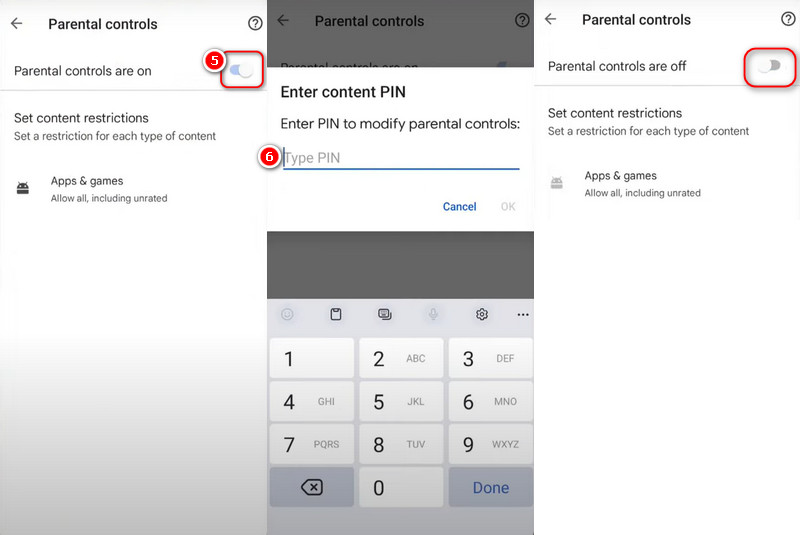
El botón se vuelve gris para indicar que está apagado.
En la mayoría de los casos, desconoces la contraseña para desactivar el Control Parental en tu teléfono Android. Sin embargo, existen maneras de deshabilitarlo. En esta sección, compartiremos dos métodos comprobados para eliminar el Control Parental fácilmente.
Desactivar el control parental en Android restaurando la configuración de fábrica es un método extremo. Borrará todos los datos del dispositivo, incluyendo la configuración, las aplicaciones instaladas y, por supuesto, el control parental. Por lo tanto, úselo con precaución a menos que sea absolutamente necesario. Aquí, usaremos un teléfono Samsung Galaxy como ejemplo. ¿Cómo desactivar el control parental en Samsung restaurando la configuración de fábrica? A continuación, se muestran los pasos sencillos:
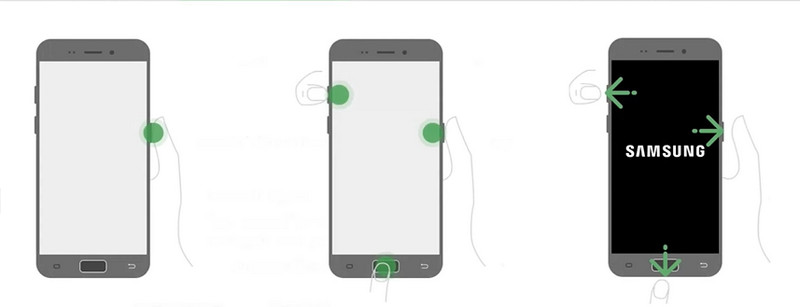
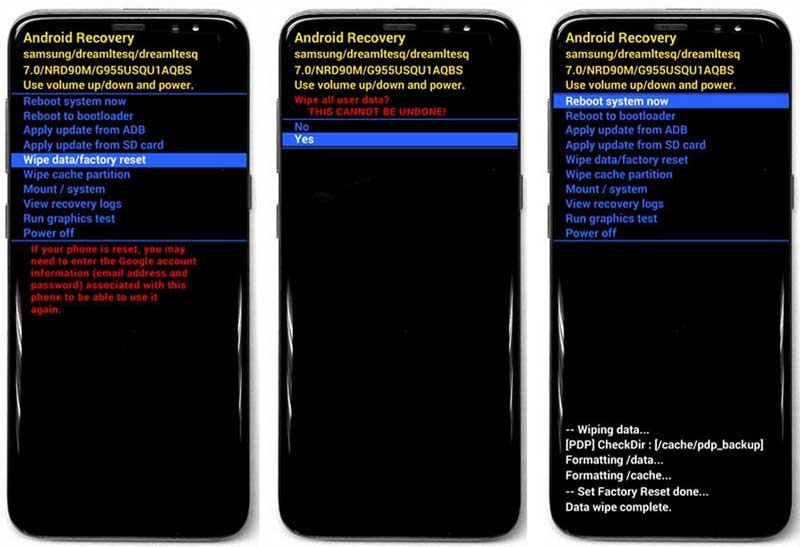
Advertencia: El restablecimiento de fábrica borrará todos los datos de su dispositivo. Si también necesita desactivar el modo Samsung Kids, puede deshabilitarlo por separado a través de Ajustes > Aplicaciones > Samsung Kids > Desinstalar.
Otro método es ponerse en contacto con el fabricante o el proveedor de servicios de su dispositivo Android para obtener ayuda. Es posible que puedan ofrecerle servicios de desbloqueo remoto o guiarlo a través del proceso de desbloqueo.
Además de los métodos mencionados anteriormente, también puede eludir los Controles parentales con una herramienta fácil de usar y segura llamada Desbloqueador de Android AiseesoftPuede eliminar cualquier bloqueo de pantalla de Android, incluidos PIN, patrones, contraseñas, huellas dactilares y reconocimiento facial, y le permite omitir fácilmente la verificación de la cuenta de Google sin necesidad de una cuenta o contraseña de Google.
Además, Aiseesoft es compatible con todos los sistemas operativos, desde Android 6.0 hasta la última versión, Android 17. También es compatible con numerosos dispositivos, como Samsung, Google Pixel, Motorola, LG, Xiaomi y muchos más, y actualmente trabaja para ampliar la compatibilidad con otras marcas. Simplemente conecta tu teléfono al ordenador con un cable de datos y te ayudará a eliminar al instante las contraseñas de la pantalla y recuperar el acceso a tu teléfono Android.
 100% Seguro. Sin anuncios.
100% Seguro. Sin anuncios.
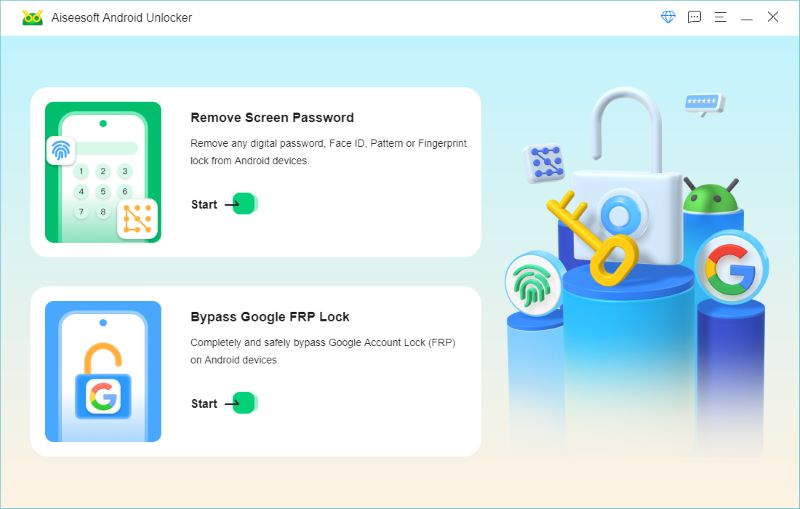
Si no tienes un cable USB a mano o tu dispositivo no funciona correctamente con una conexión USB, haz clic en "Probar otros métodos de desbloqueo" y sigue las instrucciones para eliminar la contraseña.

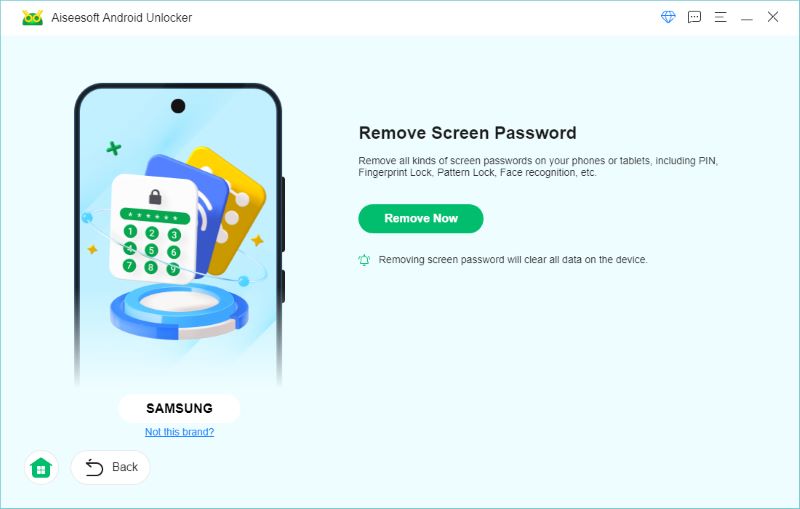
Nota: Esto borrará todos los datos de tu teléfono. Deberías hacer una copia de seguridad de todos tus datos importantes antes.
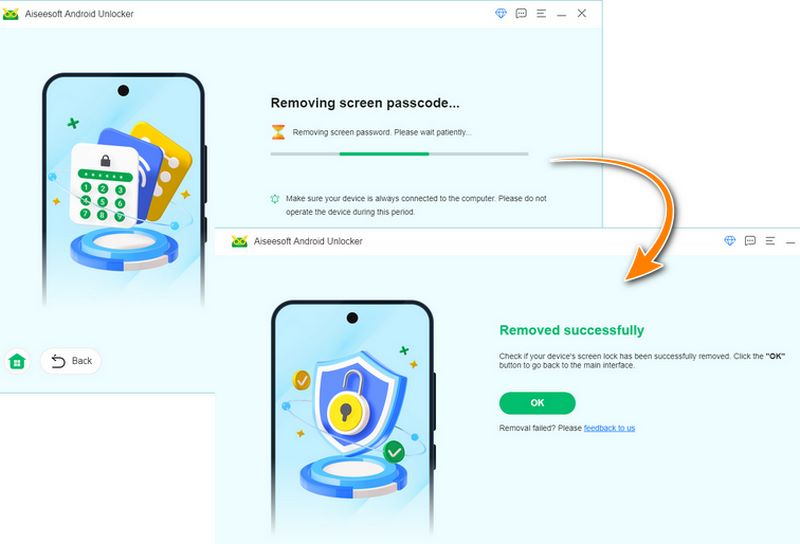
Experiencia personal: Utilicé Android Unlocker para eliminar el control parental de un Samsung Galaxy A54, y tardé unos 7 minutos.
¿Cómo desactivar el control parental en Android sin contraseña?
Tienes dos opciones principales: realizar un restablecimiento de fábrica (que borra todos los datos) o utilizar una herramienta de terceros como Desbloqueador de Android Aiseesoft (que elimina el bloqueo, pero también borra los datos). No existe una forma oficial de eludir Family Link sin la contraseña de los padres, ya que está diseñado para ser seguro.
¿Un restablecimiento de fábrica eliminará Google Family Link?
Sí, puedes usar un restablecimiento de fábrica para eliminar Family Link de tu dispositivo Android. Sin embargo, es posible que la Protección de restablecimiento de fábrica aún requiera tu última cuenta de Google sincronizada después del restablecimiento.
¿Puedo omitir Family Link sin la cuenta de los padres?
No existe una forma oficial de eludir Family Link sin la contraseña de los padres. Las únicas alternativas son restablecer el dispositivo a la configuración de fábrica o usar herramientas de desbloqueo de terceros, pero ambas opciones borrarán los datos.
¿Cómo desactivar el control parental en un teléfono Samsung?
Puedes desactivar el Control parental en un teléfono Samsung a través de Google Family Link (si lo usas), en la configuración de Google Play Store o restableciendo la configuración de fábrica. Para desactivar específicamente el modo Samsung Kids, ve a Ajustes > Aplicaciones > Samsung Kids > Desinstalar, o desde la pantalla de inicio de Samsung Kids, pulsa Menú > Cerrar Samsung Kids e introduce tu PIN.
¿Qué ocurre con los datos de mi hijo cuando dejo de supervisarlo?
Los datos del teléfono de su hijo permanecerán seguros cuando usted deje de supervisarlo. Su cuenta no se eliminará y todos los archivos y configuraciones del teléfono relacionados, incluidas fotos, videos, documentos, juegos y datos de varias aplicaciones, se conservarán. Para evitar la pérdida de datos, es mejor que... Haz una copia de seguridad de los datos de tu hijo. antes de realizar cualquier acción.
Conclusión
Este artículo presenta principalmente Cómo desactivar los controles parentales en Android Con y sin contraseña. Sin embargo, para desactivar el Control parental, es necesario elegir el método adecuado para cada situación y seguir los pasos y precauciones durante el proceso. Además, también ofrecemos formas de desbloquear la pantalla fácilmente mediante Aiseesoft Android Unlocker, una herramienta segura y confiable de terceros. Puedes seleccionar la opción que te interese en este artículo para desactivar el Control parental.
 Las 20 mejores aplicaciones de control parental para la seguridad de los niños
Proteja a sus hijos de sitios inapropiados siguiendo las 20 mejores aplicaciones de control parental, equipadas con seguimiento de ubicación, supervisión de tiempo, bloqueo de aplicaciones, etc.
 Cómo establecer controles y restricciones parentales en iPhone/iPad
¿Se pregunta cómo configurar controles parentales en el iPhone para evitar operaciones no autorizadas en su iPhone cuando comparte su dispositivo con su hijo u otros miembros de la familia? Aquí hemos preparado una guía completa para usted.
 Cómo desactivar los controles parentales en iPhone [resuelto]
¿Cómo desactivar los controles parentales en iPhone sin contraseña? Esta publicación comparte 3 formas de desactivar los controles parentales en iPhone con o sin contraseña.
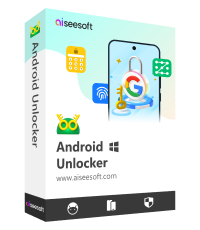
Compatible con todas las versiones del sistema operativo Android, este desbloqueador proporciona una manera fácil y segura de eliminar bloqueos de pantalla de cualquier tipo y evitar FRP rápidamente.
100% Seguro. Sin anuncios.
100% Seguro. Sin anuncios.

*Campo requerido
*Por favor ingrese un correo electrónico válido

