Contenido
Cambiar a un nuevo teléfono Android es emocionante, pero transferir miles de fotos de tu antiguo dispositivo al nuevo puede ser frustrante. Tus fotos suelen contener recuerdos importantes, momentos de viajes y archivos personales que no quieres perder.
Afortunadamente, existen varias formas de transferir fotos de un dispositivo Android a otro, incluyendo herramientas de transferencia inalámbrica, servicios en la nube, conexiones USB y software profesional de transferencia para teléfonos.
En esta guía, le mostraremos 7 métodos fiables para transferir fotos de un dispositivo Android a otro, explicaremos las ventajas y limitaciones de cada método y le ayudaremos a elegir la mejor solución según sus necesidades.
| Método | Velocidad | Internet requerido | Uso recomendado |
| Aiseesoft FoneEase | ⭐⭐⭐⭐⭐ | No | Transfiere todas las fotos de forma rápida y segura. |
| Compartir ahora | ⭐⭐⭐⭐ | No | Transferencia inalámbrica entre teléfonos Android cercanos |
| Google Fotos | ⭐⭐⭐ | Sí: | Copia de seguridad en la nube y sincronización de fotos |
| Samsung Smart Switch | ⭐⭐⭐⭐⭐ | No | Cambiar a un teléfono Samsung Galaxy |
| Cable USB y PC | ⭐⭐⭐⭐ | No | Grandes bibliotecas de fotos y transferencia sin conexión |
| Google Drive | ⭐⭐⭐ | Sí: | Copia de seguridad y almacenamiento de fotos |
| Bluetooth | ⭐⭐ | No | Enviar un pequeño número de fotos |
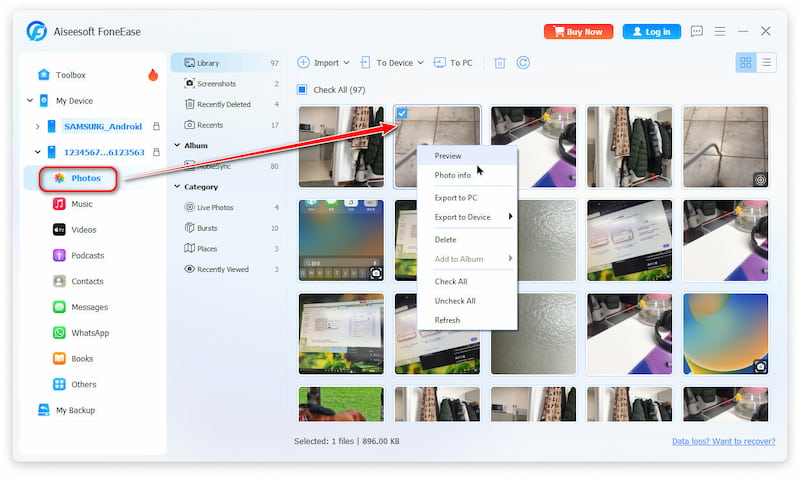
Si desea transferir cientos o miles de fotos de un teléfono Android a otro sin pasos complicados, Aiseesoft FoneEase es una de las soluciones más fáciles.
A diferencia de los métodos basados en la nube, FoneEase transfiere fotos directamente entre dispositivos, lo que significa que no necesitas subir tus fotos primero ni preocuparte por el almacenamiento limitado en la nube.
Permite transferir fotos, vídeos, contactos, mensajes, música y otros datos importantes del teléfono. Tanto si transfieres datos de un teléfono Android antiguo a uno nuevo como si cambias de marca de Android, FoneEase te ayuda a completar la transferencia con tan solo unos clics.
¿Por qué elegir Aiseesoft FoneEase?
 100% Seguro. Sin anuncios.
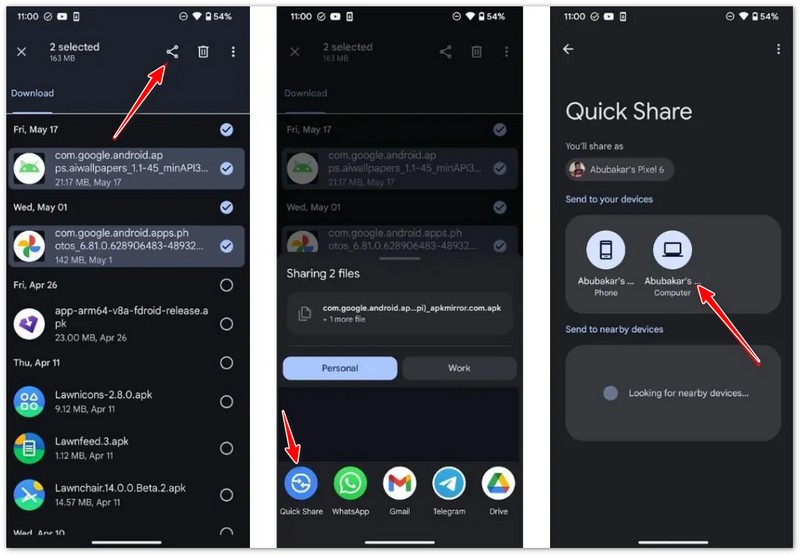
Quick Share es la función de compartir integrada de Google que permite a los usuarios de Android transferir archivos de forma inalámbrica entre dispositivos cercanos.
Utiliza Bluetooth para detectar dispositivos y Wi-Fi Direct para transferencias de archivos más rápidas.
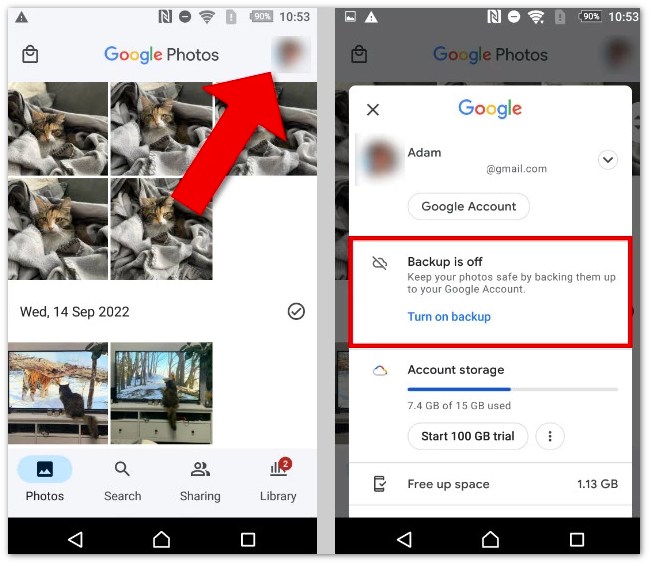
Google Fotos es una forma práctica de transferir fotos entre dispositivos Android, ya que las guarda en tu cuenta de Google.
Una vez que hayas subido tus fotos, podrás acceder a ellas desde cualquier dispositivo que tenga iniciada la sesión con la misma cuenta.
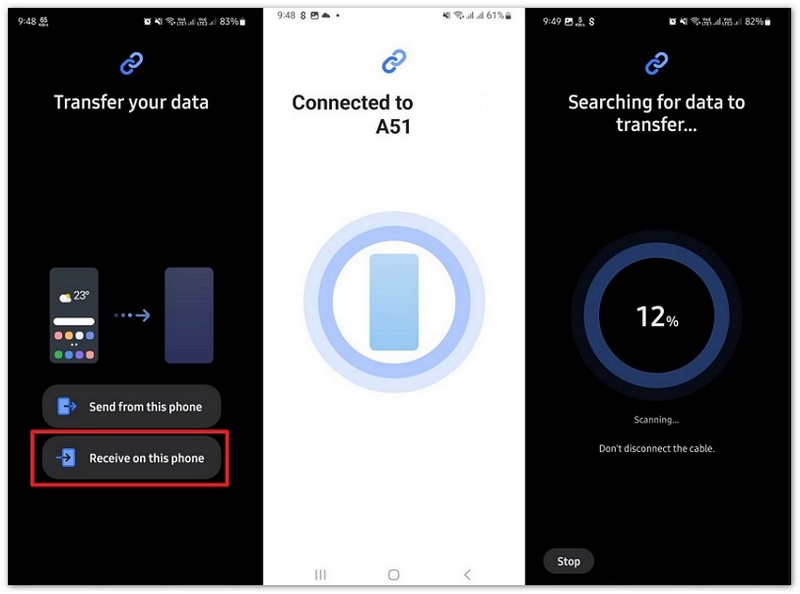
Samsung Smart Switch Es una herramienta de migración integrada diseñada para usuarios que cambian a un nuevo teléfono Samsung Galaxy. Permite transferir fotos, videos, contactos, mensajes, aplicaciones y otros datos importantes de un dispositivo Android antiguo a un nuevo teléfono Samsung.
Puedes transferir datos de forma inalámbrica o usar un cable USB para una conexión más rápida y estable, especialmente al mover una gran biblioteca de fotos.
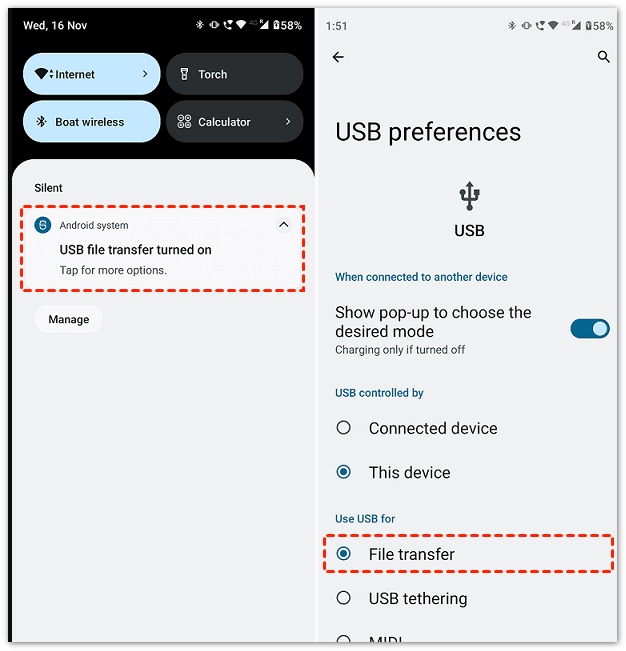
Utilizar un ordenador como paso intermedio es una forma tradicional de transferir fotografías.
Puedes copiar las fotos de tu antiguo teléfono Android a tu ordenador y, a continuación, transferirlas a tu nuevo dispositivo Android.
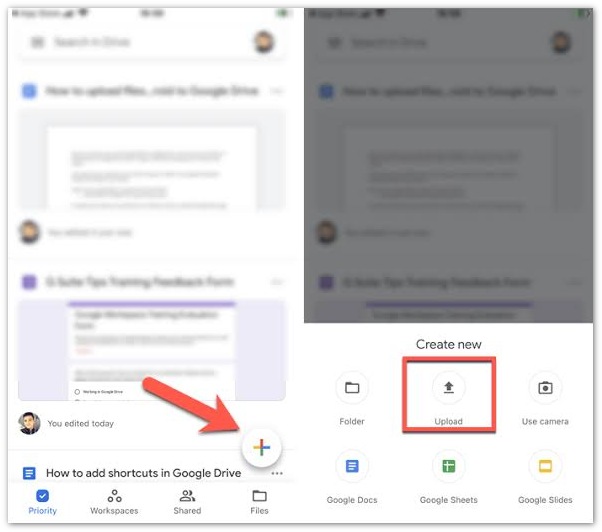
Google Drive también se puede usar para transferir fotos entre teléfonos Android. Puedes subir fotos desde tu dispositivo antiguo y descargarlas en tu nuevo teléfono.
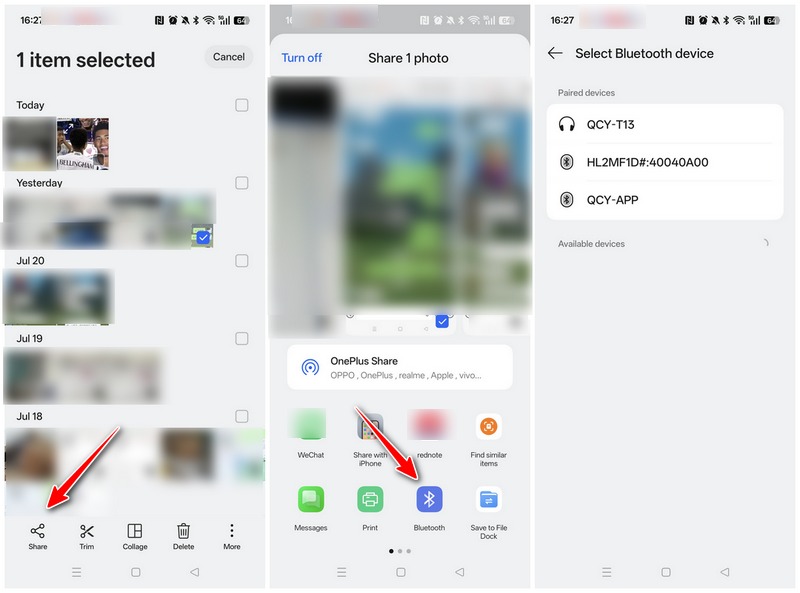
Bluetooth es una de las formas más antiguas de compartir archivos entre teléfonos.
Funciona sin conexión a internet, pero es más adecuada para transferir un número reducido de fotos.
¿Cómo transfiero miles de fotos de un dispositivo Android a otro?
Para miles de fotos, una directa herramienta de transferencia telefónica Al igual que Aiseesoft, FoneEase suele ser la opción más rápida porque evita subir y descargar grandes bibliotecas de fotos a través de Internet.
¿Cuál es la forma más rápida de transferir fotos de un dispositivo Android a otro?
Los métodos más rápidos son las herramientas de transferencia directa por teléfono, las transferencias mediante cable USB y Quick Share. La mejor opción dependerá de tus dispositivos y la cantidad de datos.
¿Puedo transferir fotos de un Android a otro Android sin WiFi?
Sí. Puedes usar Aiseesoft FoneEase, cable USB y PC, Bluetooth o Smart Switch sin WiFi.
¿Cómo transfiero fotos de un teléfono Android antiguo a un teléfono Android nuevo?
Puedes usar Quick Share, Google Photos, Smart Switch o una herramienta de transferencia profesional como Aiseesoft FoneEase para mover fotos de tu antiguo teléfono Android a tu nuevo dispositivo.
Conclusión
Transferencia de fotos de Android a Android No tiene por qué ser complicado. Si bien los métodos inalámbricos como Quick Share y Google Fotos funcionan bien para algunos usuarios, pueden resultar inconvenientes al transferir grandes colecciones de fotos.
Para los usuarios que desean una forma más rápida, segura y sencilla de transferir fotos, Aiseesoft FoneEase ofrece una solución simple para mover fotos y otros datos importantes directamente entre dispositivos Android.
100% Seguro. Sin anuncios.
Tanto si actualizas tu teléfono como si cambias a una marca de Android diferente, elegir el método de transferencia adecuado garantiza que tus preciados recuerdos permanezcan a salvo.
 Cómo obtener una magnífica galería de fotos: las 10 mejores aplicaciones de galería para Android
Elija entre las siguientes 10 mejores aplicaciones de galería para Android, para disfrutar de una experiencia rápida y bien diseñada, de ordenar y administrar todas sus imágenes de Android.
 Las 8 mejores herramientas de recuperación de fotos de Android para recuperar imágenes borradas en 2025
Aquí están las 8 mejores aplicaciones de recuperación de fotos de Android para que puedas recuperar fotos borradas de la galería del teléfono Android o de la tarjeta SD.
 7 métodos sencillos para cambiar la resolución de las imágenes de Android
Esta guía te mostrará cómo cambiar la resolución de una imagen en tu teléfono/tableta Android de forma rápida y sencilla sin perder calidad.

Aiseesoft FoneEase es una herramienta de transferencia y gestión de datos que te permite mover, hacer copias de seguridad y gestionar sin problemas diversos datos entre dispositivos iOS, Android y ordenadores, sin necesidad de reiniciar el teléfono ni depender de iTunes.
100% Seguro. Sin anuncios.

*Campo requerido
*Por favor ingrese un correo electrónico válido

