
Ideal para: Usuarios que tienen una biblioteca musical bien organizada y desean sincronizar toda su colección con su iPhone.
Es posible que hayas acumulado miles de canciones y creado muchas listas de reproducción en tu Mac a lo largo de los años. Es común transferir algunas de ellas a tu iPhone, iPad o iPod para escucharlas sin conexión. Sin embargo, puede que te resulte complicado transferir música de Mac a iPhone, especialmente si prefieres las transferencias directas sin perder tu biblioteca actual.
Si quieres transferir tus preciadas canciones MP3, podcasts descargados o bandas sonoras propias, existen varias maneras de hacerlo. Esta guía te muestra 3 métodos fiables para copiar tu música favorita de tu Mac a tu iPhone. Puedes compararlos y elegir el que mejor se adapte a tus necesidades.
Ideal para: Usuarios que tienen una biblioteca musical bien organizada y desean sincronizar toda su colección con su iPhone.
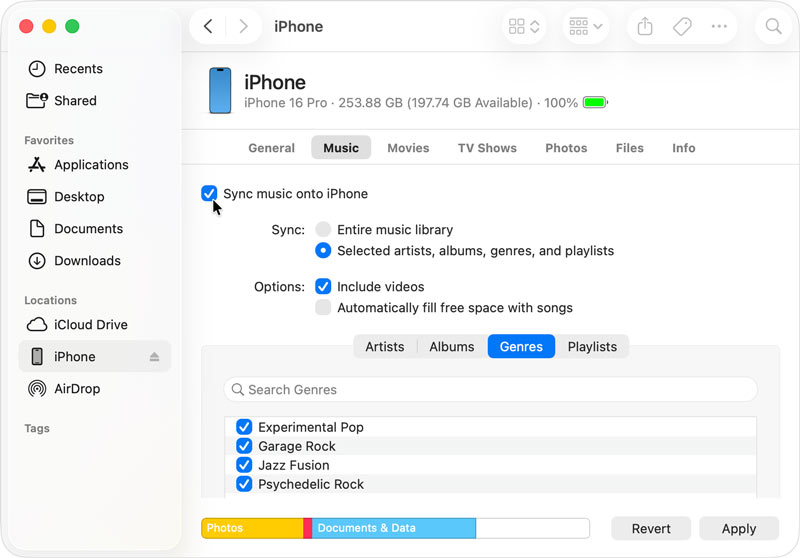
Si tu Mac ejecuta macOS Catalina o posterior, puedes usar Finder Para sincronizar todo tipo de archivos, como canciones, podcasts, programas de televisión, fotos, vídeos y más. Desde macOS Catalina, Apple ha sustituido iTunes por Finder para gestionar tus datos.
Antes de comenzar, debes saber que la sincronización del Finder reemplaza el contenido musical de tu iPhone con contenido nuevo. Si tienes canciones en tu iPhone que no provienen de tu biblioteca de Mac, la sincronización las eliminará.
También puede necesitar:
Ideal para: Usuarios que necesitan añadir selectivamente canciones o álbumes específicos sin borrar el contenido existente en su iPhone.
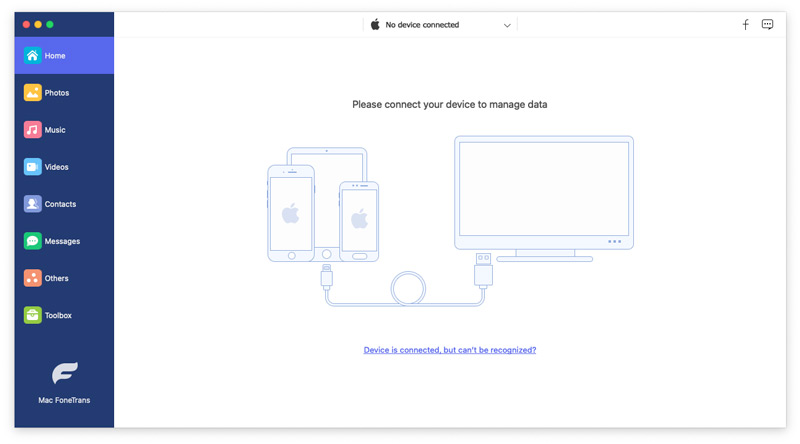
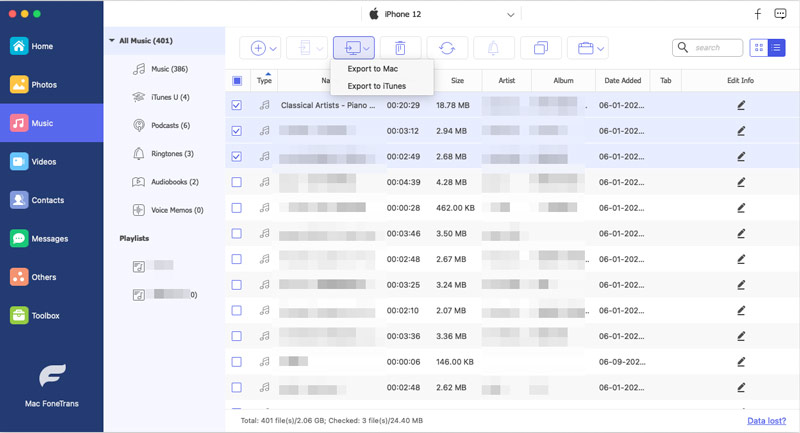
Como puedes ver arriba, al igual que iTunes, Finder borrará las canciones existentes en tu iPhone durante la sincronización. Si tienes música de varias fuentes o quieres agregar canciones directamente desde tu Mac a tu iPhone sin sincronizar, prueba una herramienta de transferencia dedicada como Aiseesoft Mac FoneTransFoneTrans es una utilidad de transferencia y gestión de datos de buena reputación que trata tu iPhone como una unidad externa. Te permite añadir música sin borrar los datos actuales.
 100% Seguro. Sin anuncios.
100% Seguro. Sin anuncios.
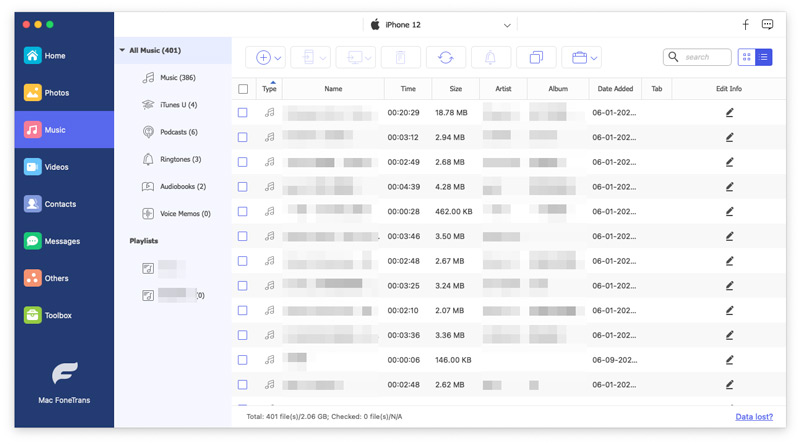
Si desea copiar canciones de su iPhone a su Mac, seleccione los archivos de música de destino y luego haga clic en el Exportar a botón. Seleccionar Exportar a Mac Y confirme su acción.
Ideal para: Usuarios de Apple Music que desean que sus canciones compradas se sincronicen automáticamente.
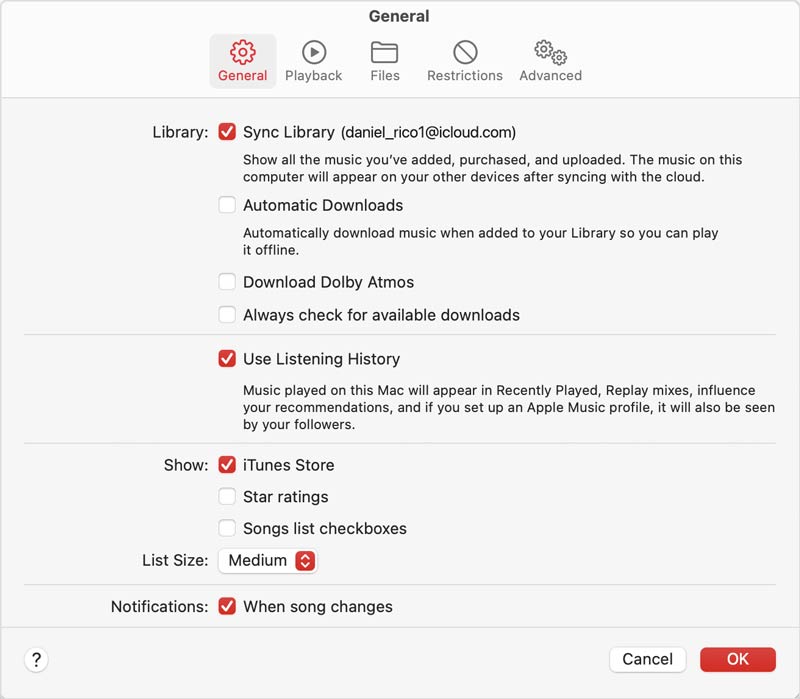
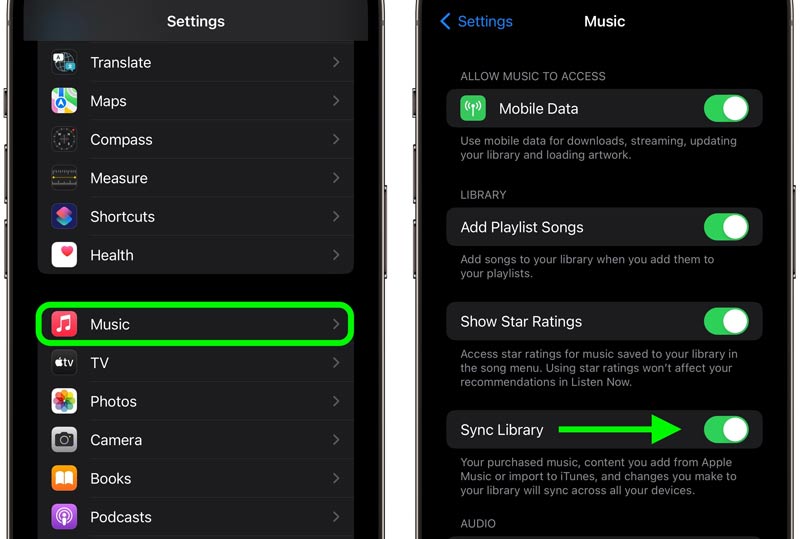
Si te suscribes a Apple MusicExiste una tercera opción que funciona de forma inalámbrica y no requiere ningún cable. La Biblioteca Musical de iCloud (ahora llamada Biblioteca de Sincronización) sincroniza la colección de música de tu Mac y pone esas canciones a tu disposición en tu iPhone y otros dispositivos vinculados.
Pregunta 1. ¿Puedo transferir música de mi Mac a mi iPhone con AirDrop?
Sí, puedes copiar fácilmente música de tu Mac a tu iPhone usando Lanzamiento desde el airePuede ser una herramienta ideal para transferir uno o varios archivos de audio rápidamente. Selecciona la música que deseas transferir, haz clic derecho sobre ella y elige Compartir. Selecciona AirDrop en el submenú y luego configura tu iPhone como dispositivo de destino.
Pregunta 2. ¿Cuál es la forma más sencilla de transferir música de Mac a iPhone sin sincronizar?
AirDrop es la forma más rápida de transferir una o varias canciones, siempre que los dos dispositivos estén cerca uno del otro. Para bibliotecas más grandes, una herramienta de transferencia directa como Mac FoneTrans es más eficiente.
Pregunta 3. ¿Por qué mi iPhone no aparece en Finder?
Puedes probar con otro cable o puerto e intentar conectarte de nuevo. Además, asegúrate de que tu Mac tenga macOS Catalina o posterior. Si tu Mac sigue sin detectar tu iPhone, reinicia ambos dispositivos. Para establecer la conexión, desbloquea tu teléfono y pulsa «Confiar en este ordenador».
Conclusión
Esta publicación te muestra tres métodos para Transfiere música de tu Mac a tu iPhone.Si ya estás suscrito a Apple Music, puedes sincronizar tus canciones mediante la Biblioteca de sincronización. Para una copia de seguridad local fiable, puedes usar el método de sincronización oficial del Finder. Si prefieres añadir nuevos archivos de música directamente desde tu Mac a tu iPhone sin borrar las canciones existentes, una herramienta especializada como Aiseesoft Mac FoneTrans es una excelente opción.
 Aprende 3 formas sencillas de transferir música de iTunes a iPhone
¿Puedo transferir canciones de iTunes a iPhone sin cable? ¿Cómo se descarga y sincroniza la música de iTunes con un iPhone? Aprende a transferir música de iTunes a iPhone.
 Las 5 mejores transferencias de iPhone a Mac para la migración de datos de iOS rápidamente
¿Ya no puedes usar iTunes para hacer una copia de seguridad del iPhone? Este artículo identifica y comparte las 5 mejores aplicaciones para transferir datos de iPhone a Mac o viceversa fácilmente.
 4 formas de transferir música de Android a iPhone
Aprende a transferir música de Android a iPhone con o sin ordenador. Compara iTunes, FoneEase, Google Drive y el Explorador de archivos.
Transfiera datos desde iPhone/iPad/iPod a su computadora o al revés.
100% Seguro. Sin anuncios.
100% Seguro. Sin anuncios.

*Campo requerido
*Por favor ingrese un correo electrónico válido
