
Ideal para: Transferencia rápida de notas de audio entre iPhones, iPads y Macs.
Contenido
¿Quieres eliminar las notas de audio de tu iPhone?
En ciertos casos, es necesario transferir notas de voz o audios de tu iPhone a una computadora u otro dispositivo. Por ejemplo, después de grabar una conferencia, una reunión o una idea importante, necesitas copiarla o compartirla desde tu iPhone. Sin embargo, si estos archivos de audio se encuentran en la aplicación Notas de Voz, puede resultar complicado gestionarlos.
Probamos varias formas disponibles de transferir notas de audio desde el iPhoneIncluye AirDrop, iCloud y una herramienta de transferencia específica. Puedes elegir un método fiable para gestionar las notas de voz de tu iPhone.
Ideal para: Transferencia rápida de notas de audio entre iPhones, iPads y Macs.
puntuación:4.2/5
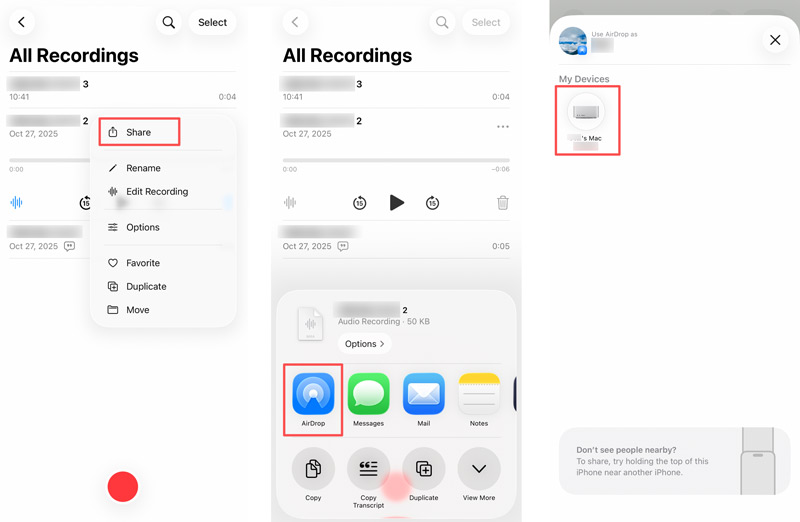
Apple no ofrece una única opción de exportación para transferir directamente notas de voz desde un iPhone. En cambio, ofrece una forma práctica de compartirlas entre dispositivos Apple. Si necesita copiar rápidamente notas de audio de su iPhone a otro dispositivo iOS o Mac, puede confiar en la función integrada. Lanzamiento desde el aire .
Si solo quieres compartir rápidamente una o varias notas de audio desde un iPhone a un dispositivo Apple cercano, como un iPad, un Mac u otro iPhone, puedes usar AirDrop.
Ideal para: Usuarios con varios dispositivos Apple o que desean un acceso sin interrupciones en cualquier lugar.
puntuación:4.3/5
Si prefiere un método de sincronización en la nube para transferir notas de voz grabadas, iCloud Es una opción ideal. Al igual que AirDrop, solo funciona con dispositivos Apple. Una vez activada, tus notas de voz se sincronizarán automáticamente en todos tus dispositivos.
Para transferir notas de voz de un iPhone a otro dispositivo Apple, debes activar la función Notas de Voz en iCloud en ambos dispositivos.
Abra Configuración, toca tu Nombre de la cuenta de Appleelija iCloud, expandir Guardar en iCloudy luego desplácese hacia abajo para asegurarse Memos de voz se enciende
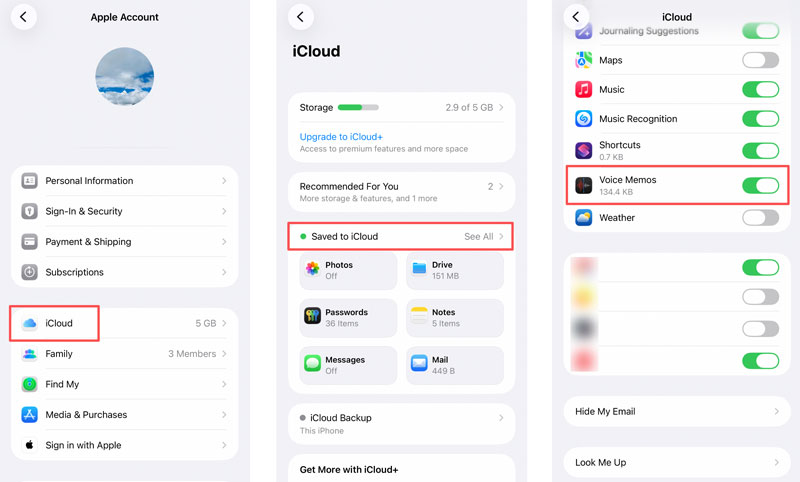
Una vez activada en dos o más dispositivos Apple vinculados, cada grabación de audio que realices en tu iPhone se sincronizará automáticamente con cualquier Mac, iPad o iPhone que haya iniciado sesión con el mismo ID de Apple.
iCloud ofrece solo 5 GB de almacenamiento gratuito, que pueden llenarse rápidamente si has realizado copias de seguridad de otros archivos de tu iPhone, especialmente fotos y vídeos. Este método podría requerir que amplíes tu plan de almacenamiento de iCloud.
Ideal para: Usuarios que necesitan transferir notas de audio y otros archivos de iOS desde un iPhone o exportarlos directamente a un PC con Windows sin iCloud.
puntuación:4.7/5
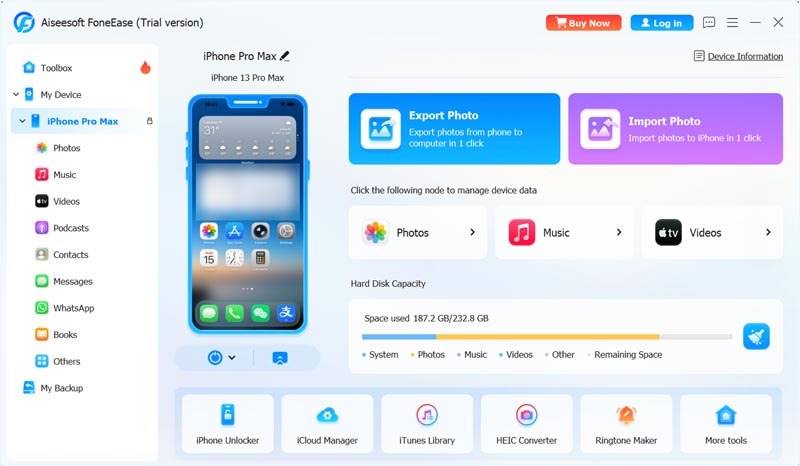
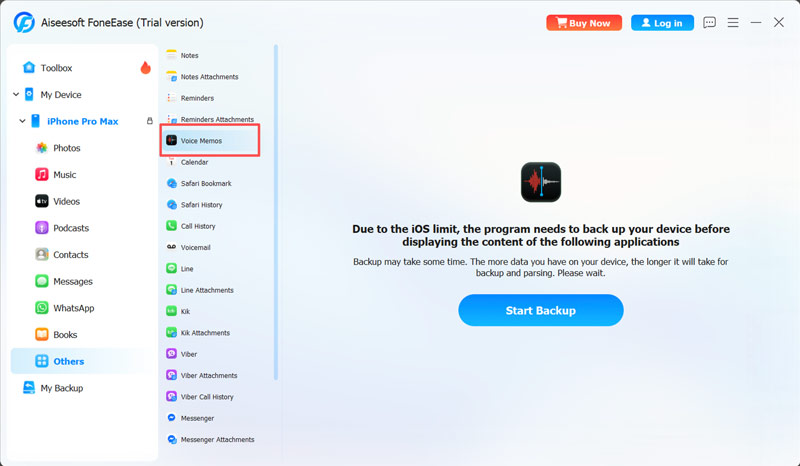
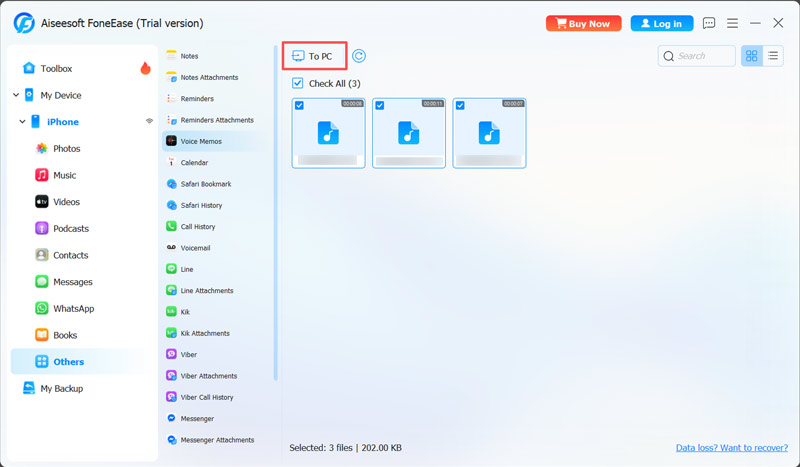
Si necesitas transferir directamente tus notas de voz, grabaciones de audio y otros archivos de iOS, como música, vídeos, fotos y datos de aplicaciones, desde tu iPhone a un ordenador u otro teléfono, una herramienta específica para la transferencia de datos de iPhone suele ser la mejor opción. Aiseesoft FoneEase Es una herramienta confiable para la transferencia y gestión de datos que te permite mover, respaldar y administrar diversos tipos de datos sin problemas. Permite transferir notas de voz entre iPhone/iPad/iPod y la computadora, e incluso entre diferentes dispositivos iOS/Android.
 100% Seguro. Sin anuncios.
Pregunta 1. ¿Puedo transferir notas de voz de mi iPhone a una computadora?
Sí. Tienes varias opciones confiables para Transfiere tus notas de voz del iPhone a un ordenador. Si quieres copiarlas a un Mac, AirDrop y la sincronización de iCloud son buenas opciones. Además, una herramienta especializada como Aiseesoft FoneEase es ideal para transferir notas de audio de un iPhone a un ordenador (Windows o Mac), otro iPhone, iPad o teléfono Android.
Pregunta 2. ¿Cómo convertir las notas de voz del iPhone a MP3?
La aplicación Notas de Voz de tu iPhone guarda los archivos de grabación en formato M4A por defecto. Para convertirlos a MP3, usa Aiseesoft FoneEase (con su función de exportación a MP3 integrada) o un conversor de audio online gratuito como CloudConvert.
Pregunta 3. ¿Cómo se transfieren notas de audio desde un iPhone mediante correo electrónico?
Abre la app Notas de Voz en tu iPhone y selecciona el archivo de audio que deseas enviar. Toca el botón Más (tres puntos) y elige Compartir. Selecciona Correo y escribe la dirección de correo electrónico del destinatario. Tu nota de audio del iPhone se adjuntará automáticamente. Puedes enviar el correo electrónico a otra cuenta y tocar Enviar para confirmar.
En esta publicación, puedes aprender tres métodos útiles para transferir notas de audio desde un iPhoneSi quieres transferir tus notas de voz a otro dispositivo Apple, las opciones integradas, como AirDrop o iCloud, son ideales. Sin embargo, si necesitas gestionar con frecuencia diversos archivos de iOS, una herramienta especializada como FoneEase es la mejor opción.
 Cómo editar notas de voz en iPhone usando aplicaciones integradas y de terceros
Este artículo consta de guías sobre cómo editar notas de voz en iPhone. Lea atentamente la información que se agrega aquí para editarla de manera efectiva.
 Cómo transferir datos de un iPhone averiado a un iPhone nuevo: fácil y rápido.
¿Necesitas transferir datos de un iPhone averiado? Aprende formas sencillas de recuperar contactos, fotos y archivos de un iPhone averiado y transferirlos rápidamente a un nuevo iPhone.
 Las 10 mejores aplicaciones de grabación de reuniones para tomar notas (audio y pantalla)
¿Cuál es la mejor aplicación para grabar reuniones? Esta publicación es la lista de recopilación de 2020 de las 10 mejores aplicaciones de grabación de reuniones para PC, iPhone y Android para tomar notas de audio y grabación de pantalla.

Aiseesoft FoneEase es una herramienta de transferencia y gestión de datos que te permite mover, hacer copias de seguridad y gestionar sin problemas diversos datos entre dispositivos iOS, Android y ordenadores, sin necesidad de reiniciar el teléfono ni depender de iTunes.
100% Seguro. Sin anuncios.

*Campo requerido
*Por favor ingrese un correo electrónico válido
