Mejor potenciador de vídeo: mejora la calidad del vídeo a 4K/8K
 100% Seguro. Sin anuncios.
100% Seguro. Sin anuncios.
La animación no es solo el movimiento, sino que tiene que ver con la calidad de ese movimiento. animación suave Elevará tu trabajo a un nivel más profesional y atractivo al instante. Si tu animación se ve rígida o entrecortada, ¡no te preocupes! Hay maneras sencillas de corregirlo. Este artículo explicará qué hace que una animación sea fluida, cómo lograrla con After Effects y cómo el programa puede ayudarte a perfeccionarla aún más. También conocerás Aiseesoft VidHex, una herramienta inteligente de IA que aumenta la velocidad de fotogramas para crear un efecto de movimiento más fluido que mejora la calidad de tu animación. ¡Comencemos a crear animaciones fluidas y naturales que sorprenderán a tus espectadores!
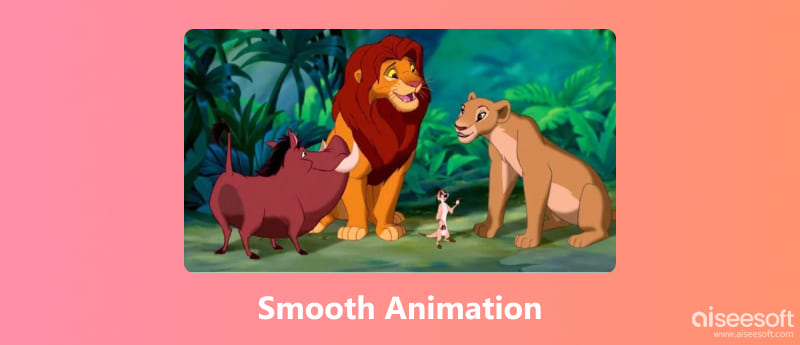
La esencia de una animación fluida consiste en lograr un movimiento natural y fluido, en lugar de rígido y entrecortado. Al crear animaciones que parezcan más fluidas, los animadores se esfuerzan por mantener una velocidad de fotogramas constante, suavizar cuidadosamente las transiciones y colocar estratégicamente los fotogramas clave para mantener el movimiento. El tiempo y el espaciado son conceptos cruciales para lograr la nitidez, y a veces, un simple ajuste puede aumentar la sensación de realismo o credibilidad de una animación.
Cuando los creadores de animación consideran estas técnicas en conjunto, cada movimiento se vuelve intencional y notablemente más pulido. Incluso si el producto es un simple motion graphic o una escena elaborada, comprender cómo suavizar una animación es la clave para crear gráficos que destaquen.
Ahora que comprende qué hace que una animación se vea fluida, pasemos a la parte práctica: el suavizado de la animación. Este proceso se centra en refinar el movimiento y mejorar las transiciones de fotogramas para que su animación se vea más natural y pulida. Independientemente de si utiliza After Effects o una herramienta de software con IA como Aiseesoft VidHex, existen numerosas opciones para suavizar el flujo de fotogramas y reducir los momentos entrecortados. Esta sección revisa métodos para suavizar fácilmente sus animaciones manualmente y utilizar la IA para lograr un resultado final limpio, dinámico y profesional.
Adobe After Effects es una de las plataformas más utilizadas para crear motion graphics y animaciones profesionales. Ofrece un alto nivel de control sobre fotogramas clave, tiempos y aceleración, lo que permite movimientos refinados y un resultado impecable. Sin embargo, si su animación se ve rígida o entrecortada, After Effects cuenta con varias funciones para que cada movimiento se sienta más fluido. ¡Aquí tiene una descripción general completa de cómo suavizar la animación en After Effects!
Pasos para hacer que la animación sea más fluida en After Effects

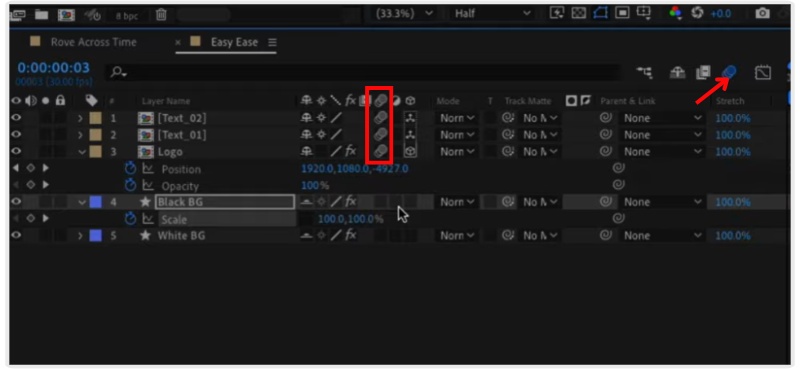
Estas instrucciones le enseñarán cómo realizar interpolación de cuadros en After Effects sin usar complementos adicionales, lo que le da a sus gráficos en movimiento una apariencia pulida y experta.
Si está buscando una forma sencilla de crear una animación suavizada, Aiseesoft VidHex Puede ser de gran ayuda. Ofrece la oportunidad de utilizar tecnología avanzada de interpolación de fotogramas con IA y aumentar automáticamente la velocidad de fotogramas de la animación, eliminando la necesidad de ediciones manuales en After Effects. Esto significa que rellena los fotogramas faltantes entre los fotogramas existentes en la animación para crear un movimiento fluido y uniforme, todo ello encapsulado en un efecto de animación profesional perfecto para animadores, editores y creadores de contenido que buscan resultados sin invertir horas en la configuración.

117,882Descarga
100% Seguro. Sin anuncios.
100% Seguro. Sin anuncios.
Cómo aumentar los FPS mediante la interpolación de cuadros para lograr una animación fluida con IA
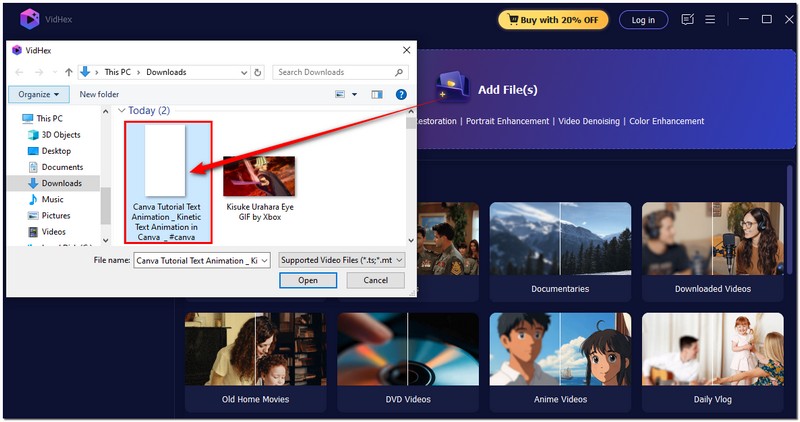
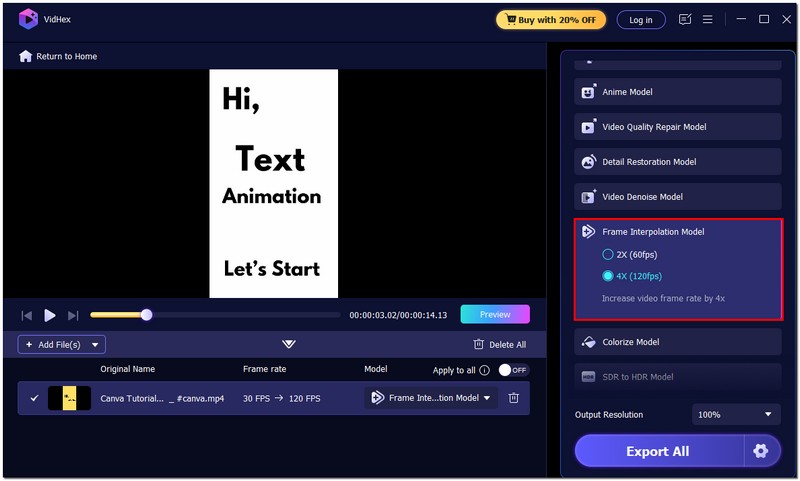
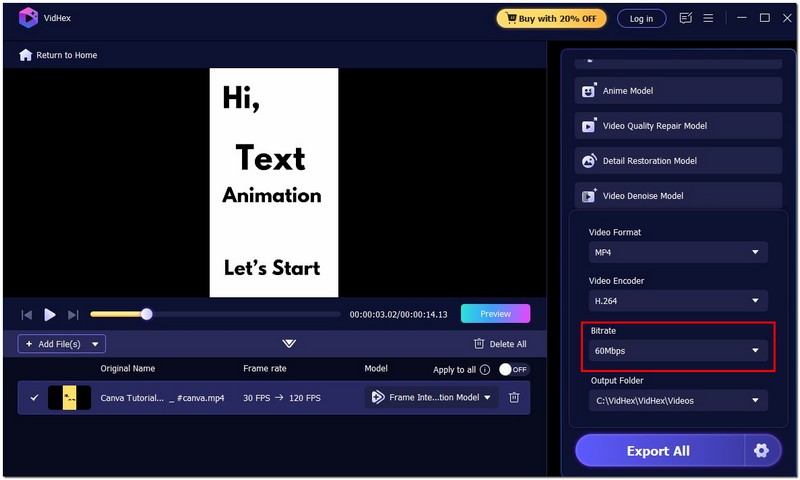
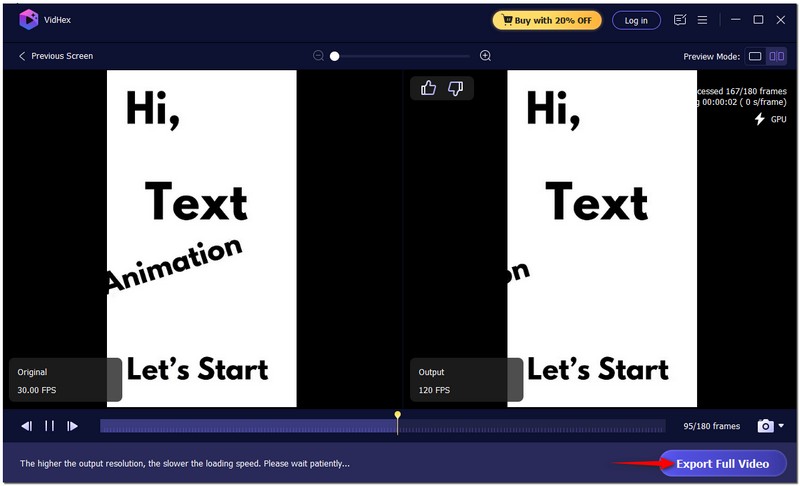
Su animación se verá más fluida cuanto mayor sea la velocidad de fotogramas por segundo de salida. Encontrar el equilibrio ideal para su proyecto es importante, ya que velocidades de fotogramas muy altas pueden resultar en archivos de mayor tamaño.
¿Por qué mi animación no es fluida?
Hay varias razones por las que tu animación podría no verse fluida: baja velocidad de fotogramas, fotogramas clave faltantes, una aceleración deficiente o una sincronización inconsistente. A veces, también se debe al rendimiento del hardware o a una configuración de exportación incorrecta.
¿Cuántos FPS necesito para una animación fluida?
Normalmente, 24 FPS es el estándar para el movimiento cinematográfico, pero para un movimiento ultra fluido, se prefieren 30 FPS o 60 FPS. Los animadores suelen usar 60 FPS para crear movimientos fluidos y realistas, especialmente en escenas de acción o animaciones de alta calidad. Un bajo número de fotogramas por segundo puede provocar un vídeo entrecortado, por lo que podría ser necesario usar un... Convertidor de vídeo FPS arreglarlo.
¿Puedo suavizar animaciones o vídeos antiguos?
Sí, definitivamente. Incluso las animaciones antiguas o los vídeos con bajos FPS se pueden mejorar con herramientas modernas de IA. VidHex y programas similares pueden aumentar la velocidad de fotogramas, dándole a tus grabaciones antiguas un aspecto nuevo y fluido.
Conclusión
El proceso de crear animaciones fluidas no se reduce solo a dominar todas las habilidades técnicas necesarias. Se trata de lograr que el movimiento se sienta vivo y orgánico. Al profundizar en las cualidades del movimiento fluido y cómo mejorarlas con herramientas como After Effects o aplicaciones con software programado con IA, como Aiseesoft VidHex, puedes perfeccionar clips poco convencionales para obtener imágenes fluidas y más uniformes. Cada ajuste hacia un movimiento más fluido te acerca a un... animación más suave, incluso realzando las cualidades sensacionales de tu obra. Sigue experimentando y, con el tiempo, desarrollarás la capacidad de crear un movimiento fluido que realmente atraiga al espectador a un nuevo nivel de atención.
 La mejor captura de fotogramas de video para Windows y Mac en 2025
En este artículo, puede aprender cómo grabar fotogramas en un video paso a paso. Tanto los usuarios de Windows como los de Mac pueden ejecutar este software de captura de cuadros de video para resolver el problema.
 Revisión completa de 2025 sobre Animation Makers para crear animaciones como Pro
Ahora se puede acceder a los creadores de animaciones en su dispositivo. Este artículo cubre todas las aplicaciones que puede descargar para iniciar y crear videos de animación.
 Una guía para arreglar vídeos antiguos y revivir recuerdos preciados
¿Cómo puedo reparar el audio dañado en videos antiguos? ¿Puedes restaurar un video antiguo y mejorar su calidad? Esta publicación comparte tres métodos diferentes para reparar videos antiguos.
VidHex es un mejorador de video impulsado por IA que amplía, elimina ruido, colorea, estabiliza y mejora la calidad del video en 1 clic.
100% Seguro. Sin anuncios.
100% Seguro. Sin anuncios.

*Campo requerido
*Por favor ingrese un correo electrónico válido

