Aiseesoft Screen Recorder
 100% Seguro. Sin anuncios.
100% Seguro. Sin anuncios.
Contenido
Si eres un músico principiante y planeas empezar a trabajar con Ableton Live, puede que te resulte complejo de usar. Este software es una herramienta profesional para crear e interpretar música. Incluye todas las funciones, efectos, instrumentos y sonidos necesarios para componer cualquier tipo de música. Sin embargo, como nuevo usuario de Ableton Live, a menudo no sabes por dónde empezar.
Esta guía explica paso a paso Cómo grabar voces en Ableton Sin frustraciones. Puedes aprender a usar Ableton Live 12 para obtener resultados profesionales, desde la configuración del micrófono hasta la captura de voz.
1. Conecta el micrófono a una interfaz de audio y, a continuación, conecta la interfaz al ordenador.
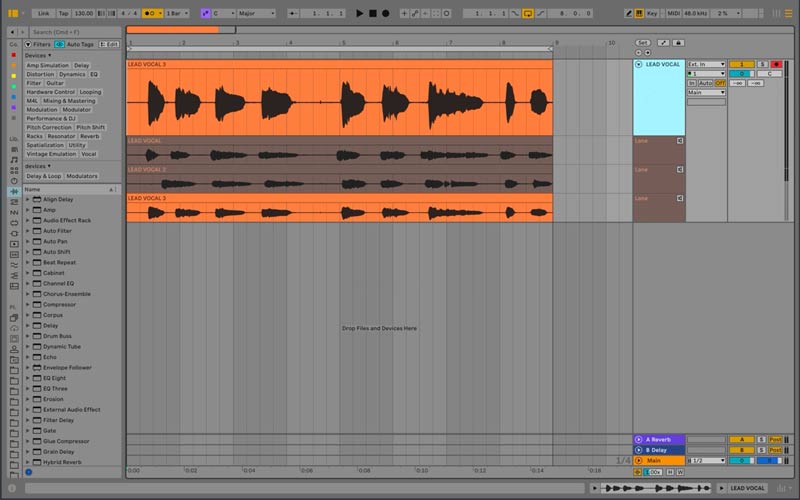
2. Abre Ableton Live y ve a Preferencias > Audio para seleccionar tu interfaz de audio como dispositivo de entrada. Crea una pista de audio (Crear > Insertar pista de audio).
3. Configure la fuente de entrada en Ext. En y elige el canal correcto, como el Canal 1.
4. Haga clic en el círculo rojo (Brazo de grabación pulsa el botón) para armar la pista. Luego, ajusta la ganancia en tu interfaz de audio.
5. Presione el botón principal Record Pulsa el botón en la parte superior de Ableton y comienza a grabar tu voz.
No necesitas un estudio profesional para obtener grabaciones vocales utilizables en Ableton, pero sí necesitas algunos equipos.
Para grabar voces en Ableton Live, descarga la última versión a tu ordenador e inicia una prueba gratuita.
Si utilizas una interfaz con varias entradas, asegúrate de seleccionar aquella en la que está conectado tu micrófono. El canal 1 suele ser el estándar para un solo micrófono.
Más allá de lo básico, algunos ajustes en Ableton Live pueden ayudarte a marcar una verdadera diferencia en la calidad de la grabación.
Ableton Live es excelente, pero no es la única opción para grabar voces y, en algunos casos, no es la mejor opción para muchos usuarios. Si el flujo de trabajo de Ableton te resulta complejo o si necesitas una herramienta más sencilla y directa, existen alternativas que vale la pena considerar.
Aiseesoft Screen Recorder Es una opción muy interesante si buscas una alternativa a Ableton Live, especialmente para usuarios que desean una forma sencilla y fiable de capturar tanto audio como vídeo.
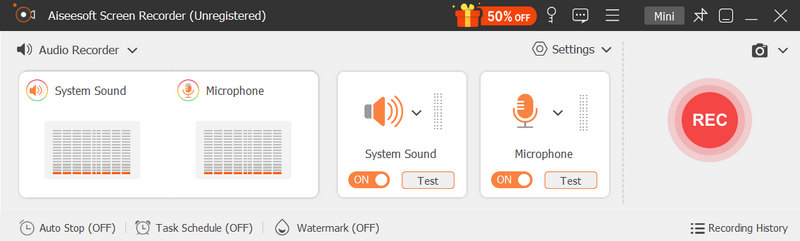
Aiseesoft no requiere una configuración compleja ni una curva de aprendizaje pronunciada. Puedes conectar fácilmente tu micrófono y empezar a grabar. Es ideal para grabando locuciones, podcasts y demos vocales rápidas.
100% Seguro. Sin anuncios.
100% Seguro. Sin anuncios.
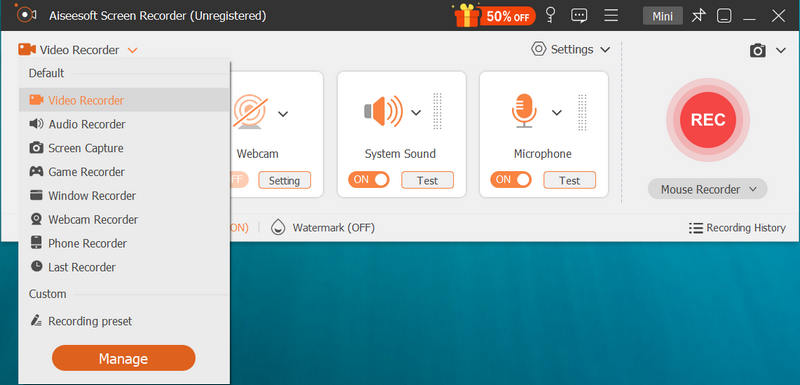
El software incluye varias herramientas de grabación dedicadas, que incluyen una grabadora de voz, una grabadora de pantalla, una grabadora de ventanas, una grabadora de juegos y una grabadora de teléfono. Puede utilizar su Grabadora de audio Para reemplazar Ableton Live en la grabación de voz. Captura simultáneamente la entrada del micrófono y el sonido del sistema.
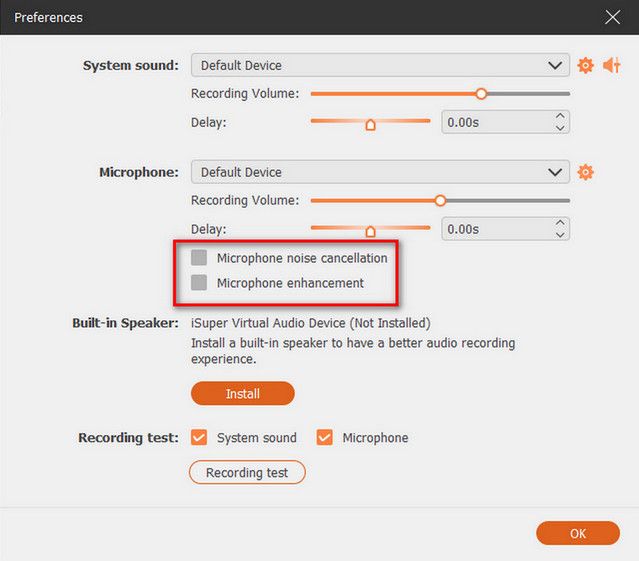
Puedes grabar tu voz a través del micrófono integrado o una interfaz externa. Te permite ajustar el volumen de entrada directamente en la interfaz y exportar el resultado en el formato que desees, como MP3, WAV o AAC. Además, esta alternativa a Ableton Live proporciona funciones avanzadas. cancelación de ruido y funciones de mejora del micrófono para obtener grabaciones nítidas y de alta calidad.
Pregunta 1. ¿Por qué se corta mi grabación de audio en Ableton Live?
Un tamaño de búfer incorrecto suele ser la causa de este problema. Si el búfer es demasiado pequeño, el ordenador no puede procesar la señal de audio con la suficiente rapidez, lo que provoca cortes y chasquidos. Deberías aumentar el tamaño del búfer en Preferencias a 512 o 1024 muestras. En la mayoría de los casos, esto debería solucionar el problema.
Pregunta 2. ¿Puedo grabar voces con un micrófono USB en Ableton?
Sí. Puedes conectar micrófonos USB y configurarlos como dispositivos de entrada de audio en el menú Preferencias, y luego usarlos para capturar tu voz en Ableton Live.
Pregunta 3. ¿Por qué no me oigo cuando grabo?
Comprueba la configuración de Monitor de tu pista. Como se mencionó anteriormente, debes configurarla en Automático. Esto garantiza que puedas escuchar la entrada cuando la pista esté activada. También puedes configurarla en Entrada para asegurarte de escucharla siempre. Además, verifica que tus auriculares estén conectados a la salida correcta de tu interfaz.
Conclusión
Esta guía está dirigida principalmente a principiantes. Cómo grabar voces en Ableton LiveGrabar audio en Ableton no tiene por qué ser complicado. Con el equipo adecuado y una buena comprensión del proceso de configuración, puedes capturar voces nítidas y con sonido profesional. Sin embargo, puede resultar abrumador si solo necesitas grabar ideas vocales rápidamente, un podcast o crear locuciones. Si Ableton te parece excesivo para ideas vocales rápidas, herramientas como Aiseesoft Screen Recorder ofrecen una alternativa más sencilla para capturar tu voz fácilmente.
 Las 10 mejores grabadoras de voz para Windows 11/10 de 2026 [gratuitas y de pago]
¿Windows tiene grabadoras de voz integradas? ¿Qué software de grabación de voz puede grabar tanto el sonido del sistema como el del micrófono? Este artículo te muestra las 10 mejores grabadoras de voz para Windows.
 Grabadoras de clases: Las 5 mejores aplicaciones y dispositivos para grabar clases
¿Puede GoodNotes grabar clases? ¿Cuál es la mejor manera de grabar lecciones para estudiantes? Descubre las 5 mejores aplicaciones para grabar clases y grabadoras de voz para estudiantes.
 Las 5 mejores grabadoras de llamadas para grabar llamadas de video/audio
¿Quieres grabar llamadas? En esta publicación, enumeramos 5 excelentes grabadores de llamadas para ayudarlo a grabar llamadas de video/audio en Windows/Mac OS X e iOS/Android.
Aiseesoft Screen Recorder es el mejor software de grabación de pantalla para capturar cualquier actividad como videos en línea, llamadas de cámara web, juegos en Windows/Mac.
100% Seguro. Sin anuncios.
100% Seguro. Sin anuncios.

*Campo requerido
*Por favor ingrese un correo electrónico válido

