
Ideal para: Para aficionados que disfrutan viendo películas en su PC y desean mejorar la velocidad de fotogramas a 60/120/144+ FPS en tiempo real.
Video Converter Ultimate
 100% Seguro. Sin anuncios.
100% Seguro. Sin anuncios.
A menudo es necesario aumentar los FPS para que un vídeo sea más fluido, principalmente en monitores o televisores modernos que funcionan con altas frecuencias de actualización, como 60 Hz, 120 Hz, 144 Hz o superiores.
Cuando ves un vídeo de 24/30 FPS o juegas a un juego de 60 FPS en una pantalla de 120 Hz, verás un temblor físico. Para obtener una imagen mucho más estable, puedes mejorar la velocidad de fotogramasAl aumentar la velocidad de fotogramas, también puedes reducir el temblor en las secuencias de acción intensa y obtener detalles más nítidos. Esta guía te presentará cinco programas confiables para aumentar la velocidad de fotogramas e interpolarlos, que te ayudarán a mejorar el rendimiento de tus videos y juegos.
El velocidad de fotogramas nativa es la velocidad original a la que se grabó el vídeo. Si tienes un vídeo con una velocidad de fotogramas por segundo (FPS) baja y quieres que se reproduzca a una velocidad de fotogramas por segundo (FPS) alta, necesitas generar nuevos fotogramas usando IA. velocidad de fotogramas interpolada Se refiere a la generación artificial. Este proceso aumentará los FPS y hará que la imagen se vea más fluida y nítida. Consulta los cinco optimizadores e interpoladores de velocidad de fotogramas a continuación.
Ideal para: Para aficionados que disfrutan viendo películas en su PC y desean mejorar la velocidad de fotogramas a 60/120/144+ FPS en tiempo real.
puntuación:4.8/5
Plataforma: Windows, macOS, Linux y Android
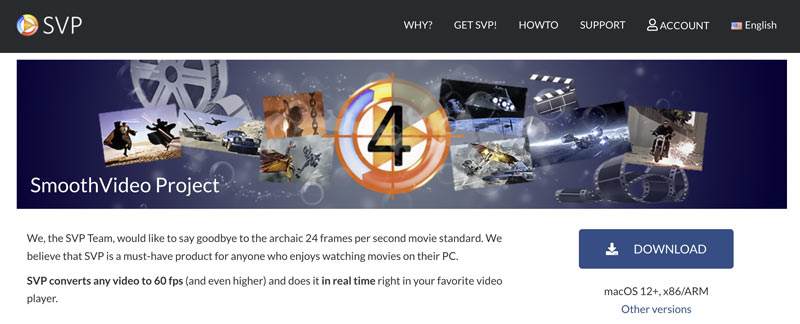
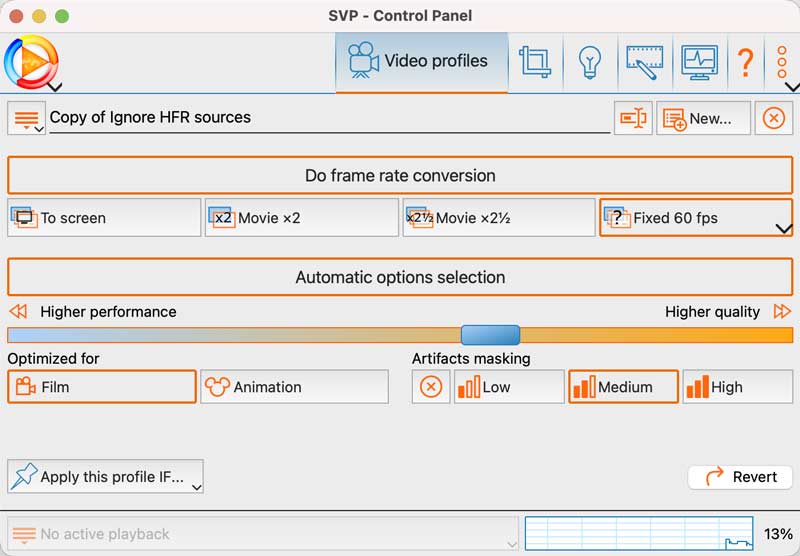
SVP Smooth Video Project (SVP) utiliza una técnica avanzada de interpolación de fotogramas para aumentar la velocidad de fotogramas mediante la generación de fotogramas intermedios. Esta técnica ha sido el estándar de interpolación en tiempo real para PC durante muchos años. El optimizador de velocidad de fotogramas puede generar nuevos fotogramas y producir un movimiento muy fluido. SVP afirma convertir cualquier vídeo a 60 FPS o más.
Ideal para: La mayoría de los usuarios habituales que desean convertir rápidamente un vídeo a 60 fps/120 fps de forma fluida para reproducirlo o compartirlo.
puntuación:4.8/5
Plataforma: Windows, macOS
SVP está diseñado principalmente para aumentar los FPS en tiempo real y lograr una visualización más fluida. Sin embargo, en muchos casos, es posible que prefieras cambiar permanentemente la velocidad de fotogramas de tus vídeos. Aiseesoft Video Converter Ultimate tiene un dedicado potenciador de IA para que hagas eso. Es avanzado. Interpolación de cuadros Este modelo ofrece una forma sencilla de recodificar un vídeo a una velocidad de fotogramas 2x o 4x superior con un solo clic.
100% Seguro. Sin anuncios.
100% Seguro. Sin anuncios.
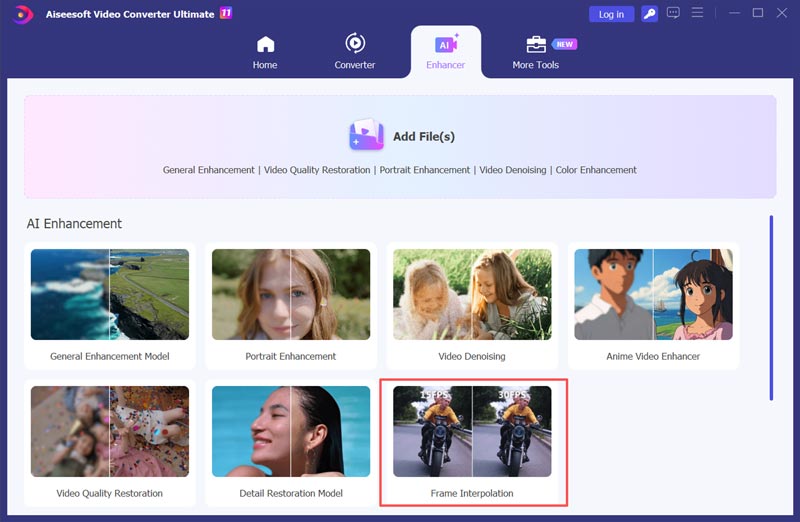
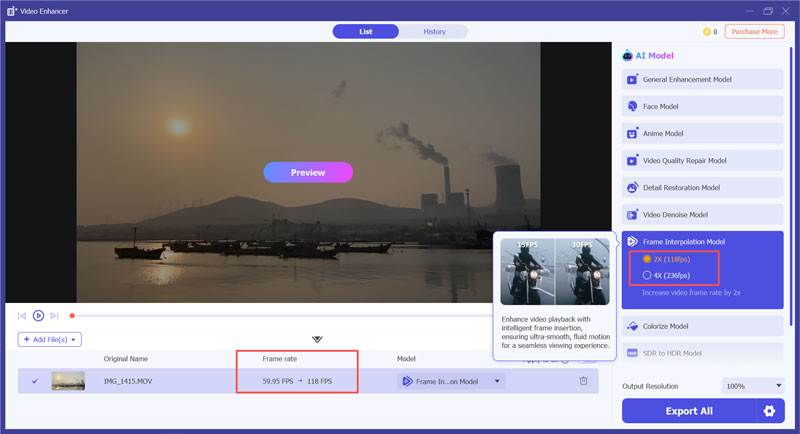
Aiseesoft utiliza una lógica de interpolación sencilla. Emplea la IA más avanzada para analizar de forma inteligente la imagen original y realizar la interpolación de fotogramas. El análisis de movimiento y el aumento de FPS son tan avanzados como los de herramientas especializadas como SVP y Topaz Video AI.
Ideal para: Cineastas, archivistas, creadores de contenido y perfeccionistas que exigen la máxima calidad y están dispuestos a pagar por ella (tanto en coste de software como en tiempo de renderizado). Ideal para restaurar material antiguo.
puntuación:4.5/5
Plataforma: Windows, macOS
Topacio Video IA Es un software especializado que utiliza redes neuronales masivas para mejorar la calidad general. Al igual que Aiseesoft, no aumenta la velocidad de fotogramas en tiempo real. Adopta múltiples modelos avanzados para predecir cada píxel faltante y generar un video más fluido. Video AI representa la máxima calidad y el avance tecnológico en el ámbito de la interpolación y mejora de la velocidad de fotogramas.
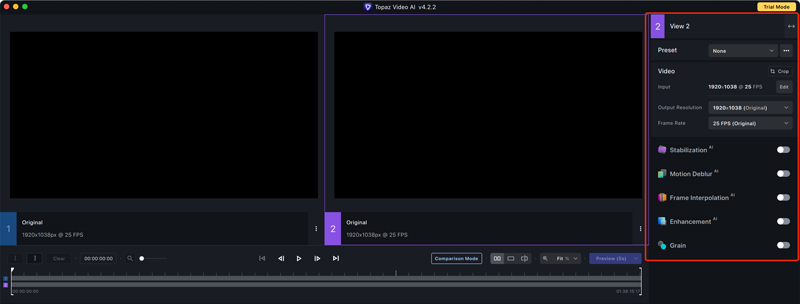
Ideal para: Jugadores de PC y usuarios de portátiles que buscan una solución de fluidez con un solo clic y en tiempo real.
puntuación:4.2/5
Plataforma: Windows
Escalado sin pérdidas Está especialmente diseñado para escalar juegos en modo ventana a pantalla completa. Utiliza algoritmos de escalado de última generación para generar fotogramas adicionales en los juegos. Su función principal es mejorar la resolución de juegos y transmisiones de video que se ejecutan en modo ventana o sin bordes.
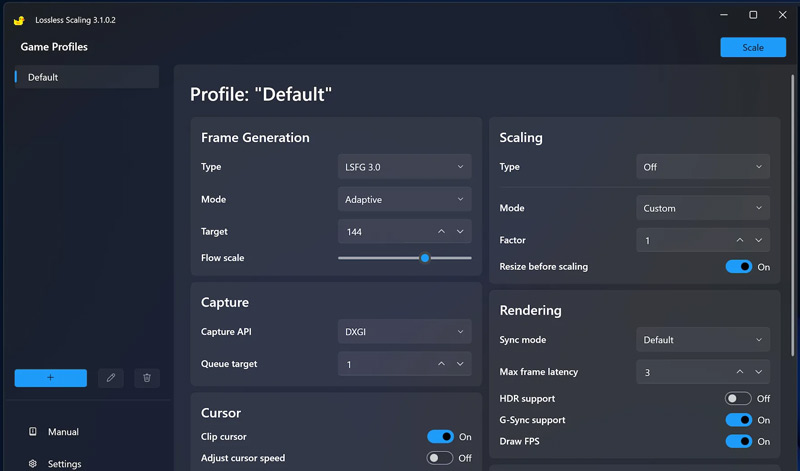
Ideal para: Jugadores de PC con tarjetas gráficas AMD Radeon que desean una mejora en la fluidez del sistema y una velocidad de fotogramas 2.5 veces superior en sus juegos favoritos.
puntuación:4/5
Plataforma: Windows
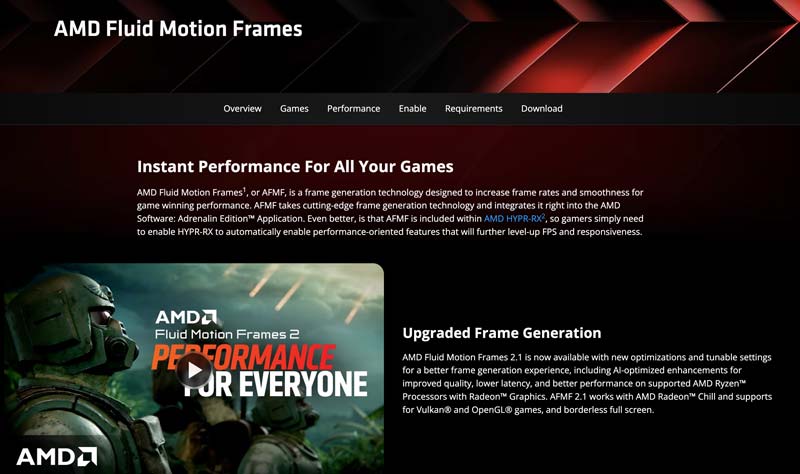
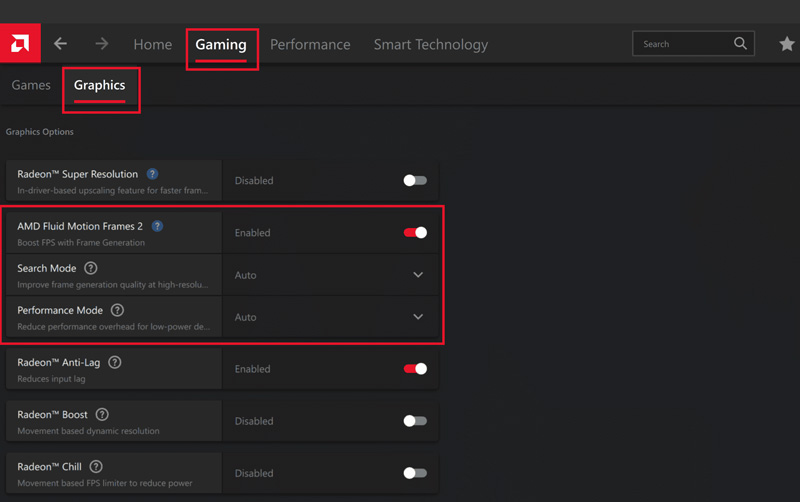
AFMF Se trata de una tecnología de generación de fotogramas integrada directamente en el software AMD Radeon Adrenalin. Esta tecnología, a nivel de controlador, puede aumentar la velocidad de fotogramas y la fluidez en los juegos. La versión actual de AMD Fluid Motion Frames 2.1 ofrece una mejor experiencia de generación de fotogramas.
Si bien el software de interpolación de fotogramas basado en IA es potente, no puede reemplazar por completo el hardware. Si tu objetivo es mejorar el rendimiento en los juegos, el hardware suele ser fundamental.
Si utiliza SVP o Aiseesoft para mejorar la velocidad de fotogramas Si tu monitor es de 60 Hz y quieres alcanzar los 120 FPS, solo lo verás a 60 FPS. El hardware debe ser compatible o superior a la velocidad de fotogramas deseada. Para disfrutar de contenido a 120 FPS, necesitas un monitor de 120 Hz o superior.
La interpolación en tiempo real (SVP 4, escalado sin pérdidas y AFMF) requiere una GPU potente. Una GPU antigua y poco potente no podrá interpolar una película o un juego en 4K a 60 FPS o más en tiempo real. Deberías actualizar tu GPU para garantizar un buen rendimiento.
Pregunta 1. ¿Puedo ejecutar juegos a 240 FPS en un monitor de 144 Hz?
Sí, puedes reproducir un vídeo o jugar a un juego a 240 FPS en un monitor de 144 Hz. Sin embargo, la frecuencia de actualización del monitor no es lo suficientemente rápida como para mostrar los 240 FPS reales. En su lugar, solo verás 144 fotogramas por segundo. Aunque no puedas ver los 240 fotogramas, jugar a una mayor velocidad de fotogramas puede reducir eficazmente el retardo de entrada y la latencia.
Pregunta 2. ¿200 FPS es excesivo para jugar?
Si tienes un monitor de 60 Hz o 144 Hz, jugar a la mayoría de los juegos a 200 FPS es excesivo. Sin embargo, para los jugadores profesionales o de alta competición que tienen un monitor de 240 Hz o superior, 200 FPS suele considerarse un estándar.
Pregunta 3. ¿Realmente importa la diferencia entre 60 Hz y 120 Hz?
Sí. Las frecuencias de 60 Hz y 120 Hz ofrecen experiencias visuales muy diferentes. En el mundo de la tecnología de pantallas, aumentar la frecuencia de actualización de 60 Hz a 120 Hz se considera la mejora más significativa, ya que proporciona una imagen mucho más fluida y nítida.
Conclusión
Esta guía comparte cinco métodos útiles para obtener mejores FPS. Se recomiendan cinco potenciadores e interpoladores de velocidad de fotogramas para que puedas hacerlo fácilmente. mejorar la velocidad de fotogramas y obtén una experiencia fluida y moderna. Asegúrate de que tu hardware pueda soportar la actualización visual.
 Cambia la velocidad de fotogramas del vídeo para una reproducción fluida y una mejor calidad.
Aprende a cambiar la velocidad de fotogramas de un vídeo y comprende la diferencia entre el ajuste de la velocidad de fotogramas y la interpolación. Prueba 4 métodos sencillos y gratuitos con IA.
 Alternativas a SVP para encontrar la mejor herramienta de conversión de frecuencia de fotogramas
¿Es compatible SVP con VLC? ¿Cuál es la mejor alternativa a SmoothVideo Project? Analiza las capacidades de interpolación de fotogramas de SVP y descubre tres alternativas.
 Interpolación de marcos de Rife: qué es, cómo funciona y las mejores herramientas
Descubre la interpolación de fotogramas de Rife, su importancia y la mejor herramienta para probarla. Suaviza tus vídeos con la avanzada interpolación de fotogramas mediante IA.
Video Converter Ultimate es un excelente conversor, editor y potenciador de video para convertir, mejorar y editar videos y música en 1000 formatos y más.
100% Seguro. Sin anuncios.
100% Seguro. Sin anuncios.

*Campo requerido
*Por favor ingrese un correo electrónico válido
