Será bastante frustrante lidiar con una transmisión de Twitch con lag. Imagina que te acomodas para ver a tu streamer favorito, pero el video se congela y se pixela, y el audio se entrecorta. Estás confundido sobre qué está pasando. Twitch con retraso un problema, especialmente cuando se tiene una conexión a internet rápida y moderna y un buen hardware de red.
La pregunta resuena en tu mente: "¿Por qué se congela mi transmisión de Twitch y cómo lo soluciono?" Esta guía te ayudará a diagnosticar las posibles causas y te proporcionará soluciones útiles para una experiencia de visualización fluida en Twitch.
Antes de modificar directamente la calidad de la transmisión y otros ajustes, es fundamental identificar qué tipo de latencia de Twitch estás experimentando. Las soluciones específicas para este problema de latencia, tanto para el streamer como para los espectadores, son distintas.
El problema del streamer suele ser la principal causa de una mala experiencia de visualización en Twitch. Cuando su velocidad de subida es insuficiente o su ordenador/hardware no tiene la potencia necesaria para el proceso de codificación, se producen pérdidas de fotogramas. Los espectadores experimentan constantes interrupciones, imágenes pixeladas, audio con retraso y otros problemas.
Si eres el único que experimenta lag en Twitch, probablemente el problema esté en tu conexión, debido a una velocidad de descarga insuficiente. Las transmisiones de Twitch de alta calidad requieren una velocidad de descarga rápida y constante. Experimentarás buffering si la red no puede mantener el ritmo. Puedes tener problemas similares en otras plataformas como YouTube, TikTok y Netflix.
A veces, el retardo en las transmisiones de Twitch se debe a limitaciones de hardware o problemas del navegador. Al decodificar transmisiones de vídeo de alta calidad en un ordenador o teléfono antiguo, es fácil que el vídeo se entrecorte, incluso con una buena conexión a internet. Además, una aplicación de Twitch o un navegador desactualizados pueden provocar diversos problemas de rendimiento, incluido el retardo en las transmisiones.
Después de conocer las posibles razones por las que tu transmisión de Twitch se retrasa o se interrumpe, puedes solucionar el problema con los siguientes consejos.
• Si experimentas problemas de latencia en Twitch, puedes actualizar la página del navegador o reiniciar la aplicación de Twitch para solucionarlo.
Cierra otras transmisiones de vídeo, descargas de juegos grandes y sincronizaciones con almacenamiento en la nube. Debes cerrar estas tareas y aplicaciones que consumen mucho ancho de banda para evitar la latencia de Twitch.
Si tu navegador o aplicación está desactualizado, actualízalo a la última versión e inténtalo de nuevo. Si estás viendo Twitch en la web, prueba a usar otro navegador para ver si Twitch también presenta retrasos.
Conéctate a otra red Wi-Fi o datos móviles y comprueba si el problema de latencia persiste. Si la conexión a internet se deteriora repentinamente, intenta reiniciar el router y el módem.
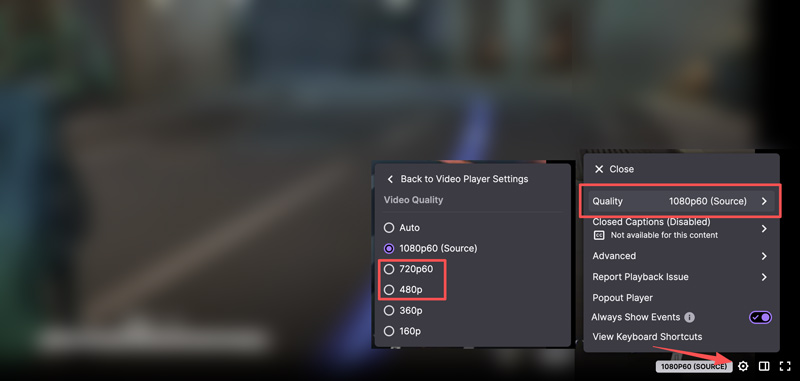
Si estás viendo Twitch con una conexión a internet deficiente, reduce la calidad para que la transmisión sea más fluida. Esta es la solución más efectiva, sobre todo si no tienes una conexión a internet más rápida.
Hacer clic en la casilla Configuración icono en la esquina inferior derecha de la ventana de visualización, vaya a Calidady luego seleccione una resolución más baja.
Si las soluciones rápidas no funcionaron, puedes realizar otras acciones para optimizar tu red. Cambia tu canal Wi-Fi o usa una VPN. En algunos casos, el problema de latencia o de que Twitch no cargue se debe a limitaciones geográficas. Un proxy puede cifrar fácilmente tu tráfico y redirigirlo por una ruta diferente. Cambia tu ubicación en tiempo real a otro país y comprueba si se soluciona el problema.
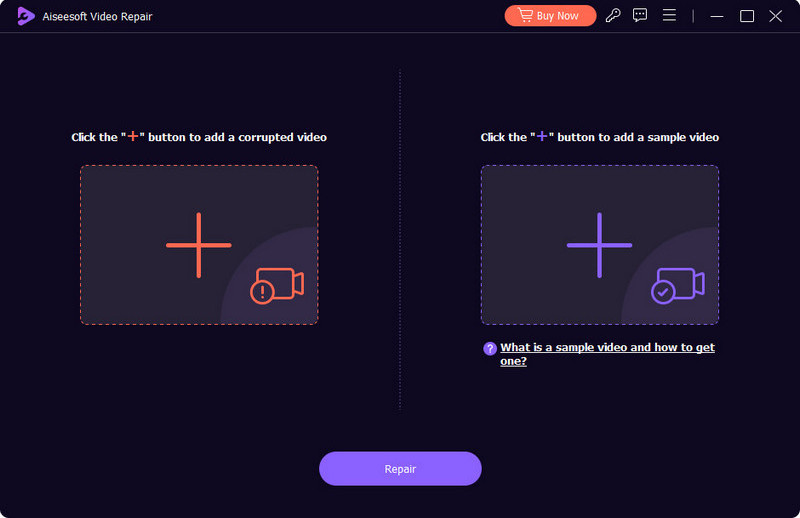
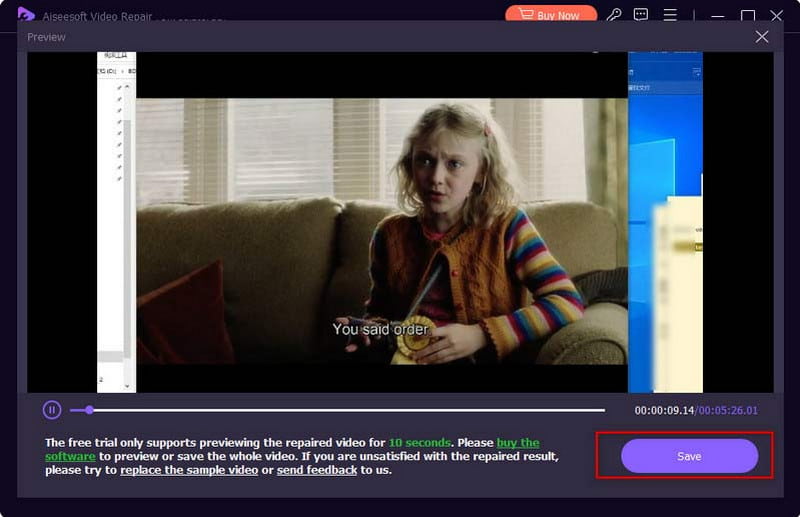
Si tu vídeo guardado de Twitch se reproduce con retraso, necesitarás una herramienta específica de reparación de vídeo para solucionar el problema de reproducción. Reparación de video Aiseesoft Puede ayudarte con diversos problemas de vídeo debidos a la pérdida o corrupción de datos. Puede solucionar varios problemas de vídeo dañados o corruptos, incluyendo el lag de Twitch y los vídeos que no se reproducen. retrasos de audio o ausencia de sonido, errores de reproducción y más. Se admiten todos los escenarios comunes. Ya sea que el retardo de Twitch se deba a la compresión de video, un cambio de formato, una falla del sistema u otras razones, Aiseesoft puede solucionarlo fácilmente.
 100% Seguro. Sin anuncios.
100% Seguro. Sin anuncios.
También puede necesitar:
Si usas un dispositivo antiguo y estás cansado de lidiar con el lag en las transmisiones de Twitch y otros problemas de rendimiento, considera actualizar a una computadora o teléfono moderno. Además, debes mantener actualizados los controladores de tu tarjeta gráfica. Visita el sitio web de NVIDIA, AMD o Intel, según tu tarjeta gráfica, e instala los controladores más recientes.
Pregunta 1. ¿Cuál es la tasa de bits máxima de vídeo para Twitch?
Actualmente, la tasa de bits máxima de vídeo en Twitch es de 6000 kbps. Generalmente, se recomienda usar 6000 kbps con un codificador de hardware moderno para transmisiones de 1080p a 60 fps. De esta forma, se obtienen los mejores resultados de visualización. Para transmisiones de 720p a 60 fps en Twitch, se recomienda reducir la tasa de bits a entre 4500 y 6000 kbps. Esto mejora la accesibilidad de la transmisión sin una pérdida de calidad perceptible. Si no se cuenta con transcodificación garantizada, se recomienda usar 5000 kbps para asegurar que los espectadores puedan ver la transmisión sin interrupciones. Para la tasa de bits de audio, se puede configurar en 160 kbps (AAC) para ofrecer audio de alta calidad.
Pregunta 2. ¿Reducir los FPS disminuye el retardo o la latencia de la transmisión?
No, reducir los FPS tiene poco o ningún efecto directo sobre la latencia de la transmisión o el retardo de la red. Esta acción no hará que tu transmisión parezca más rápida para los espectadores. La latencia de la transmisión se debe principalmente al búfer de vídeo. Para que tu transmisión sea más fluida para los espectadores, Twitch crea un búfer que almacena varios segundos de datos de vídeo. Esto suaviza cualquier pequeño problema de red. Reducir los FPS no afecta al tamaño de este búfer.
Pregunta 3. ¿Puedo cambiar la configuración de Twitch para reducir el lag?
Sí, puedes reducir el lag en Twitch ajustando la configuración, ya sea del lado del espectador o del streamer.
Cuando la transmisión se interrumpa, se entrecorte o se almacene en búfer, ve a Configuración, elige Calidad y luego cambia a una resolución y velocidad de fotogramas más bajas. Por ejemplo, puedes reducir la fuente 1080p 60 a 720p 60Además, puedes ir a la configuración avanzada y desactivar la baja latencia. Como streamer, puedes reducir tu bitrate para disminuir el lag. El bitrate controla la cantidad específica de datos que envías a Twitch por segundo. Asimismo, puedes cambiar tu codificador y preajuste para evitar el lag o la pérdida de fotogramas.
Conclusión
Puedes aprender varios métodos eficientes para resolver el La transmisión de Twitch se retrasa Como ya se mencionó, el problema puede ser complejo y tener diversas causas. Si la transmisión de Twitch se ve pixelada y con interrupciones para todos en el chat, el problema está del lado del streamer. Si tu dispositivo tiene una conexión a internet deficiente, intenta reducir la calidad de visualización para que la transmisión sea más fluida. Si sueles experimentar problemas de latencia similares, optimiza tu red o actualiza tu hardware.
 Cómo cambiar la imagen de perfil de Twitch en dispositivos móviles y de escritorio
¿Por qué no puedo cambiar mi foto de perfil de Twitch? ¿Cuál es el tamaño de la imagen de perfil de Twitch? Aprenda cómo cambiar su foto de perfil y dominar su identidad de Twitch.
 Guía completa sobre cómo grabar la pantalla con audio en Mac y PC [2025]
¿Cómo grabar la pantalla con audio? Aquí tienes la guía paso a paso con el grabador de pantalla más potente para que puedas grabar en tu PC con Windows, Mac y iPhone.
 Cómo duplicar el teléfono en otro teléfono/tableta para Android e iOS
La tecnología ha hecho posible reflejar la pantalla de nuestro teléfono inteligente en otro teléfono o en una pantalla más grande en una tableta/computadora/TV. Este artículo le mostrará cómo duplicar el teléfono a la tableta/teléfono en dispositivos Android e iOS.
Repare sus archivos de video dañados o dañados en segundos con la mejor calidad.
100% Seguro. Sin anuncios.
100% Seguro. Sin anuncios.

*Campo requerido
*Por favor ingrese un correo electrónico válido

