Video Converter Ultimate
 100% Seguro. Sin anuncios.
100% Seguro. Sin anuncios.
¿Tienes un vídeo en tu móvil que te gustaría tener como Live Photo, o tal vez tienes un videoclip que te gustaría poner como fondo de pantalla, conservar como Live Photo, o simplemente está en un formato de archivo que quieres guardar? No te molestes en grabarlo de nuevo con tu teléfono. ¡Ya tienes todo lo que necesitas en tu móvil! Si te interesa convertir un vídeo en una Live PhotoAquí te mostramos algunas maneras de hacerlo usando tu móvil u otro software disponible. En esta guía, cubriremos las distintas opciones disponibles y lo que debes hacer para preparar tu video, dándote la oportunidad de elegir la que mejor se adapte a tu teléfono.
Antes de convertir el vídeo, conviene saber qué es una Live Photo. Una Live Photo no es simplemente un vídeo almacenado en otro formato. En un iPhone, también consta de una imagen fija, un breve fragmento de vídeo y una grabación de audio. Por lo tanto, el vídeo original debe ser bastante corto y estar en un formato adecuado.
Duración
Para obtener mejores resultados, el vídeo debe ser corto, de entre 2 y 5 segundos. Si es demasiado largo, recorta la sección que quieras convertir en una Live Photo. Es mejor que sea corto, ya que así será más fácil de procesar y habrá menos probabilidades de que se produzcan problemas de velocidad.
Formato
No es necesario que esté en un formato específico si la aplicación de conversión admite formatos comunes como MP4 y MOV. Lo fundamental es que la aplicación que elijas pueda importar tu video y convertirlo al formato Live Photo.
Conserva el vídeo original
Recuerda guardar el vídeo original. Te conviene tener una copia del vídeo completo, ya que la versión Live Photo se parece más al remix, pero más corta y recortada.
Antes de decidirte por una técnica de conversión, conviene editar un poco el vídeo. Un vídeo abreviado es más fácil de convertir y, además, te permite elegir con precisión qué fotograma se convertirá en tu Live Photo.
Si tu vídeo dura unos minutos, lo mejor sería elegir el pequeño segmento relevante en el que quieras centrarte y reducirlo a entre 2 y 5 segundos.
También puedes acortar la duración de los videoclips usando el editor integrado en tu teléfono o la herramienta de conversión que vas a usar. Cuando estés satisfecho con el resultado, consulta los métodos de conversión que se describen a continuación.
Este sencillo paso de preparación hace que todo el proceso de conversión de vídeo a foto en vivo sea muy sencillo, sobre todo cuando se quiere convertir un vídeo largo.
Si desea editar primero el video y luego transferirlo a su iPhone, Aiseesoft Video Converter Ultimate Sería una herramienta muy útil. Permite cortar el videoclip, ajustar los parámetros de salida y transcodificar el vídeo a un formato versátil. Admite formatos como MP4 y MOV, y es compatible con la aceleración por hardware.
Descarga
Aiseesoft Video Converter Ultimate
100% Seguro. Sin anuncios.
100% Seguro. Sin anuncios.
Cómo preparar tu vídeo con Aiseesoft Video Converter Ultimate
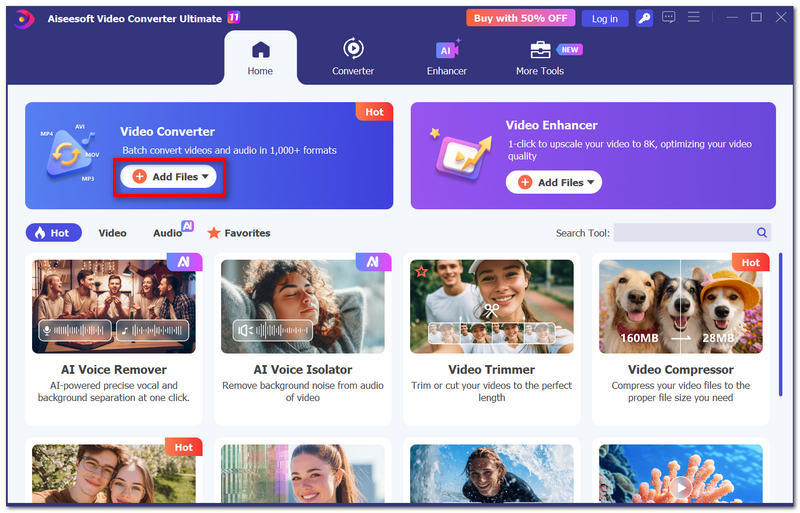
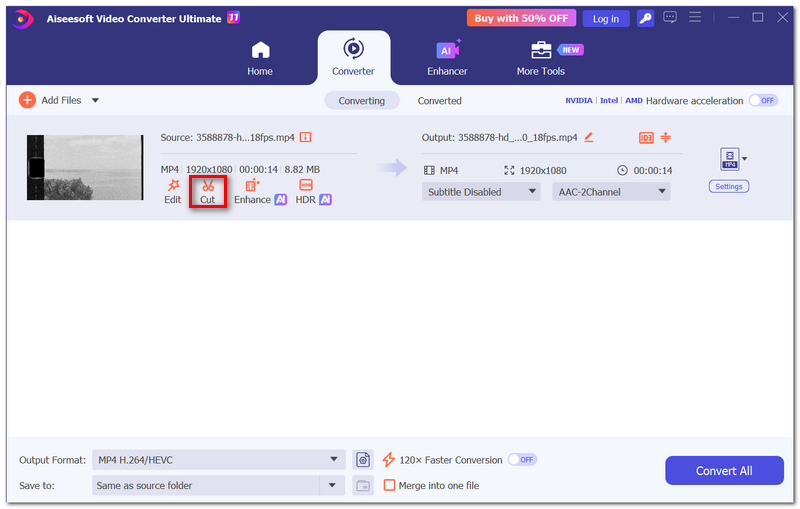
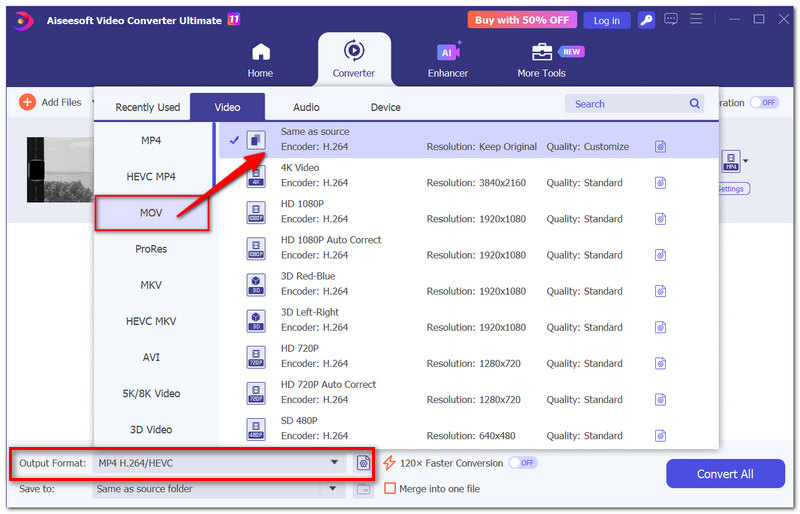
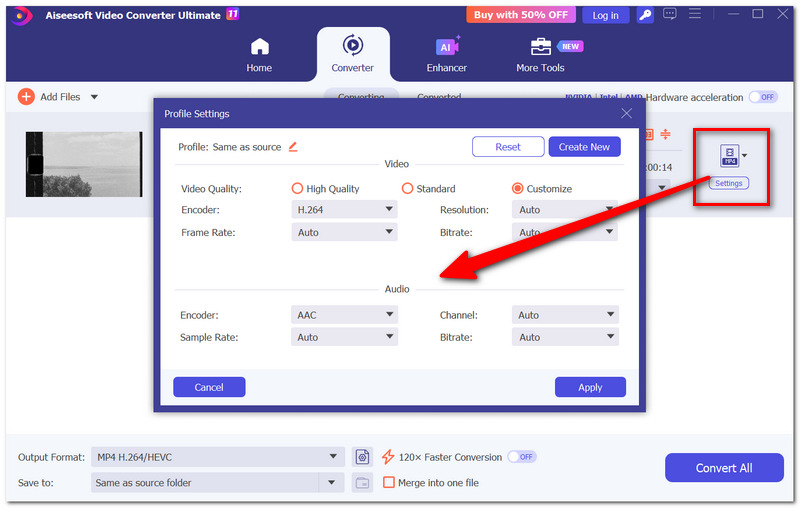
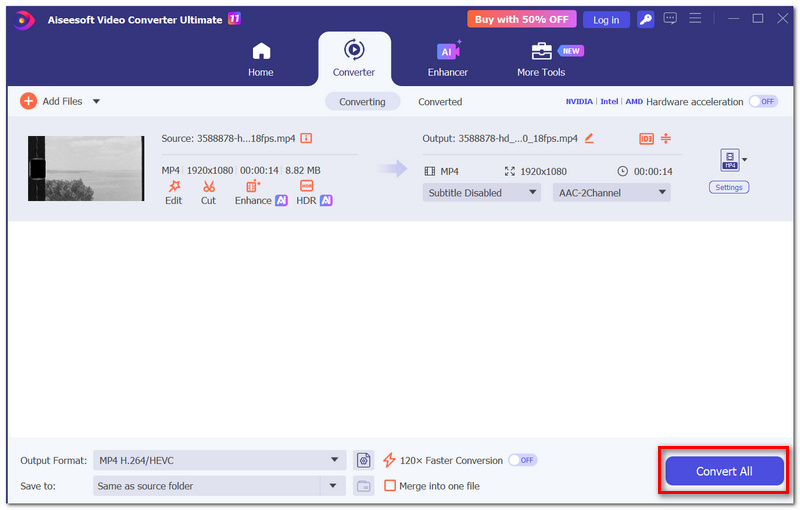
Además, también puedes utilizar esta herramienta para convertir fotos en vivo en imágenes fijas por conversión.
Todo lo que necesitas hacer si ya tienes un iPhone es usar Live, que es una forma muy simple y directa de convertir un video en una Live Photo sin tener que transferir la foto al PCSolo tienes que importar tu vídeo, editarlo un poco y guardarlo como Live Photo. Funciona con iOS 15 y versiones posteriores.
Cómo convertir un vídeo en una Live Photo con intoLive
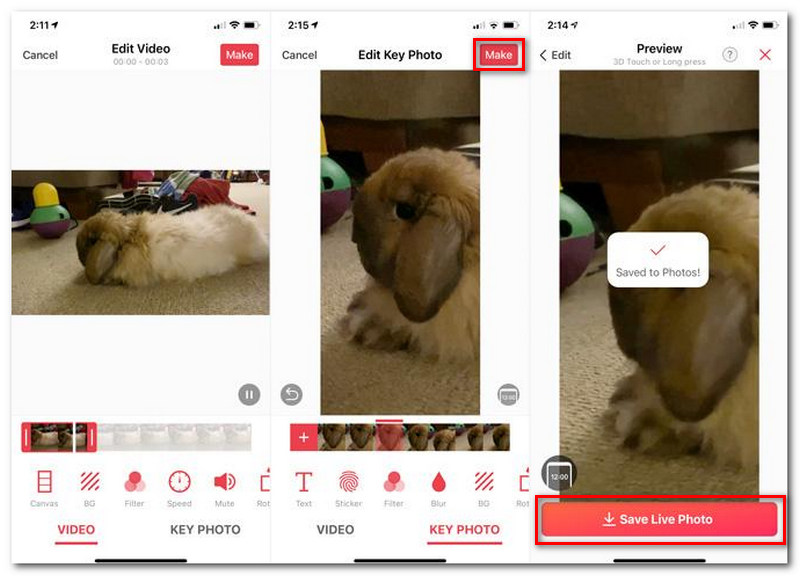
Si buscas un método sencillo para convertir un vídeo en una Live Photo en tu iPhone, intoLive sería una opción adecuada, ya que todo el proceso se puede realizar directamente en el dispositivo.
Android no adopta el formato Live Photo de Apple de la misma manera que lo haría un iPhone. TurnLive ofrece una solución alternativa al convertir un vídeo corto en un fondo de pantalla animado.
Cómo usar TurnLive
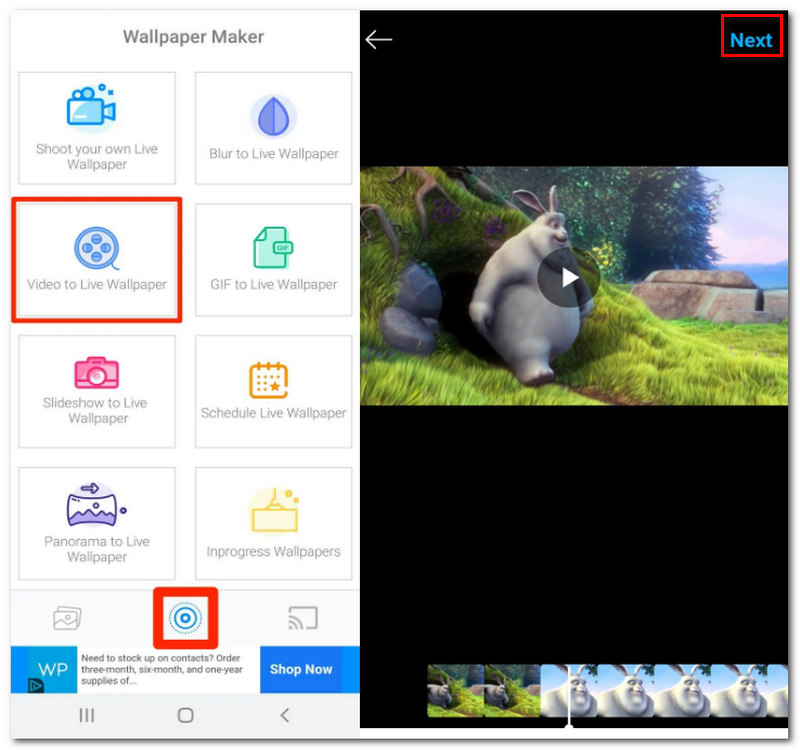
Nota: TurnLive es una aplicación de Android similar, aunque más antigua; puede que esté disponible o no en Google Play, dependiendo de tu ubicación. Si no está disponible en Google Play, es posible que no la encuentres en tu dispositivo. No se trata de una Live Photo nativa y oficial de Apple, sino de un fondo de pantalla animado.
Crear una Live Photo a partir de un vídeo es bastante sencillo, pero un par de pequeños errores pueden arruinarlo. Aquí tienes algunas cosas que deberías revisar antes de guardar:
¿Al enviar mi Live Photo a través de una aplicación de mensajería, se mantendrá como Live Photo?
No siempre. Algunas aplicaciones de mensajería y redes sociales pueden eliminar la información que vincula la imagen fija con el videoclip, lo que provoca que llegue como una foto o un video común.
¿Por qué mi Live Photo funciona en Fotos pero no como fondo de pantalla?
La reproducción de Live Photo y la compatibilidad con Live Photo como fondo de pantalla no son exactamente lo mismo. Un archivo convertido puede funcionar con normalidad en Fotos, pero aun así presentar limitaciones al usarlo como fondo de pantalla, dependiendo de la versión de iOS y de cómo se creó la Live Photo.
¿Puedo usar un vídeo con música o audio de fondo para crear una Live Photo?
Sí. El audio puede permanecer como parte del contenido de movimiento de la Live Photo si el convertidor admite la conservación de audio. Ten en cuenta que algunos usos de las Live Photos, como la reproducción como fondo de pantalla, podrían no reproducir ese audio.
Conclusión
Una vez que hayas explorado los distintos métodos, lo importante a tener en cuenta es que crear una Live Photo a partir de un vídeo es sencillo si tienes un vídeo corto y de alta calidad y la herramienta adecuada para tu dispositivo. Ahora que sabes cómo convertir un vídeo en una Live PhotoPuedes convertir fácilmente tus momentos favoritos de vídeos en Live Photos.
 Formas de crear y usar un fondo de pantalla en bucle para obtener un fondo de pantalla más vivo fácilmente
El fondo de pantalla Loop crea un atractivo visual en comparación con una imagen fija. ¡Lee esto si quieres llevar el juego de papel tapiz al siguiente nivel!
 Cómo reproducir un video en un iPhone con formas viables y confiables
Aprenda cómo hacer un bucle de video en iPhone con unos pocos clics. Aquí hay un tutorial perfecto para guiarlo en la creación de bucles de video de iPhone.
 La guía definitiva para hacer fondos de pantalla GIF para diferentes plataformas
Es la guía definitiva para fondos de pantalla GIF, en la que puede aprender el método para hacer un fondo de pantalla GIF, configurarlo para diferentes plataformas y consejos útiles.
Video Converter Ultimate es un excelente conversor, editor y potenciador de video para convertir, mejorar y editar videos y música en 1000 formatos y más.
100% Seguro. Sin anuncios.
100% Seguro. Sin anuncios.

*Campo requerido
*Por favor ingrese un correo electrónico válido

