
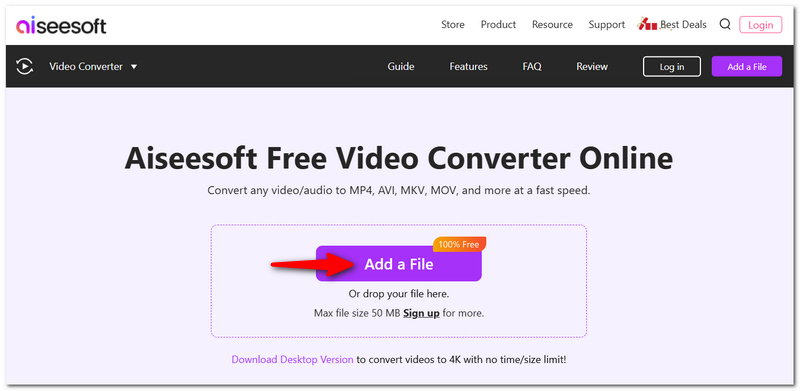
Ideal para: Aiseesoft Free Online Video Converter es la opción ideal si desea convertir vídeos para Twitter en línea sin coste alguno, sin instalar software de escritorio y manteniendo cierto control sobre la configuración de salida del vídeo.
Video Converter Ultimate
 100% Seguro. Sin anuncios.
100% Seguro. Sin anuncios.
Contenido
La experiencia de intentar subir un vídeo a Twitter y descubrir que el archivo es demasiado grande, que el formato no se puede subir o que la calidad es deficiente puede resultar muy frustrante. Por eso, no siempre se necesitan herramientas de edición de vídeo complejas para corregir los errores uno mismo.
Solo intenta convertir el vídeo para Twitter y prepáralo para subirlo. Hay muchos métodos sencillos para convertir videos. Estamos aquí para guiarte a través de las demás formas de hacerlo con los recursos que tienes a tu disposición. Sea lo que sea que busques, ya sea una herramienta en línea, un editor en línea en un navegador o una aplicación de escritorio en línea, lo encontrarás.
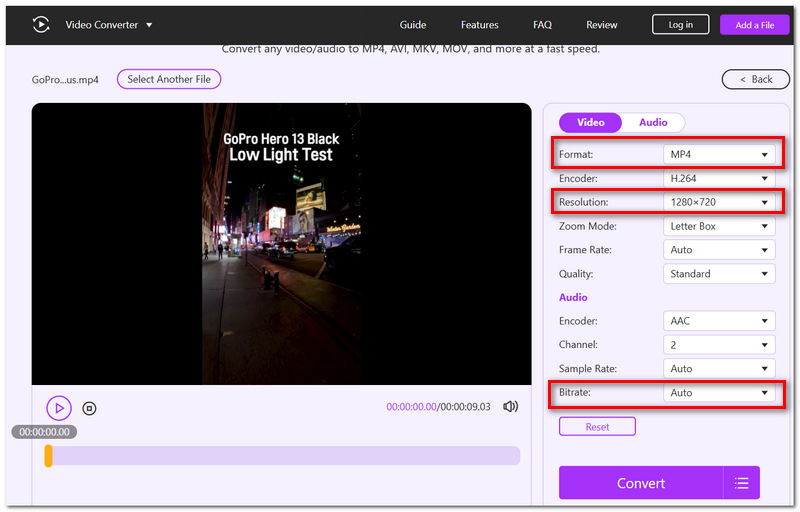
De lo contrario, si no desea instalar otro programa, aquí está la Aiseesoft Convertidor de video en línea gratuitoSolo tienes que subir tu vídeo al navegador, seleccionar un formato de salida y ajustar algunos parámetros como la resolución, la relación de aspecto y la tasa de bits, y luego hacer clic para iniciar la conversión.
Características principales
¿Quieres una versión de escritorio con funciones más potentes? Haz clic en el botón de descarga que aparece a continuación:
100% Seguro. Sin anuncios.
100% Seguro. Sin anuncios.
Cómo convertir un vídeo para Twitter
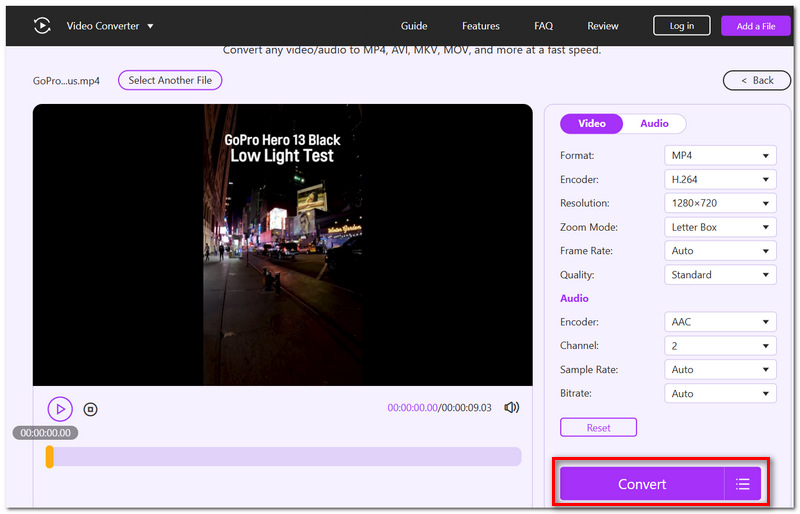
Ideal para: Aiseesoft Free Online Video Converter es la opción ideal si desea convertir vídeos para Twitter en línea sin coste alguno, sin instalar software de escritorio y manteniendo cierto control sobre la configuración de salida del vídeo.
Kapwing es un editor de vídeo online, pero es bastante potente si necesitas hacer algo más que simplemente convertir tu vídeo. Te permite cargar tu clip, redimensionarlo para Twitter, realizar ediciones sencillas y publicar el archivo resultante sin necesidad de instalar ningún software en tu ordenador.
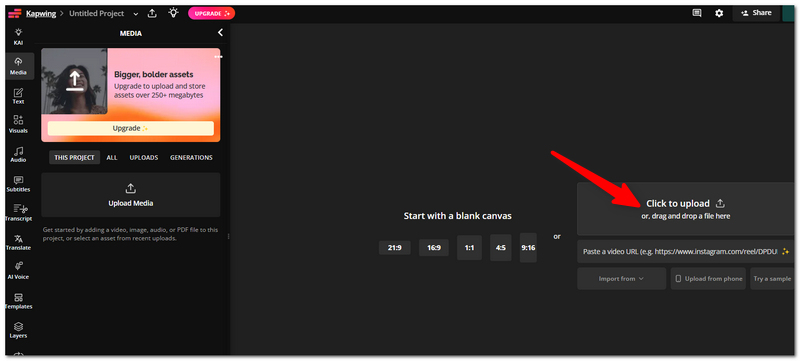
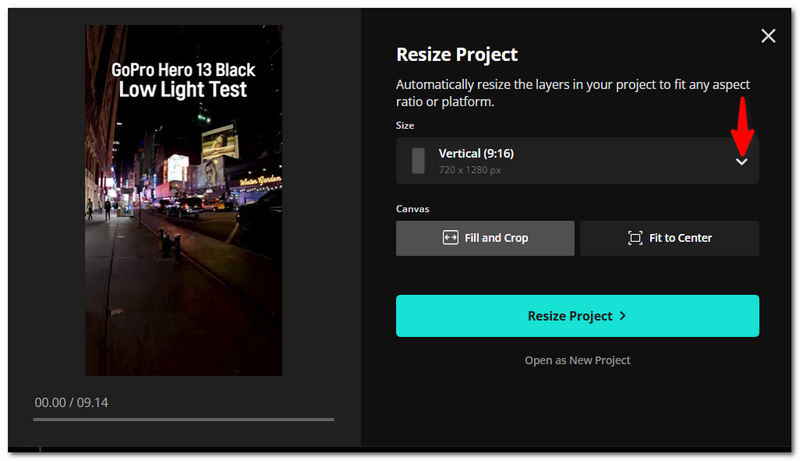
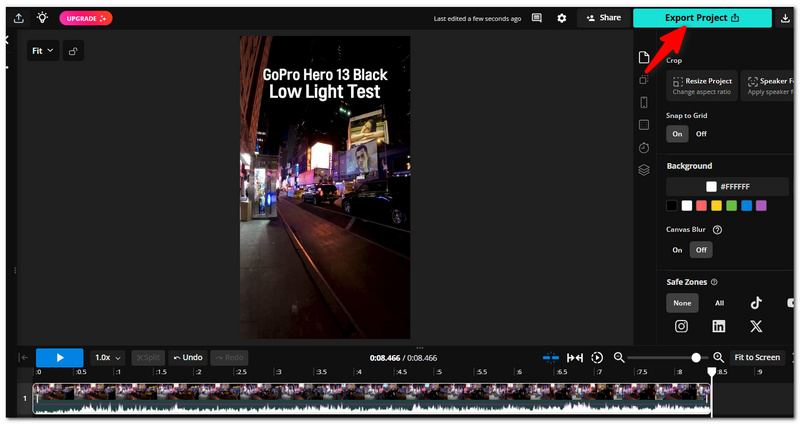
Ideal para: Kapwing es un excelente conversor de vídeo para Twitter si quieres redimensionar, recortar o editar brevemente tu vídeo antes de subirlo. Resulta útil si prefieres no usar un programa de edición específico.
HandBrake, un transcodificador de vídeo de escritorio gratuito y de código abierto, puede ser preferible cuando se necesita mayor control sobre el archivo final. Requiere un poco más de ayuda para su instalación que las herramientas basadas en navegador, pero permite configurar el formato, las dimensiones, la calidad y otros detalles de codificación.
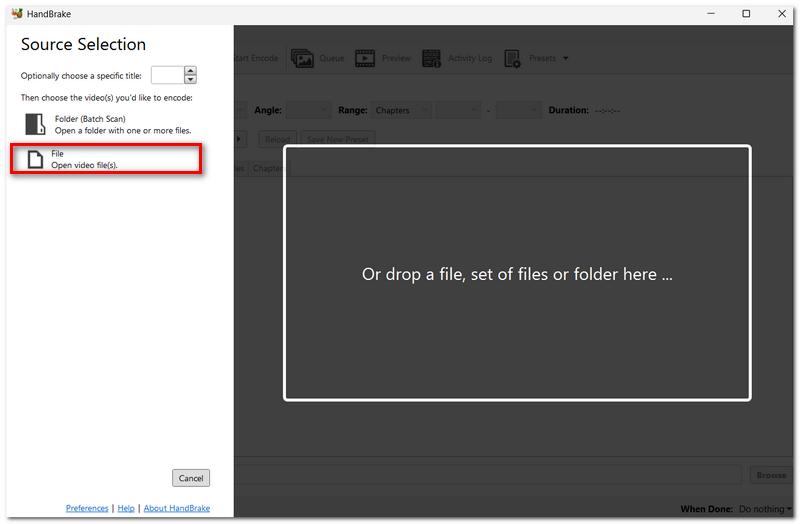
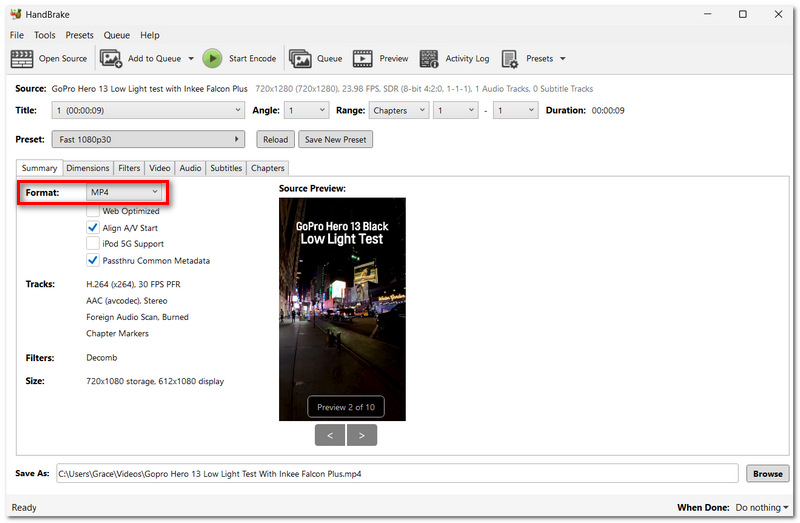
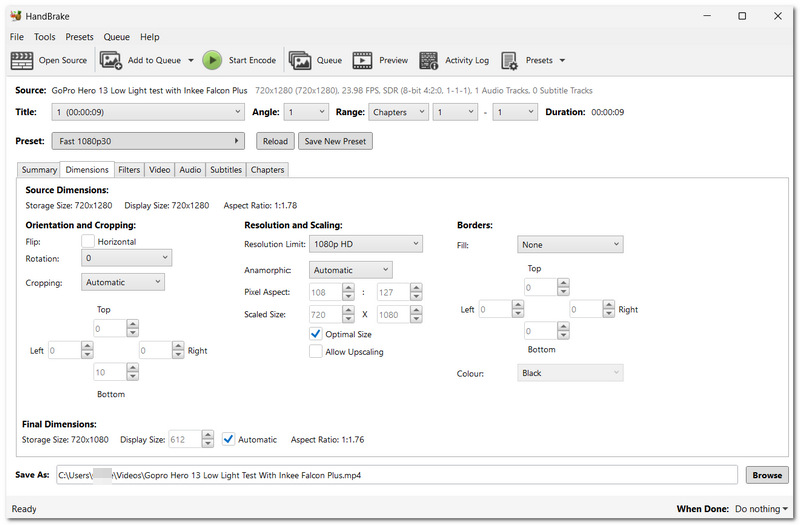
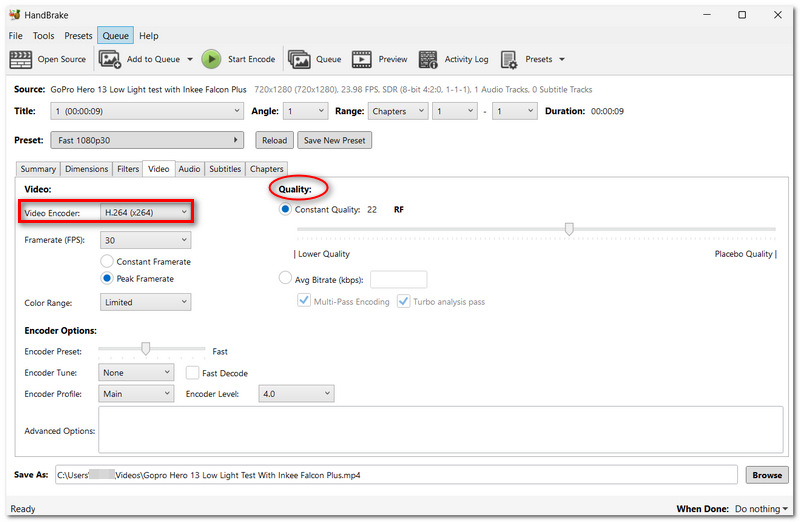
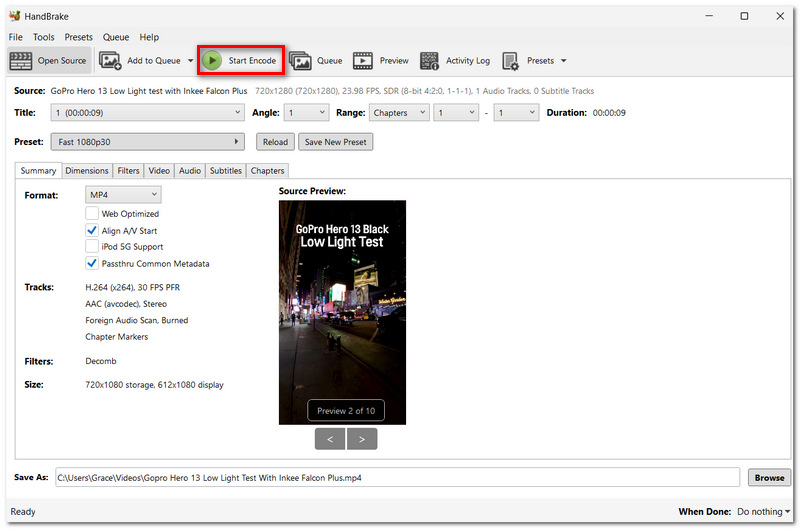
HandBrake es ideal si su objetivo es una conversión de Twitter a MP4 y también desea tener más control sobre los parámetros de codificación. Se utiliza mejor si, por ejemplo, desea convertir un vídeo a MP4 y tal vez reducir aún más el tamaño del archivo manteniendo una buena parte de la calidad inicial.
Antes de subir tu vídeo convertido a Twitter, echa un vistazo rápido a estos detalles:
¿En qué se diferencia el aspecto del vídeo que he convertido después de publicarlo en Twitter?
Twitter/X convierte y recodifica directamente cualquier vídeo que se suba, así que ten en cuenta que lo que veas en línea después de subirlo puede no ser idéntico al archivo original. Un vídeo bien convertido puede tener una apariencia ligeramente menos nítida después de que la plataforma lo haya procesado.
¿Por qué Twitter acepta mi archivo MP4 pero rechaza otro archivo MP4?
MP4 es solo el contenedor. El vídeo y el audio que contiene también deben usar una codificación compatible. Si un archivo MP4 usa un códec o una configuración de codificación no compatible, Twitter podría rechazarlo aunque la extensión del archivo sea .mp4.
¿Por qué mi vídeo convertido no tiene sonido después de subirlo?
Antes de subir el archivo de exportación, valida el archivo. Si el audio se reproduce correctamente, el problema podría estar en el procesamiento. Además, verifica que la conversión no haya eliminado accidentalmente el audio.
¿Puedo convertir un vídeo vertical sin convertirlo en horizontal?
Sí. Puedes mantener la orientación original del vídeo siempre que sus dimensiones y relación de aspecto se encuentren dentro del rango admitido por X. No es necesario forzar que todos los vídeos se muestren en formato horizontal.
Conclusión
Después de haber pasado por todo esto, creo que la mayor lección es que no hay que complicarse demasiado con la conversión de vídeo para subir una publicación. Tanto si necesitas una solución online como si prefieres tener más control sobre el archivo final y la interfaz con Twitter, la clave está en encontrar una solución adecuada. convertidor de vídeo para TwitterSi revisas cuidadosamente el formato, el tamaño y la calidad después de la conversión, podrás preparar tu video para Twitter sin mayores complicaciones.
 Guía completa para cambiar fácilmente el tamaño de la imagen de Twitter
¿Tienes problemas con el tamaño de la imagen de Twitter? ¡Muchos hacen! Entonces, para resolver esto, deberá dedicar un minuto a leer este artículo.
 Descubra por qué la calidad del video de Twitter es mala y soluciónelo
¿Por qué la calidad de mis videos de Twitter es mala? ¿Cómo subir un video de alta calidad a X? ¿Por qué Twitter reduce la calidad? Aprende a solucionar la mala calidad de tus videos de Twitter.
 Elimine la cuenta de Twitter y los datos en su iPhone o desactívelo
¿Cómo eliminar mi cuenta de Twitter y datos relevantes en iPhone? ¿Quieres desactivar la cuenta? Aquí está la guía paso a paso para que hagas esto, que funciona al 100%.

Video Converter Ultimate es un excelente conversor, editor y potenciador de video para convertir, mejorar y editar videos y música en 1000 formatos y más.
100% Seguro. Sin anuncios.
100% Seguro. Sin anuncios.

*Campo requerido
*Por favor ingrese un correo electrónico válido
