H264 es más compatible con diferentes plataformas y de menor tamaño. Para una mejor compatibilidad, edición y reproducción fluida, muchos usuarios necesitan... convertir H265 a H264¿Has aprendido algo sobre los convertidores de H.265 a H.264? No te preocupes. En eso estamos trabajando para convertir de forma fácil y sin esfuerzo y lograr una mayor compatibilidad, archivos de menor tamaño y mejores funciones de edición al cambiar el códec de H.265 a H.264.
¡Prepárate para sumergirte en tutoriales potentes! En este tutorial, te simplificaremos todo el proceso. Te explicaremos por qué los usuarios necesitan convertir H.265 (HEVC) a H.264 y te presentaremos excelentes conversores de H.265 a H.264. ¡Comencemos y asegurémonos de que tus videos funcionen en todas las plataformas!
Si bien H.265 (HEVC) es superior para ahorrar espacio de almacenamiento y ancho de banda gracias a su compresión avanzada, existen varias razones prácticas por las que podría necesitar convertir estos archivos al formato H.264 (AVC), más consolidado. La principal es la compatibilidad universal. Un archivo H.264 se reproduce prácticamente en cualquier lugar sin problemas, mientras que muchos sistemas antiguos podrían no ser compatibles con H.264. Además, convertir sus vídeos H.265 a H.264 antes de subirlos puede evitar errores, garantizar tiempos de procesamiento más rápidos y garantizar que su audiencia pueda ver el contenido sin problemas de compatibilidad. En resumen, convertir H.265 a H.265 no es un paso atrás, sino una medida práctica para garantizar que sus vídeos puedan ser reproducidos, editados y compartidos por el mayor número de personas posible con la máxima facilidad.
Aunque VidHex es reconocido como un potente mejorador de video con IA para aumentar la resolución, corregir el color y reducir el ruido; sus capacidades son altamente complementarias a un flujo de trabajo que involucra la conversión de H.265/HEVC a H.264.
La mayoría de los convertidores de video se centran únicamente en la compatibilidad al convertir H.265/HEVC a H.264. Sin embargo, VidHex puede mejorar la calidad visual del video con su tecnología de IA y luego exportarlo como un archivo H.264. Aquí es donde VidHex aporta un valor significativo: no solo logra una conversión rápida, sino también un video nítido con mayor resolución. Sus funciones son especialmente beneficiosas para videos que pueden haber sufrido compresión durante la grabación original o el proceso de conversión.
 100% Seguro. Sin anuncios.
100% Seguro. Sin anuncios.
Características clave
• Admite exportación de vídeos a HEVC o H.264.
• Mejore videos de baja calidad a 1080p, 4K, 8K a través de modelos de IA.
• Aumente los FPS de video con interpolación de cuadros inteligente.
• Elimina el ruido del vídeo conservando los detalles necesarios.
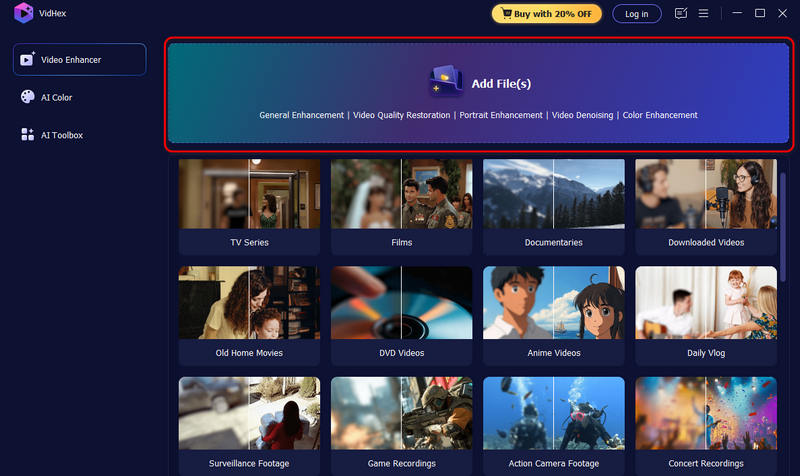
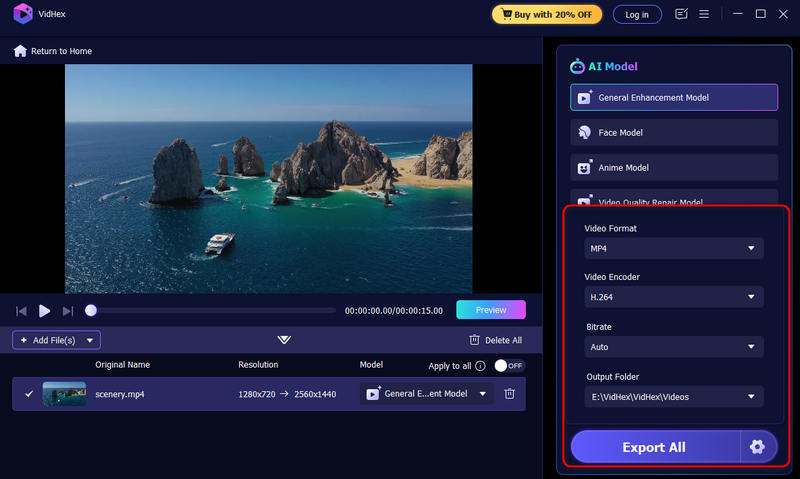
Para ayudarle a utilizar mejor esta herramienta, aquí tiene una guía detallada.
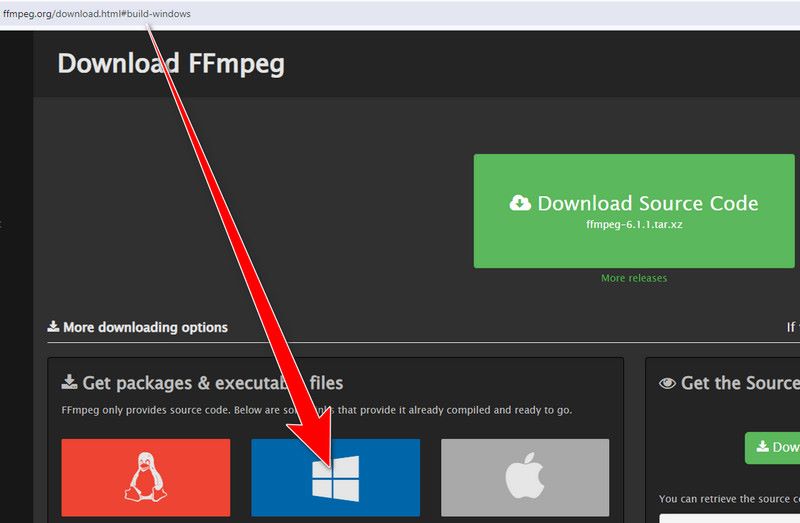
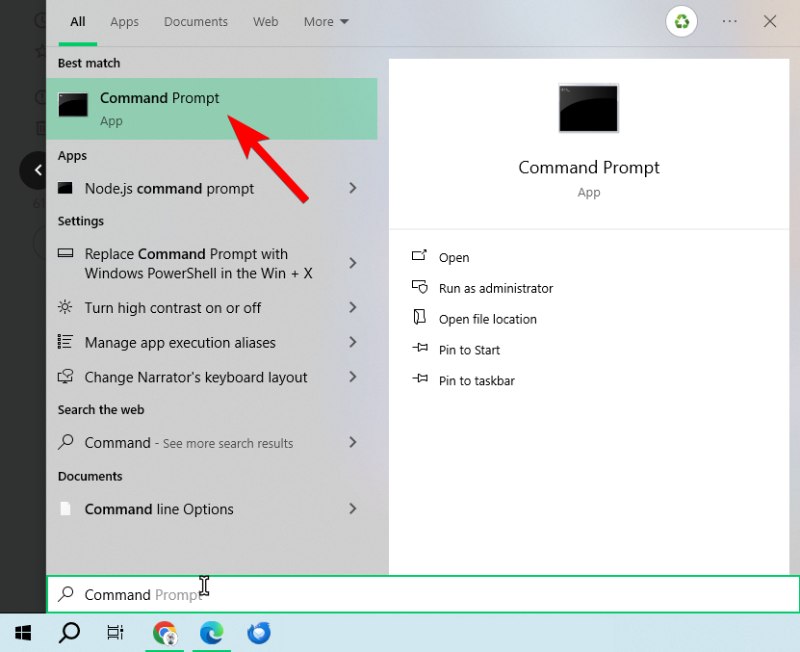
FFmpeg es un conjunto potente y adaptable de software gratuito y de código abierto que es conocido por su amplio manejo de datos multimedia. Con este sólido conjunto de herramientas, podemos convertir H.265 a H.264 y navegar fácilmente por el intrincado mundo del audio, el vídeo, los metadatos y los subtítulos. Su flexibilidad y versatilidad lo convierten en un activo valioso para tareas que van desde la conversión básica de archivos hasta el procesamiento multimedia avanzado. Aún así, necesitas conocer los códecs básicos para utilizar el programa.
También ofrece soluciones para actividades comunes como edición, transmisión, transcodificación y conversión. Gracias a su compatibilidad multiplataforma, FFmpeg funciona perfectamente en una variedad de sistemas operativos para convertir H.265 a H.264 macOS, Windows y Linux. Nos permite satisfacer las necesidades de una amplia gama de usuarios. FFmpeg se utiliza normalmente a través de una interfaz de línea de comandos (CLI), que nos permite realizar una amplia gama de actividades, desde conversiones de formato sencillas hasta procedimientos de edición complejos. Permitiéndole trabajar en sus tareas de procesamiento de audio y video de manera eficiente y efectiva. A pesar de la conversión, FFmpeg garantiza que la integridad y calidad del vídeo se mantengan tanto como sea posible.
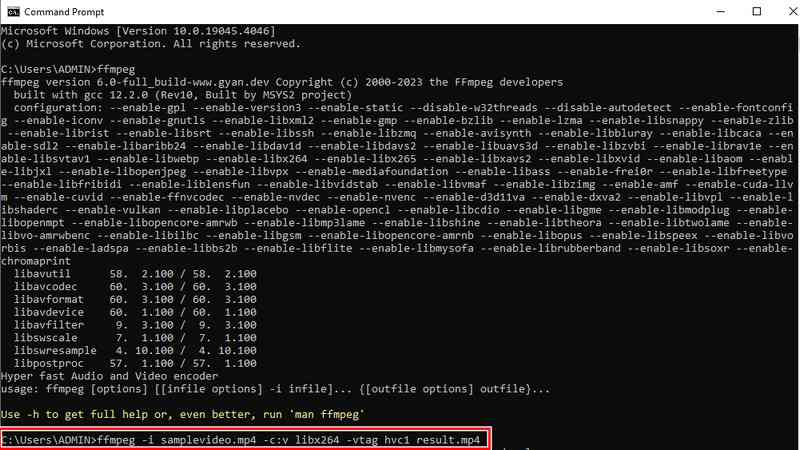
Los profesionales multimedia prefieren FFmpeg debido a su amplio uso en la creación de contenido, servicios de transmisión y producción de video. Los siguientes son pasos detallados para usar FFmpeg para convertir un video H.265 (HEVC) a H.264 (AVC).
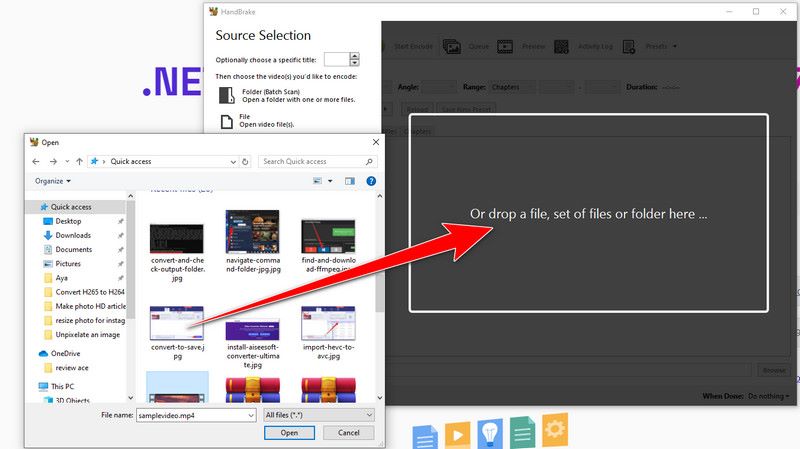
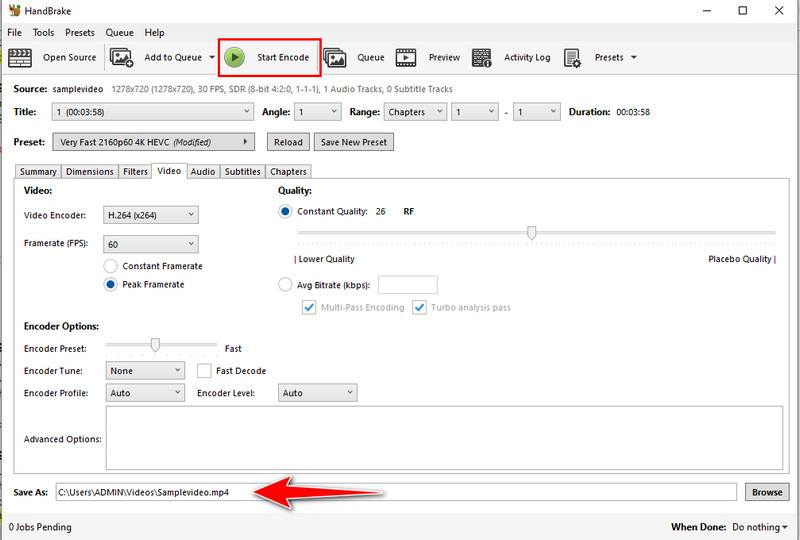
Compatible con sistemas Windows, macOS y Linux, HandBrake es un transcodificador de vídeo de código abierto. Es una opción muy popular para las tareas de conversión de vídeo debido a su amplio soporte para una variedad de formatos de entrada y códecs, así como a su interfaz intuitiva y sólidas capacidades de codificación. También puedes usarlo para optimizar archivos de video para varios dispositivos, aplicaciones y opciones de almacenamiento. Está diseñado para ser fácil de usar, haciéndolo accesible tanto para principiantes como para usuarios experimentados. El diseño sencillo nos permite navegar fácilmente a través de varias configuraciones y opciones sin sentirnos abrumados.
Específicamente, las configuraciones preestablecidas y las opciones de personalización fáciles de usar de HandBrake son beneficiosas para convertir H265 a H264. Tanto los usuarios principiantes como los expertos pueden utilizar fácilmente el método fácil de usar de HandBrake para transcodificar videos, lo que les brinda control sobre aspectos clave como bitrate de vídeo, calidad y resolución. Exploremos ahora cómo usar HandBrake para convertir H.265 a H.264.
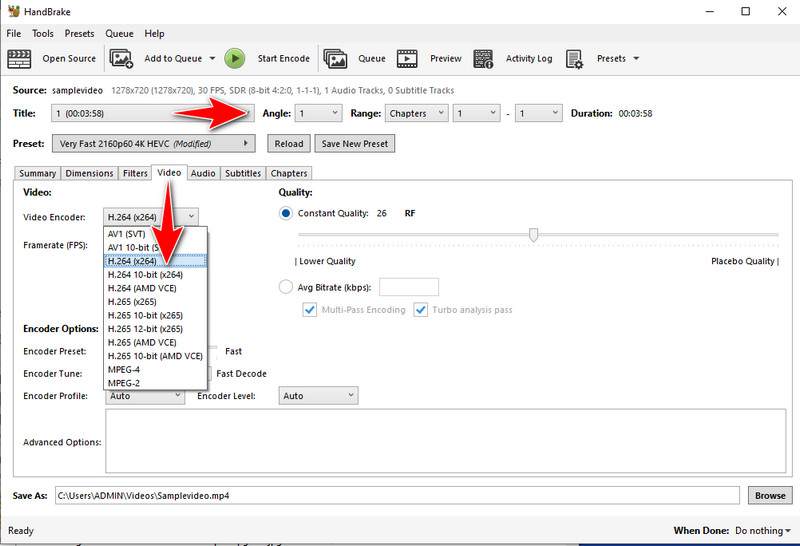
Usando los parámetros elegidos, HandBrake comenzará a convertir su video H265 a H264. Una vez finalizada la conversión, ubique el archivo H264 recién convertido navegando hasta la carpeta de destino que elija. Con HandBrake, no debería tener problemas para transformar su HEVC a AVC.
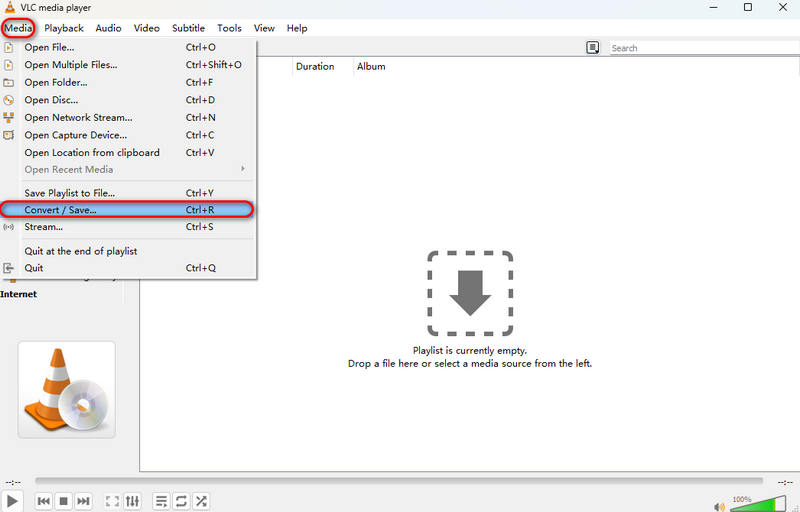
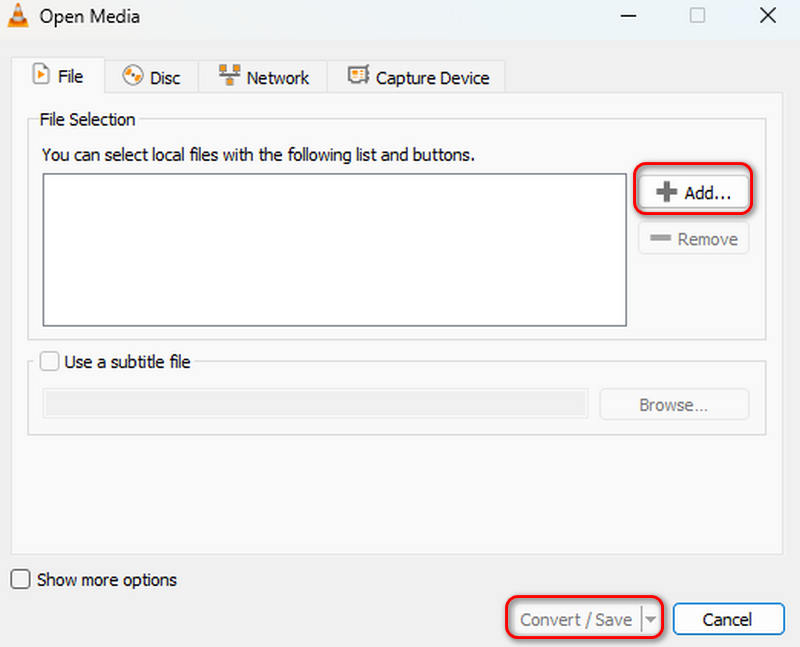
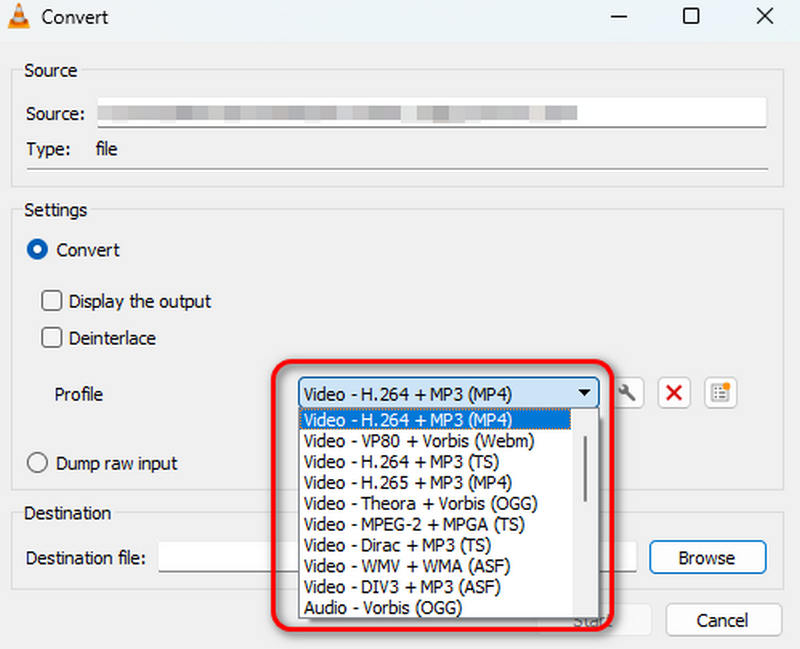
VLC Media Player es un reproductor multimedia gratuito, de código abierto y multiplataforma desarrollado por el Proyecto VideoLAN. Si bien es ampliamente reconocido por su capacidad para reproducir prácticamente cualquier formato de vídeo o audio sin necesidad de paquetes de códecs adicionales, VLC también incluye una potente función de conversión de vídeo. Esto lo convierte en una herramienta práctica para usuarios que necesitan convertir vídeos entre diferentes códecs, como de H.265 (HEVC) a H.264 (AVC). Su versatilidad y disponibilidad gratuita en Windows, macOS y Linux lo convierten en una opción atractiva para una conversión rápida. Sin embargo, cabe destacar que VLC utiliza principalmente codificación por software para la conversión a H.264, lo que puede ser más lento para archivos grandes o vídeos de alta resolución en comparación con las herramientas aceleradas por hardware.
A continuación te explicamos cómo puedes convertir tu vídeo H.265 a H.264 usando VLC Media Player.
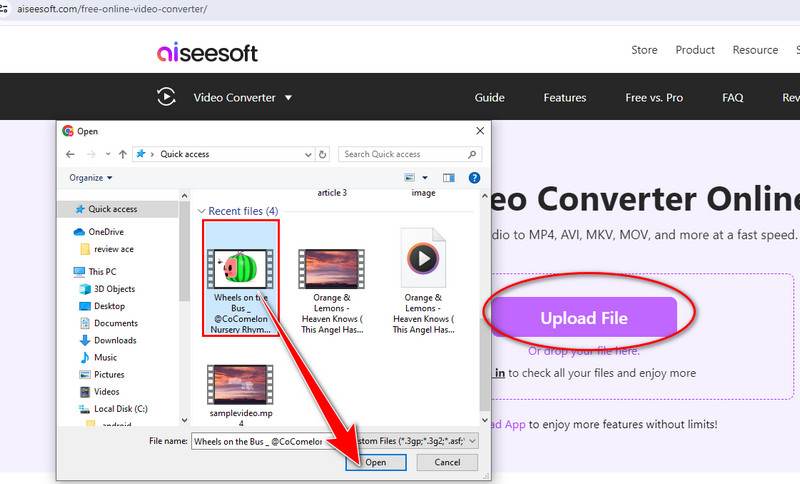
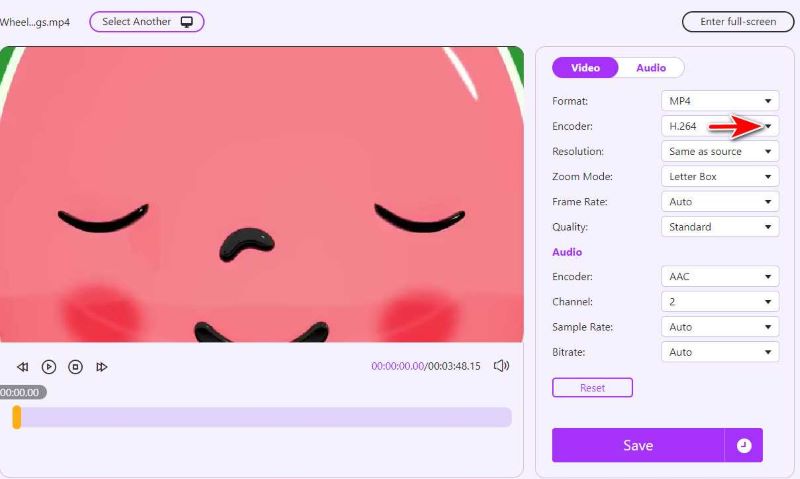
El mejor conversor de vídeo es Aiseesoft Convertidor de video gratuito en línea, que puede convertir H265 a H264 en línea de forma rápida y eficiente. Tiene una amplia gama de formatos de video, incluidos MP4, MOV, AVI y otros. La herramienta puede proporcionar una solución conveniente y accesible para convertir H.265 a H.264 sin necesidad de instalar software. Mediante el uso de estos recursos web, puede convertir formatos de video, brindando versatilidad en varias plataformas y sistemas operativos. Los métodos para convertir eficazmente H.265 a H.264 con Aiseesoft Free Converter Online se describen a continuación.
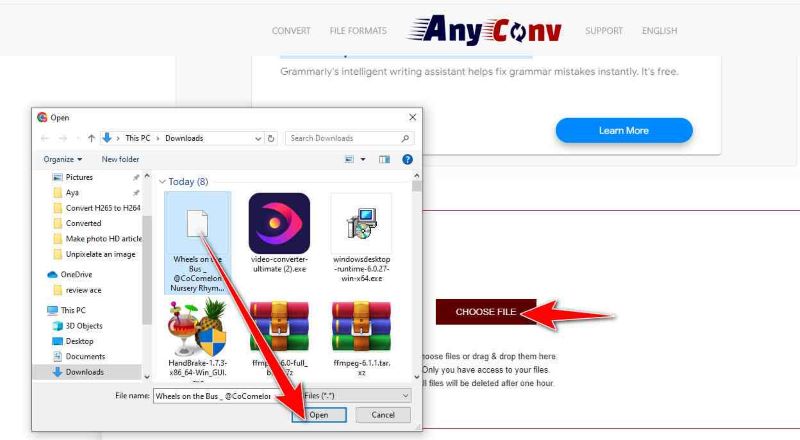
Presentamos AnyConv, una herramienta todo en uno para convertir H265 a H264 en línea. Puede convertir documentos, fotografías, vídeos y más de forma rápida y sin esfuerzo gracias a su interfaz fácil de usar y su gran selección de formatos compatibles. Con AnyConv, puedes decir adiós a los problemas de compatibilidad y darle la bienvenida a una conversión de archivos fluida. ¿Estás preparado para empezar? Ahora, examinemos cómo funciona.
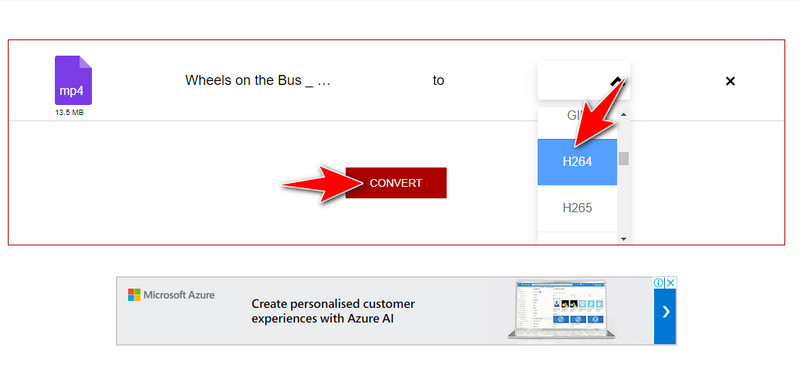
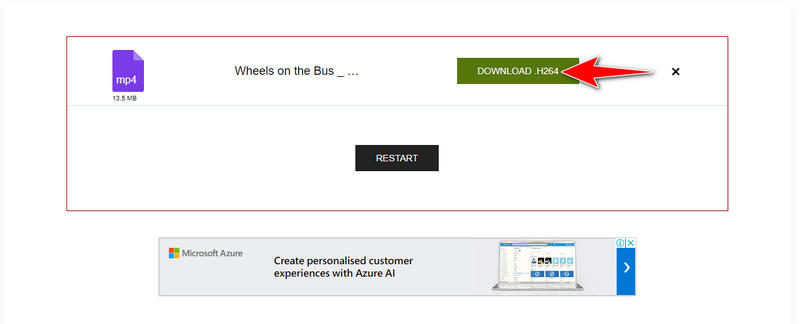
¿H265 es de menor calidad que H.264?
No, generalmente se acepta que H.265 (HEVC) ofrece mayor calidad y una compresión más eficiente que H.264. Con tamaños de archivo muy reducidos, logra la misma o mayor calidad visual, lo que lo hace más efectivo para contenido 4K y de alta definición.
¿Puede VLC convertir H.265 a H.264?
Sí, puedes usar VLC para convertir archivos de video a H.264 si no tienes Windows 7 y 8 o no tienes la opción de instalar la extensión Microsoft H.265.
¿Windows Media Player es compatible con H.265 o H.264?
El códec H.265 (HEVC) no es compatible de forma nativa con Windows Media Player. Para la reproducción, es compatible con el códec H.264 (AVC). Recuerde que, según la versión de Windows y las actualizaciones que Microsoft haya publicado posteriormente, la compatibilidad con el códec puede cambiar.
Conclusión
En cuanto a la conversión de HEVC a AVC, se nos presentan muchas alternativas que se adaptan a diferentes necesidades y gustos. Una característica notable de Aiseesoft Video Converter Ultimate es su interfaz de usuario altamente personalizable. La flexible utilidad de línea de comandos FFmpeg es popular entre los usuarios que desean tener más control sobre los parámetros de conversión. Se prefieren las soluciones fáciles de usar y se aprecia HandBrake debido a su naturaleza de código abierto y su simplicidad. Para aquellos que prefieren realizar conversiones en línea, Aiseesoft Free Video Converter Online ofrece la facilidad de revertir el proceso mediante navegador. Con tantas opciones disponibles, no dudes en elegir una para convertir tus vídeos HEVC en AVC ahora mismo.
 Cómo convertir H.264 a MP4 con 5 métodos en 2024
H.264 es un códec de alta calidad pero es incompatible con la mayoría de los dispositivos. Convierte tus archivos H.264 a MP4 con los convertidores más recomendados para tu escritorio.
 Cómo convertir HEVC a MP4 sin pérdida de calidad
El códec HEVC es incompatible con muchos dispositivos; por eso se crean los convertidores HEVC a MP4. Haga clic aquí para ver el tutorial detallado.
 H.264 vs. H.265: ¿Qué codificación de video es la mejor para usar?
H.264 vs. H.265 son los códecs más utilizados hasta el momento, pero ¿cuáles son estas diferencias? ¿Cuál crees que gana? ¡Lee esto para saberlo!
Video Converter Ultimate es un excelente conversor, editor y potenciador de video para convertir, mejorar y editar videos y música en 1000 formatos y más.
100% Seguro. Sin anuncios.
100% Seguro. Sin anuncios.

*Campo requerido
*Por favor ingrese un correo electrónico válido

