Si también haces mucha fotografía y trabajas con imágenes, seguramente habrás oído hablar del concepto de DPI. El nombre completo de DPI es puntos por pulgada, que es una especificación para la resolución de una impresión de imagen. Su valor está estrechamente relacionado con la claridad de una imagen. Cuanto mayor sea el valor de DPI de una imagen, más clara será la imagen y más detalles podrá reflejar. Actualmente, las computadoras Windows y Mac te permiten ver el DPI usando las herramientas que vienen con tu sistema. Si ves que tu imagen está un poco borrosa, intenta usar algunas herramientas para cambiar el DPI de la imagenEn este artículo, le presentaremos cinco herramientas útiles, incluido un producto en línea. Junto con la descripción de las mismas, también le proporcionaremos pasos detallados sobre cómo usarlas. Con esta guía en la mano, ya no tendrá que preocuparse por no saber cómo aplicarlas.
Empecemos por utilizar programas informáticos para cambiar el DPI de una imagen. A continuación, veremos cuatro herramientas. No importa si eres usuario de Windows o Mac. Encontrarás un método correspondiente. Síguenos y explóralos juntos.
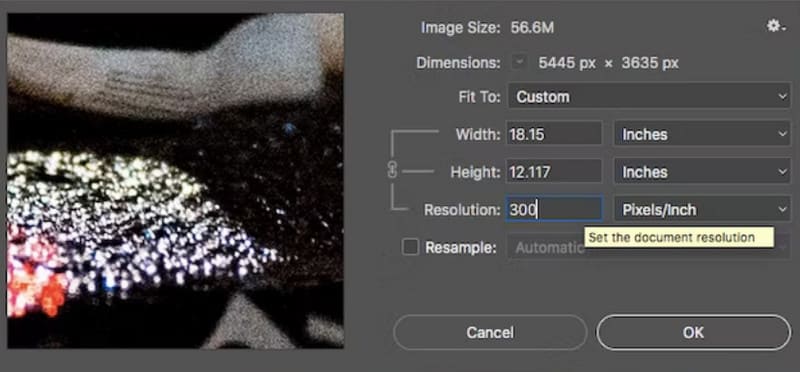
Como autoridad en el mundo de la manipulación fotográfica, el estatus de Photoshop es incuestionable. Su profesionalismo y su amplísima gama de funciones son las razones por las que tantos creadores de contenido lo eligen. Es seguro decir que, sin importar cómo quieras modificar tus imágenes, Photoshop puede hacerlo por ti. Los usuarios pueden lograr muchos trucos de edición de imágenes, incluido recortar, cambiar el tamaño, ajustar los colores, agregar filtros, etc., con la ayuda de Photoshop. Los creadores también utilizan Photoshop para crear ilustraciones, gráficos y logotipos para imprimir. Sin embargo, si eres nuevo en Photoshop, es posible que debas aprender a usarlo con anticipación. Esto se debe a que una de las desventajas más destacadas de esta herramienta es que la interfaz es compleja y los pasos son engorrosos. Afortunadamente, es relativamente simple cambiar el DPI de una imagen usando Photoshop. Puedes hacerlo ajustando manualmente los valores de resolución, ancho y alto de la imagen.
Aquí le mostraremos cómo ajustar el DPI de la imagen con esta herramienta.
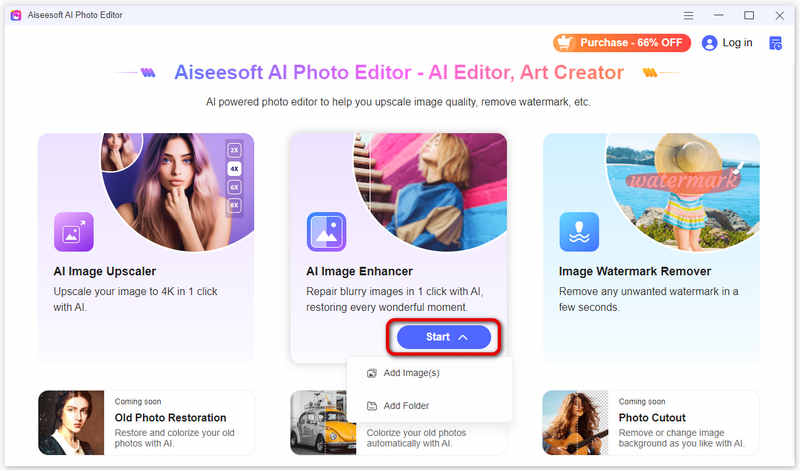
Cuando nos presentaron Photoshop, mencionamos que tiene ciertos requisitos para los usuarios. Es decir, es difícil que un novato comience a usarlo de inmediato. Y los parámetros de la imagen deben configurarse manualmente. Si desea ajustar el DPI de la imagen y evitar estos problemas, le recomendamos que pruebe Editor de fotos Aiseesoft AIEs fácil de usar para todos los usuarios. Equipado con el mecanismo de IA más avanzado, comenzará a analizar cada píxel de tus imágenes en el momento en que las cargues y corregirá automáticamente las partes borrosas y con ruido. Esto significa que no necesitamos hacer ningún trabajo manual y podemos ver los resultados editados directamente.
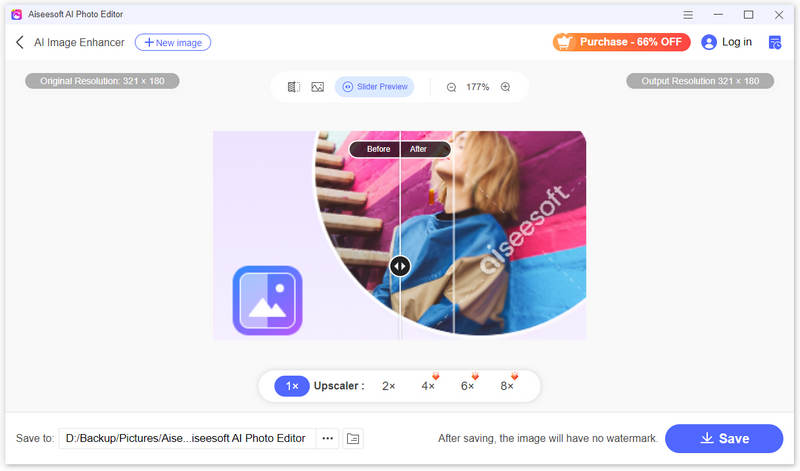
También ofrece una función de comparación en la que puedes arrastrar el control deslizante para sentir directamente la diferencia antes y después de aumentar el valor de DPI. Tampoco tienes que preocuparte por que se filtren las imágenes que subas. Aiseesoft AI Photo Editor aplica encriptación SHA-256 para proteger tu información personal.
 100% Seguro. Sin anuncios.
100% Seguro. Sin anuncios.
Esto es lo que debe hacer para utilizar Aiseesoft AI Photo Editor.
A continuación, nos gustaría recomendarle una herramienta de edición de fotografías completamente gratuita, GIMP. Su nombre completo es Programa de manipulación de imágenes GNU. Como editor de imágenes de código abierto, se puede utilizar para recortar, cambio de tamaño de la imagen, corrección de color, composición de imágenes, creación de imágenes y retoque fotográfico. Sus características son similares a las de un software profesional como Photoshop. GIMP admite formatos como JPEG, PNG, GIF y TIFF. También es bastante personalizable. Si desea cambiar el DPI de su imagen con él, no necesita pagar una licencia. Los usuarios que buscan una alternativa gratuita a Photoshop pueden probar GIMP.
Aquí te enseñaremos cómo utilizar GIMP.
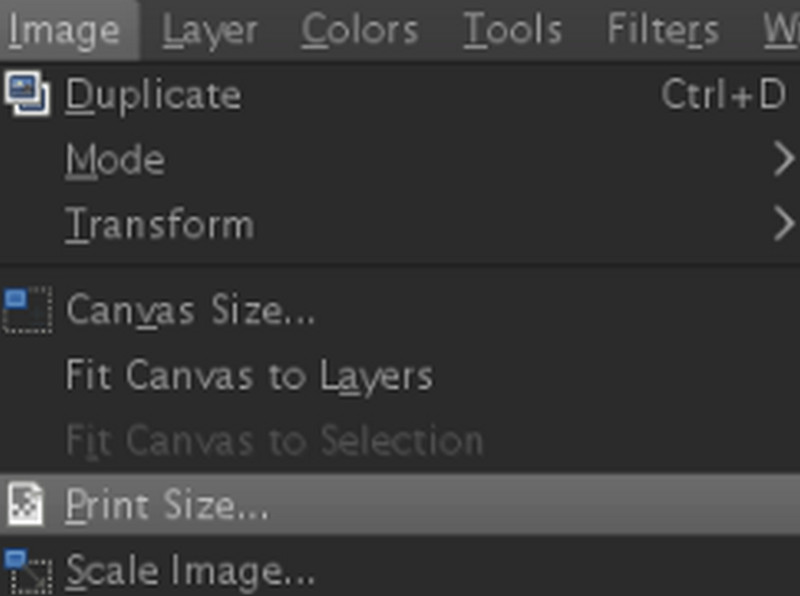
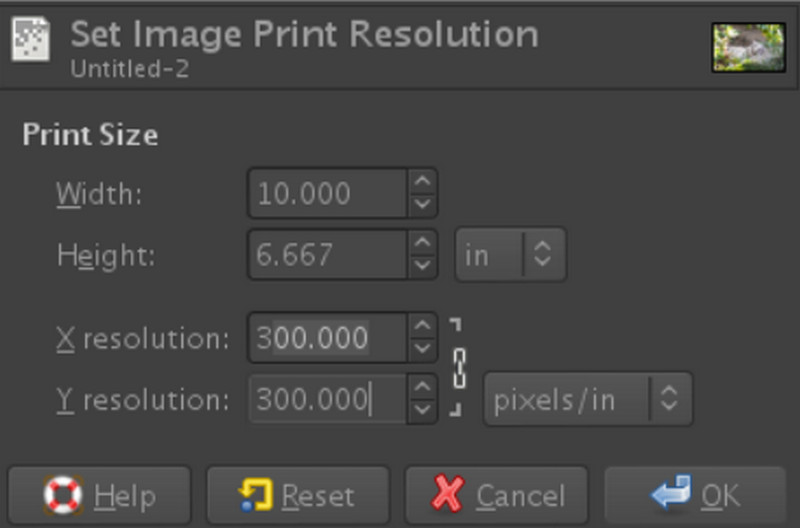
Además de estas herramientas de terceros, si estás usando una computadora Mac, hay otra herramienta que viene con el sistema que se puede usar para cambiar el DPI de una imagen: Vista previaNo solo te permite ver el DPI actual de una imagen, sino que también te permite ajustar su valor. Lo bueno de este método es que no necesitas descargar ni instalar ningún software para hacerlo y los pasos son bastante simples.
Siga los pasos a continuación para aplicar la Vista previa a la edición de imágenes.
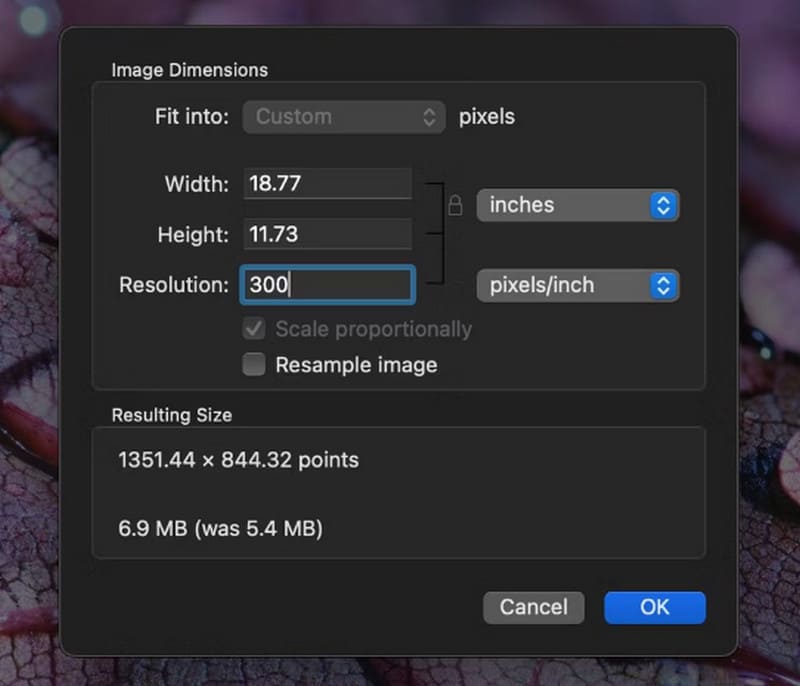
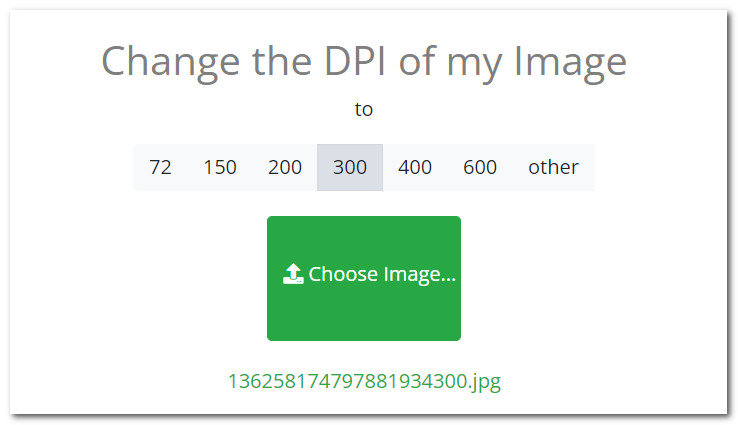
Todos los métodos anteriores utilizan la versión de escritorio de la aplicación para editar imágenes. ¿Es posible cambiar el DPI y el tamaño de la imagen en línea? Por supuesto que es posible, y ahora tenemos una herramienta en línea que podemos recomendarte: Convertir ciudad Convertidor DPIAdemás, es completamente gratis. Puedes seleccionar directamente el valor de DPI de destino y, casi en el momento en que cargas la imagen, la imagen procesada se descarga automáticamente en tu computadora. Es sorprendente lo eficiente que es.
Descubramos cómo disminuir y aumentar el DPI de la imagen con el convertidor de DPI de Convert Town.
¿Cómo puedo asegurarme de que una imagen tenga 300 DPI?
Para garantizar que una imagen tenga 300 DPI, debe comprobar y ajustar su resolución. Si desea cambiar la imagen a 300 DPI, utilizar software de edición de imágenes como Photoshop o GIMP son buenas opciones.
¿Puedo cambiar 72 DPI a 300 DPI?
Puedes probar una herramienta de edición de imágenes como GIMP o probar algunas plataformas en línea como Convert Town DPI Converter.
¿Cuál es el DPI ideal para imprimir?
El valor ideal de DPI para la impresión puede variar según el tipo de proceso de impresión y la distancia de visualización. Un estándar común para materiales impresos de alta calidad es un mínimo de 300 DPI.
Conclusión
En este post te explicamos Cómo cambiar el DPI de las imágenes En computadoras Windows y Mac, se recomiendan 4 aplicaciones de escritorio y una herramienta en línea. Cada una tiene sus características y ventajas. Estas herramientas incluyen uno de los mejores potenciadores de imágenes con IA, Aiseesoft AI Photo Editor. No solo lo ayuda a corregir imágenes borrosas, sino que también amplía el tamaño de sus imágenes de manera no destructiva. Esta herramienta es su mejor opción en todos los sentidos.
 Diez formas efectivas de convertir videoclips en GIF animados
¿Cómo se hace un GIF a partir de un vídeo? ¿Cuál es la mejor aplicación gratuita para crear GIF? Esta publicación comparte diez métodos sencillos para transformar tus videos en GIF con alta calidad.
 Obtenga los 7 mejores convertidores de video a GIF para crear GIF a partir de videos
¿Cómo puedo convertir un vídeo MP4 en un GIF animado? ¿Existe un conversor de vídeo a GIF gratuito? Esta publicación comparte los 7 mejores videos para creadores de GIF, en línea y fuera de línea.
 Mejore las imágenes en Photoshop y aclare las imágenes borrosas
¿Photoshop no tiene pérdidas? ¿Cómo aclaro una imagen borrosa en Photoshop? Esta publicación explica cómo enfocar una imagen borrosa usando Photoshop con pasos detallados.
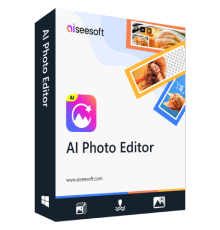
Amplíe y mejore imágenes hasta 4K en lotes y elimine marcas de agua de imágenes rápidamente para JPG, JPEG, BMP, PNG, etc.
100% Seguro. Sin anuncios.
100% Seguro. Sin anuncios.

*Campo requerido
*Por favor ingrese un correo electrónico válido

