Contenido
Respuesta rápida: ¿Cómo se cambia la fecha de un archivo?
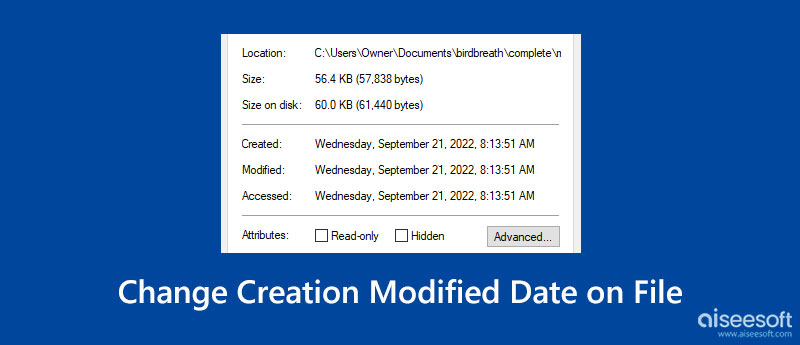
Cada archivo, incluyendo fotos, documentos y otros archivos multimedia en tu ordenador, contiene tres marcas de tiempo ocultas: la fecha de creación, la fecha de modificación y la fecha de acceso. Windows y macOS las muestran en el Explorador de archivos y el Finder. Normalmente no se pueden editar, pero con el método adecuado, puedes cambiar las tres en menos de un minuto.
En este tutorial, te mostramos tres maneras confiables de cambiar la fecha de un archivo: una herramienta de escritorio sin código (la más sencilla), comandos de la Terminal de macOS y comandos de Windows PowerShell. Elige el método que mejor se adapte a tus necesidades.
Aiseesoft Video Converter Ultimate Es la forma más accesible de cambiar la fecha de los archivos. Incluye una herramienta integrada para cambiar la fecha de los archivos en su caja de herramientas, sin necesidad de código ni línea de comandos. Sin duda, es la manera más sencilla para usuarios sin conocimientos técnicos. Además, permite cambiar la fecha de varios archivos a la vez. Aparte de cambiar fechas, el software convierte vídeos 4K/8K, edita y comprime archivos, por lo que abarca mucho más que solo marcas de tiempo.
 100% Seguro. Sin anuncios.
100% Seguro. Sin anuncios.
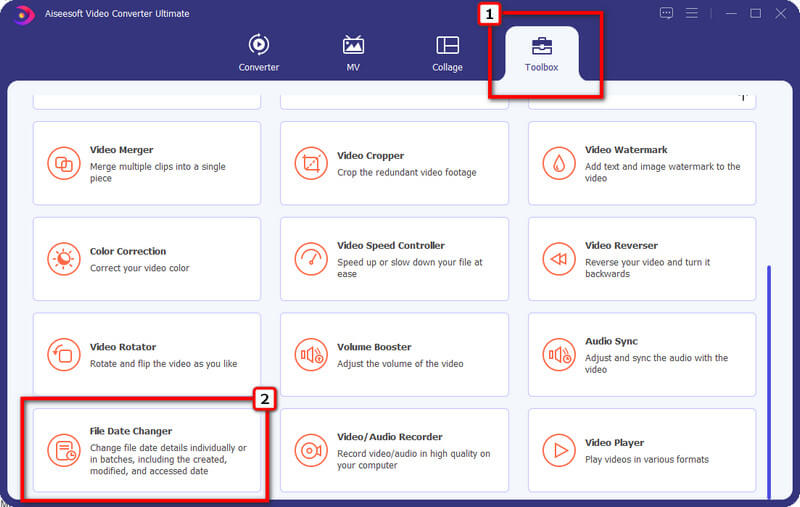
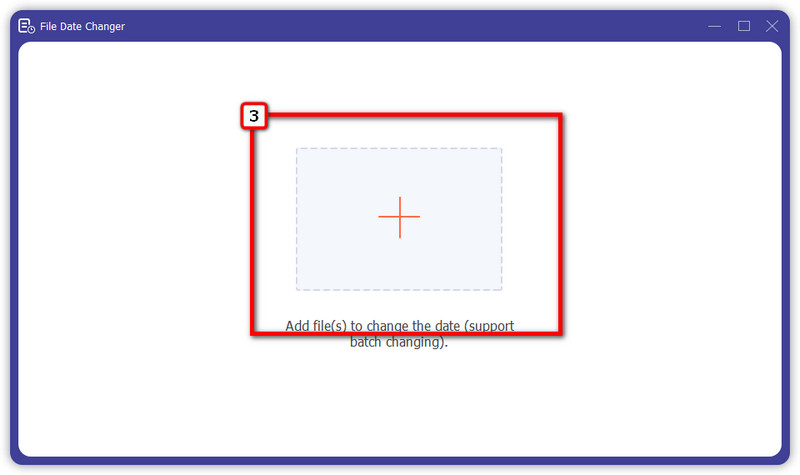
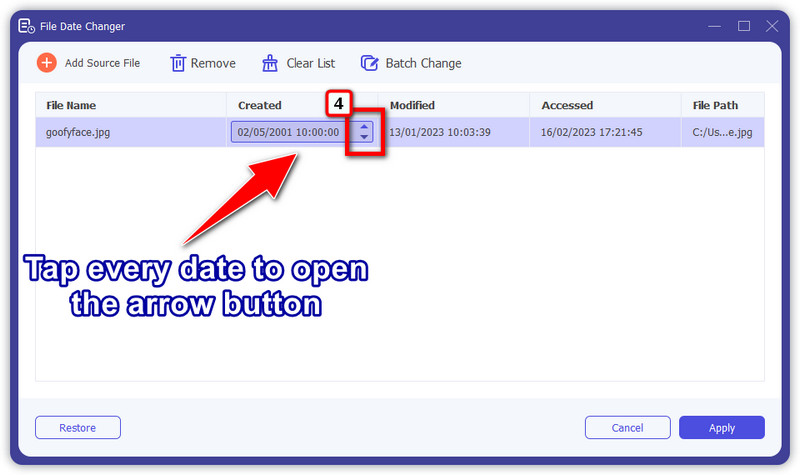
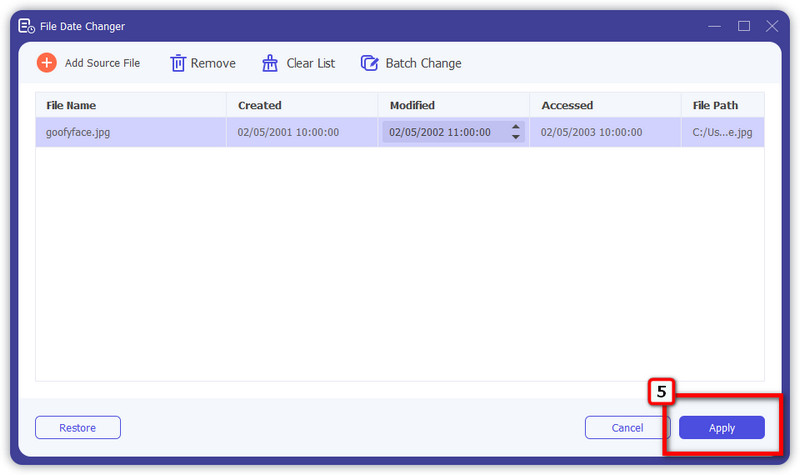
Tanto macOS como Windows ofrecen formas integradas de cambiar las fechas de los archivos. Sin embargo, se necesitan algunos conocimientos de programación para ejecutar esos comandos con fluidez.
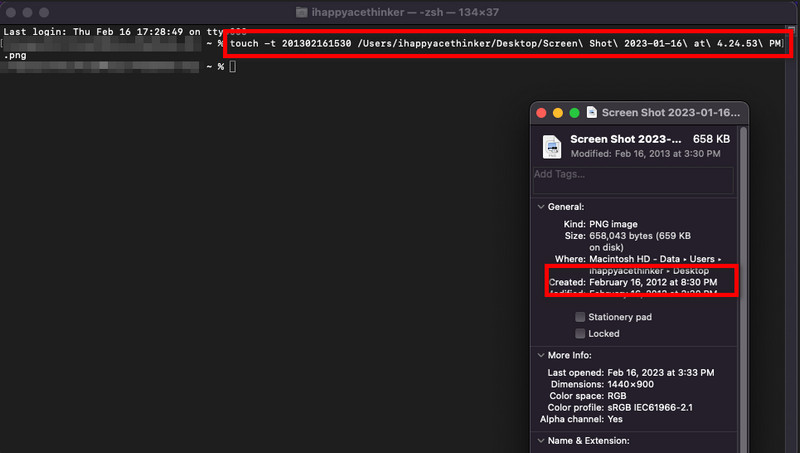
Puedes usar el comando integrado de Mac con Terminal para cambiar la fecha de creación, la fecha de modificación y la fecha de acceso en pocos pasos. Sin embargo, el comando integrado "touch" solo puede cambiar las fechas de modificación y acceso. Para cambiar la fecha de creación en una Mac, necesitas el comando SetFile de las Herramientas de línea de comandos de Apple.
Cómo cambiar la fecha de creación en una Mac:
Cómo cambiar la fecha de modificación en una Mac:
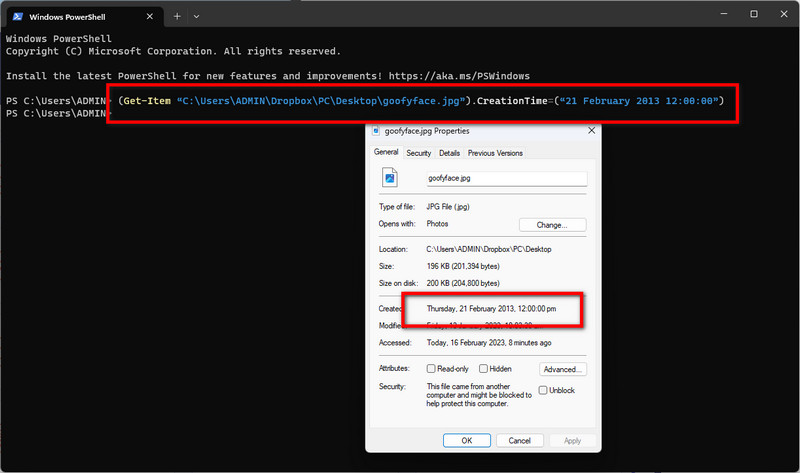
PowerShell permite cambiar las fechas de creación, modificación y acceso de cualquier archivo. Utilice los tres comandos que aparecen a continuación, sustituyendo la ruta y la fecha por sus propios valores.
| Método | Plataforma | Dificultad | ¿Lote? | Ideal para |
| Cambiador de fecha de archivo de Aiseesoft | Windows/Mac | Fácil (sin código) | Sí: | Usuarios no técnicos; también quieren edición de video |
| terminal | macOS | Media | Parcial | Usuarios de Mac familiarizados con la línea de comandos |
| PowerShell | Windows | Media | Sí (con un bucle) | Usuarios de Windows que desean un control preciso sobre las tres marcas de tiempo |
¿Puedo cambiar la fecha de creación del archivo con Python?
Sí, puede cambiar la fecha de creación del archivo en Python, pero primero deberá verificar la hora de creación escribiendo path.getctime('sample_path')
¿Pueden otras personas darse cuenta de que cambié las fechas de un archivo?
En la mayoría de los casos cotidianos, nadie lo notará: el Explorador de archivos y el Finder simplemente mostrarán las nuevas marcas de tiempo. Sin embargo, las herramientas profesionales a veces pueden detectar que se modificaron los metadatos. Cambie las fechas de sus propios archivos y solo para fines legítimos, como la organización de una biblioteca multimedia.
¿Puedo recuperar la fecha de creación original de un archivo?
Sí, puede recuperarlo retrocediendo manualmente la fecha original. Si está buscando una aplicación que escanee y recupere la fecha de modificación de la creación del archivo, ninguna aplicación disponible puede funcionar con ella, excepto cambiarla manualmente.
¿Puedo cambiar las fechas de los archivos directamente en el Explorador de Windows o en el Finder?
No. Ni el Explorador de archivos ni el Finder permiten editar las marcas de tiempo. Necesitas una herramienta de terceros (como File Date Changer) o comandos de línea de comandos (PowerShell / SetFile).
Conclusión
A cambiar la fecha de creación de un archivo, necesitará la ayuda de la herramienta que hemos enumerado aquí. Puede comenzar usando los códigos admitidos en su Terminal y Powershell, pero si cree que es difícil hacerlo mejor, use la aplicación que hemos enumerado aquí. De esa manera, no necesitarías usar códigos para cambiar la fecha. Simplemente siga los pasos y lo cambiará con éxito.
 Los 3 mejores editores de metadatos MP4 para editar información de vídeo en Mac y PC
¿Puede VLC editar metadatos en videos MP4? ¿Cómo se verifican y editan metadatos MP4 en Windows? Obtenga tres editores de metadatos MP4 para editar metadatos de video en su Mac o PC.
 Métodos definitivos para eliminar partes no deseadas del video como un profesional
Para eliminar la parte no deseada de un video, deberá depender del último software que le permita recortar, recortar y eliminar la marca de agua.
 [Tutorial paso a paso] Cómo hacer un video más rápido en Windows/Mac
¿Quieres reproducir un video largo en poco tiempo? Haga clic aquí para conocer las dos formas eficientes de hacer un video más rápido con la velocidad deseada, lo que le ahorrará tiempo.
Video Converter Ultimate es un excelente conversor, editor y potenciador de video para convertir, mejorar y editar videos y música en 1000 formatos y más.
100% Seguro. Sin anuncios.
100% Seguro. Sin anuncios.

*Campo requerido
*Por favor ingrese un correo electrónico válido

