Video Converter Ultimate
 100% Seguro. Sin anuncios.
100% Seguro. Sin anuncios.
Cuando tienes un archivo MKV y quieres reproducirlo en un dispositivo que solo admite el formato MP4, uno de los primeros nombres que pueden aparecer además de VLC Media Player es un programa reproductor multimedia gratuito, fácil de usar y de fácil acceso que muchas personas ya tienen en sus computadoras. Sin embargo, ¿es la conversión a través de Reproductor multimedia VLC para convertir archivos MKV a MP4 ¿De verdad es así de simple?
Nuestro objetivo en este artículo es presentarte el procedimiento paso a paso para convertir archivos de video de MKV a MP4 con VLC, sin entrar en detalles técnicos. También explicaremos qué tipo de resultados puedes obtener al convertir tus archivos de video. Además, compararemos el rendimiento de VLC con Aiseesoft Video Converter Ultimate para determinar cuál se adapta mejor a tus necesidades.
Cómo probamos
Para garantizar una comparación justa, probamos tanto VLC Media Player como Aiseesoft Video Converter Ultimate con el mismo archivo MKV y configuraciones similares. Evaluamos la velocidad de conversión, la calidad de salida, el tamaño del archivo y la facilidad de uso de las herramientas. Además, tras la conversión, examinamos los archivos MP4 para asegurarnos de que tanto el vídeo como el audio se reprodujeran correctamente.
Esto nos permitiría averiguar qué herramienta es más adecuada para las conversiones habituales de MKV a MP4.
VLC Media Player es esencialmente más que un reproductor de vídeo. Es un reproductor multimedia completo. Una aplicación totalmente gratuita y de código abierto que también incluye la opción de realizar conversiones. Esto significa que a través de él incluso puedes convertir MKV a MP4 Sin necesidad de buscar otro software. Este reproductor multimedia reconoce una gran cantidad de formatos de vídeo y solo ofrece funciones básicas para editar el vídeo final.
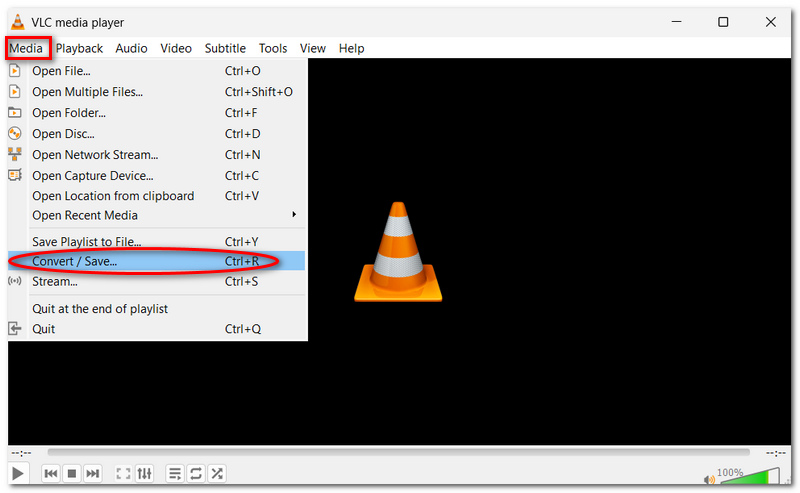
Para convertir un archivo MKV a MP4 en VLC, debes seguir estos pasos:
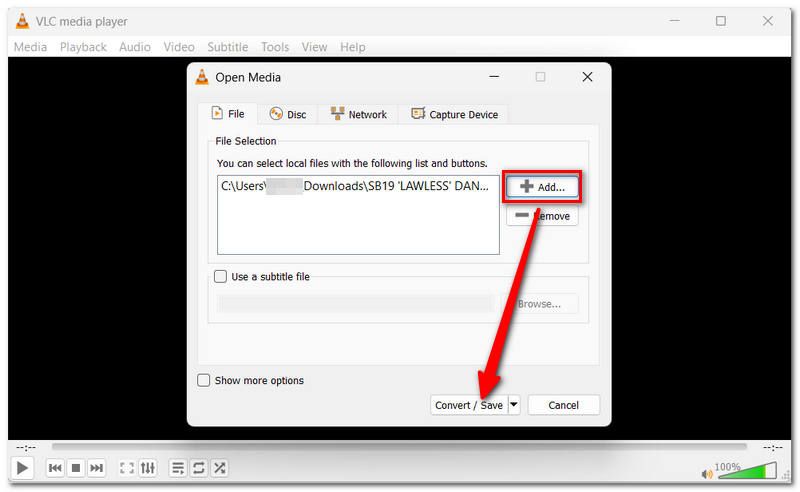
Entonces, en el Medios abiertos caja, clic Agregar para localizar y seleccionar el archivo MKV que desea convertir.
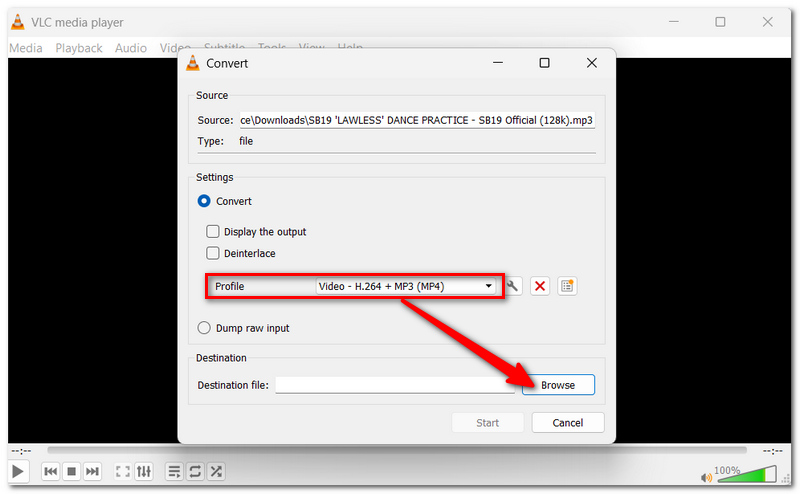
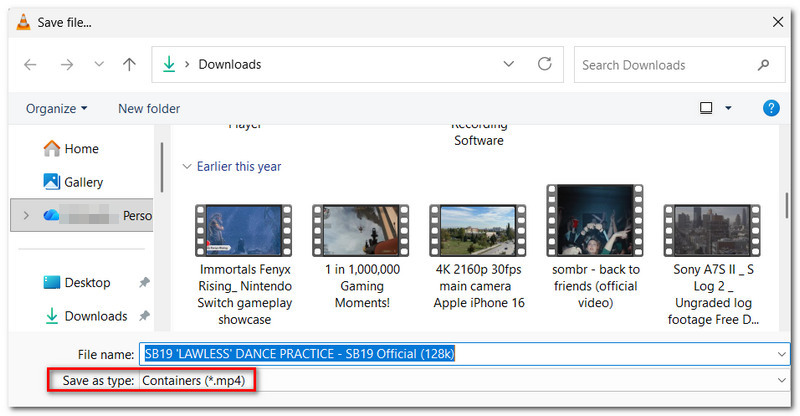
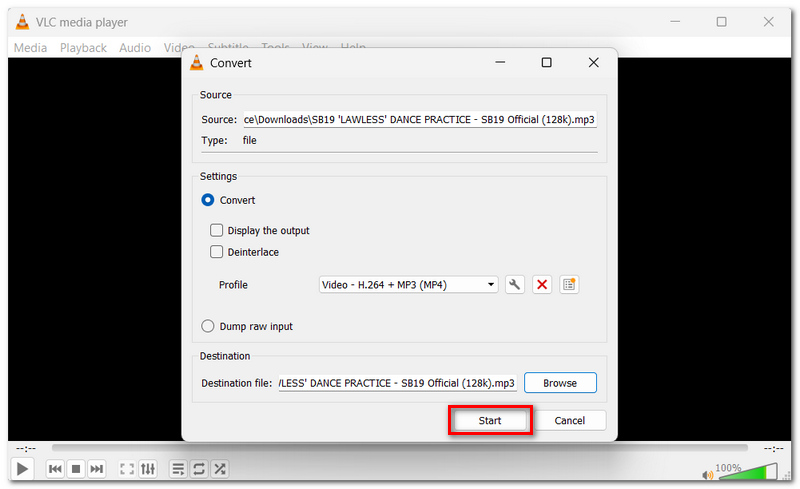
Aiseesoft Video Converter UltimateDiseñado exclusivamente para la conversión de vídeo, ofrece a los usuarios un mayor control sobre el proceso en comparación con VLC. Cuenta con una amplia compatibilidad de formatos, incluyendo más de 1,000 formatos de vídeo y audio, y también ofrece herramientas para la edición y mejora de vídeo, características adicionales que convierten a este conversor en una herramienta más completa para trabajar con archivos MKV.
Descarga
Aiseesoft Video Converter Ultimate
100% Seguro. Sin anuncios.
100% Seguro. Sin anuncios.
Cómo convertir MKV a MP4 con Aiseesoft Video Converter Ultimate
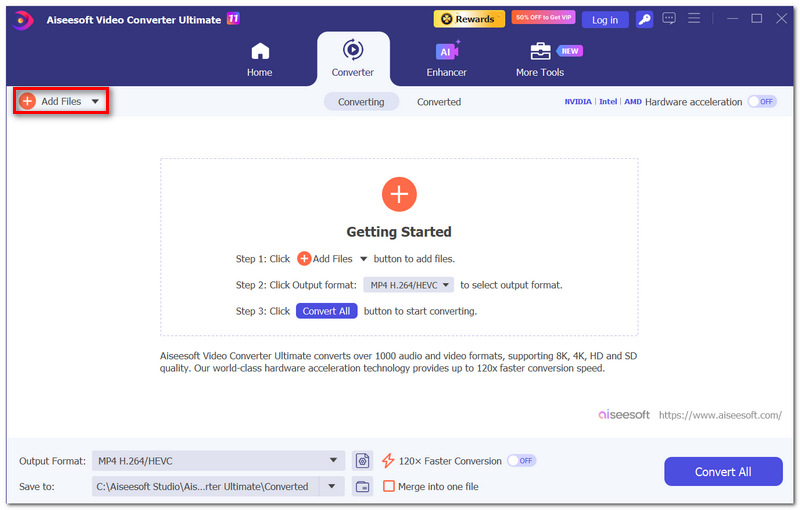
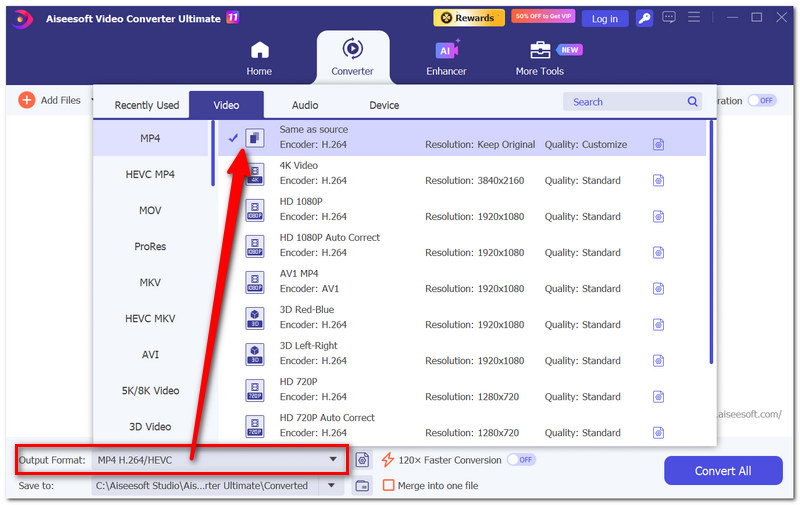
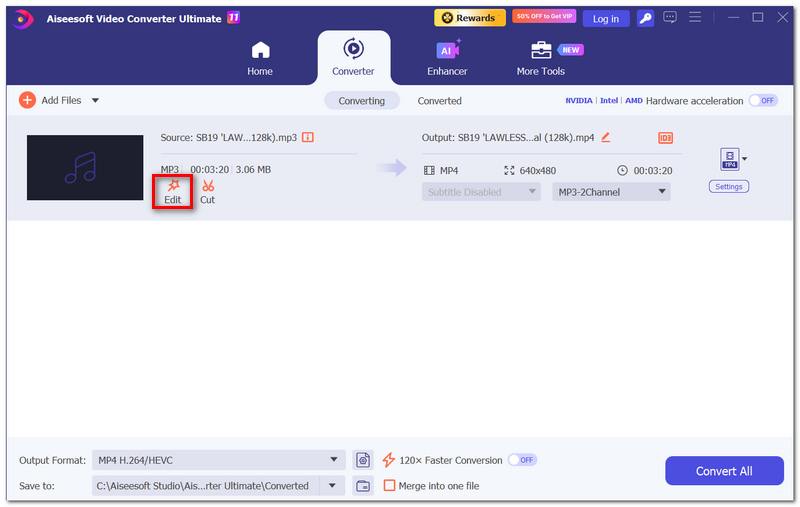
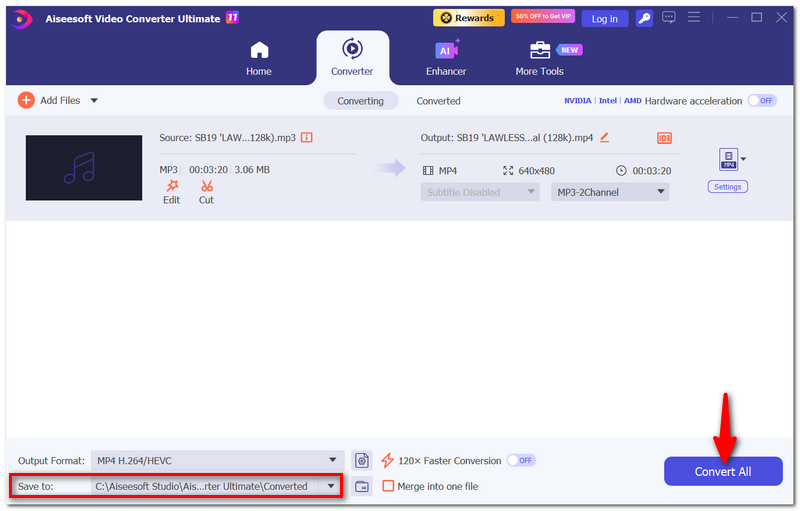
Ambos métodos permiten convertir archivos MKV a MP4, pero difieren en características, comodidad y flexibilidad general.
| VLC Media Player | Aiseesoft Video Converter Ultimate | |
| Precio | Free | Prueba gratuita; versión de pago disponible |
| Facilidad de uso | Fácil | Más simplificado |
| Soporte de formato | Amplio rango | 1,000+ formatos |
| Conversión por lotes | Limitada | Sí: |
| Controles de salida | Básico | Mas opciones |
| Herramientas de edición | Básico | Herramientas de edición integradas |
| Aceleracion de hardware | Limitada | Soportado |
¿Cuál deberías elegir?
Si solo conviertes unos pocos vídeos a la vez y quieres una forma totalmente gratuita de hacerlo sin ocupar todo un espacio de tu disco duro con algo que rara vez usarás, elige VLC.
Si conviertes vídeos con regularidad, tienes varios archivos que necesitas convertir al mismo tiempo o te gusta la posibilidad de ajustar el aspecto de tus archivos de salida, Aiseesoft Video Converter Ultimate es tu mejor opción. convertidor de vídeo por lotes.
En resumen, VLC te permite realizar las tareas más sencillas, mientras que Aiseesoft te ofrece un paquete completo de funciones de conversión.
¿Es necesario eliminar el archivo MKV original después de convertirlo?
Deberías comprobar si el formato MP4 funciona correctamente en el dispositivo o plataforma donde originalmente pensabas reproducir el contenido. Solo así podrás saber con certeza si necesitas conservar el archivo MKV original.
¿Es posible pausar la conversión de MKV a MP4 en VLC y reanudarla después de la pausa?
No, es imposible pausar una conversión de archivos en curso en un programa como VLC. Si la interrumpes, tendrás que reanudar el proceso desde el principio.
¿Por qué VLC completa la conversión, pero el archivo MP4 está vacío?
Este comportamiento podría ocurrir si se seleccionó algo incorrecto, como perfiles erróneos, un códec incorrecto o configuraciones de salida diferentes. Si prueba con configuraciones diferentes que admitan MP4, debería poder solucionar este problema.
Conclusión
Tanto VLC como Aiseesoft son capaces de convertir MKV a MP4. Si buscas una herramienta gratuita y sencilla, VLC es una excelente opción. Sin embargo, si te centras en funciones adicionales y un mayor control, Aiseesoft sería la mejor solución para ti. Si solo te interesa encontrar un método rápido y práctico para convertir tus archivos MKV a MP4, entonces Convertir MKV a MP4 con VLC Sin duda es una opción muy adecuada.
 VLC Media Player y la mejor alternativa de VLC Player para Windows/Mac
¿Quiere aprender sobre VLC Media Player y la descarga de VLC Player? Este artículo le ofrece una lista de las mejores alternativas de reproductor VLC para Mac/Windows 7/8/10.
 [Guía avanzada] VLC Blu-ray - VLC Play Blu-ray en Windows 7/10
¿Quiere usar VLC para reproducir Blu-ray en Windows 7/10/8? Puede obtener información sobre VLC Blu-ray y cómo reproducir Blu-ray con el reproductor VLC en Windows/Mac.
 Cómo reproducir DVD y grabar DVD usando VLC o la mejor alternativa
¿Puede VLC grabar DVD? ¿Cómo grabo un video de un DVD? En esta publicación, veremos cómo copiar y grabar DVD, y también presentaremos una excelente alternativa de VLC para capturar películas en DVD.
Video Converter Ultimate es un excelente conversor, editor y potenciador de video para convertir, mejorar y editar videos y música en 1000 formatos y más.
100% Seguro. Sin anuncios.
100% Seguro. Sin anuncios.

*Campo requerido
*Por favor ingrese un correo electrónico válido

