Cuando cambies la velocidad de un clip (por ejemplo, ralentizándolo al 50%), debes seleccionar el método de interpolación correcto para evitar cortes bruscos e imposibles de ver.
Este artículo te guiará en el aprendizaje Interpolación de tiempo en Premiere Pro, explicando qué es, cómo usar sus tres opciones principales y cómo seleccionar la adecuada para garantizar que su grabación se mantenga fluida y profesional.
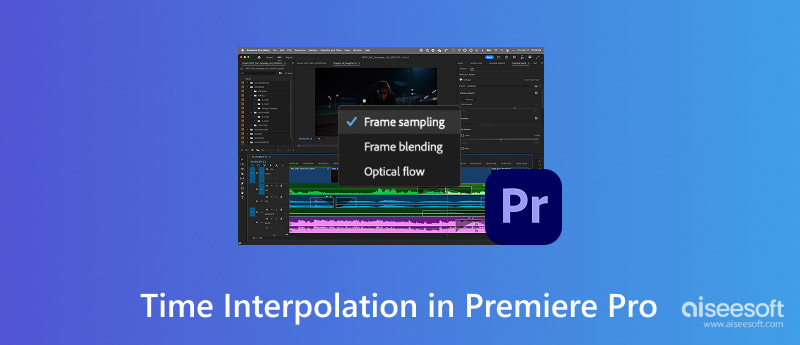
Interpolación de tiempo en Premiere Pro Se utiliza principalmente para cambiar la velocidad de reproducción del clip. Puede gestionar los fotogramas existentes y crear nuevos para obtener los resultados deseados. La interpolación de tiempo incluye tres opciones: Muestreo de fotogramas, fusión de fotogramas y Flujo ópticoOfrecen diferentes enfoques para gestionar los fotogramas y producir distintos niveles de suavidad.
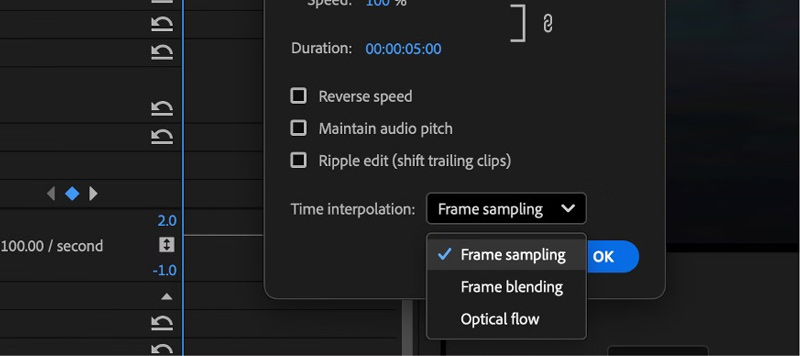
La interpolación de tiempo de Premiere Pro está diseñada principalmente para evitar un efecto brusco, similar al de una presentación de diapositivas. Al ralentizar un vídeo, genera nuevos fotogramas para garantizar un movimiento fluido y continuo. Por el contrario, al acelerar el clip, elimina o combina fotogramas para crear un movimiento más rápido.
| Método de interpolación | Cómo funciona | Ideal para (Mejor caso de uso) | Rendimiento y resultado visual | Debilidad/Inconveniente |
| Muestreo de fotogramas | Repite o elimina los fotogramas existentes para ajustarlos a la velocidad deseada. | Exportaciones rápidas donde la velocidad de renderizado es la prioridad. Vistas previas en tiempo real | Velocidad de renderizado más rápida Suele producir un efecto entrecortado o menos fluido, especialmente a cámara lenta. | No crea información visual nueva Produce resultados de la más baja calidad. El movimiento no es fluido. |
| Fusión de fotogramas | Repite fotogramas, pero también crea nuevos fotogramas. Combina los elementos adyacentes para una transición más suave | Crea un efecto de desenfoque de movimiento intencional en escenas de acción rápida. | Velocidad de renderizado fina Produce un movimiento más suave que el muestreo de fotogramas. La calidad es un equilibrio entre el muestreo de fotogramas y el flujo óptico. | Puede generar un efecto fantasma o de doble imagen visible. Los resultados de la interpolación suelen ser poco naturales. |
| Flujo óptico | Analiza el movimiento de los píxeles entre fotogramas y genera nuevos fotogramas intermedios. | Efectos de cámara lenta de alta calidad Funciona mejor con tomas estables y sujetos nítidos. | La velocidad de renderizado es lenta, pero generalmente produce los mejores resultados. | Largos tiempos de renderizado y exportación Puede producir artefactos al manejar movimientos complejos o detalles finos. |
Como ya se mencionó, al editar un video y modificar su velocidad de reproducción para crear efectos fluidos de cámara lenta o rápida, puede usar la función de interpolación de tiempo en Premiere Pro. El proceso es bastante sencillo. Solo necesita seleccionar el método adecuado según el tipo de cambio de velocidad que desee.
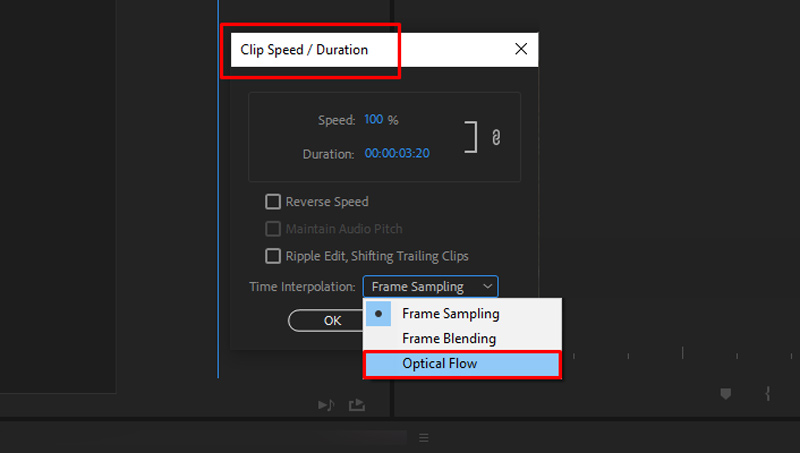
Generalmente, se recomienda elegir el modo de flujo óptico. Suele ofrecer resultados mejores y más nítidos que los demás. Antes de exportar, siempre debe renderizar la sección y crear un archivo de vista previa. Para obtener el resultado deseado, también necesita usar Reasignación de tiempo y otras funciones avanzadas.
Premiere Pro es una herramienta de edición de vídeo estándar en la industria, diseñada principalmente para profesionales. Su uso requiere un tiempo de aprendizaje considerable para acceder a sus funciones principales. Para la mayoría de los usuarios ocasionales, navegar por los múltiples menús, acceder a las opciones y utilizarlas correctamente puede resultar complejo. Además, este producto de Adobe es caro. Si solo quieres suavizar un clip o crear cámara lenta, Premiere Pro no es la mejor opción.
Esta sección te presenta una excelente alternativa a Premiere Pro. VidHex, para la interpolación de fotogramas mediante IA. Como software especializado en mejora de vídeo, ofrece múltiples modelos de IA potentes para diversas tareas, como el aumento de resolución, la restauración de grabaciones antiguas, la estabilización de clips con movimiento, la interpolación de fotogramas para crear vídeos a cámara lenta y mucho más.
 100% Seguro. Sin anuncios.
100% Seguro. Sin anuncios.
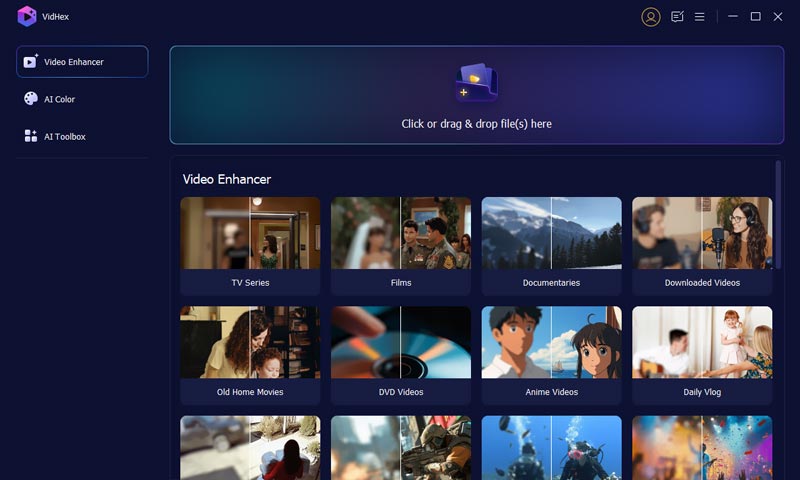
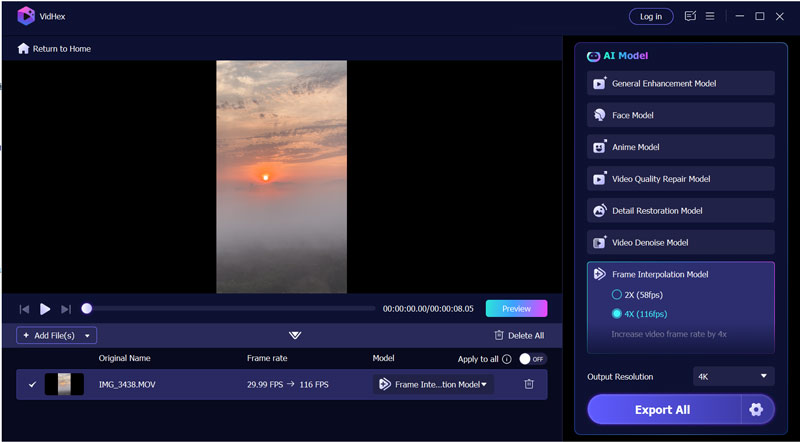
La IA de VidHex utiliza tecnología avanzada de aprendizaje profundo para comprender qué constituye un movimiento natural. A diferencia de un algoritmo convencional como el flujo óptico, suele generar resultados de mayor calidad, garantizando un efecto de cámara lenta más fluido y natural.
Para la mayoría de los usuarios ocasionales que desean una cámara lenta de alta calidad sin la complejidad y el alto costo del software profesional, VidHex es una opción muy recomendable.
Pregunta 1. ¿Puede Premiere Pro interpolar de 24 fps a 120 fps?
Sí, Premiere Pro puede interpolar técnicamente metraje de 24 fps a 120 fps. Sin embargo, no se garantiza la calidad ni la fluidez del resultado final. La interpolación de tiempo depende de los métodos específicos que se utilicen y de la naturaleza del archivo de origen. Como se mencionó, se puede seleccionar Muestreo de fotogramas, Combinación de fotogramas o Flujo óptico para aumentar la velocidad de fotogramas. En comparación con las otras dos opciones, el Flujo óptico puede ofrecer mejores resultados.
Pregunta 2. ¿Cómo puedo extender la línea de tiempo en Premiere Pro?
Para ampliar la línea de tiempo de tu vídeo en Premiere Pro y visualizar mejor los detalles, simplemente arrastra el control deslizante de la esquina superior derecha del panel de la línea de tiempo. Desliza el control hacia la izquierda para alejar la imagen y hacia la derecha para acercarla.
Si quieres estirar clips en la línea de tiempo, usa la herramienta Estiramiento de velocidad. La encontrarás en la barra de herramientas. Mueve el cursor para seleccionar el clip en la línea de tiempo. Luego, arrastra el borde para estirarlo libremente.
Pregunta 3. ¿Por qué el resultado de la interpolación de Premiere Pro a veces se ve distorsionado?
El flujo óptico es una función de interpolación de IA en Premiere Pro que utiliza un algoritmo avanzado para crear nuevos fotogramas a partir de los datos del entorno. Analiza el movimiento de los píxeles entre fotogramas y luego genera posibles fotogramas mediante un proceso de estimación. Pueden producirse distorsiones cuando el análisis falla o se enfrenta a tareas complejas. De hecho, este tipo de problemas se presentan en casi todos los modelos de IA actuales.
Conclusión
Este artículo ha hablado principalmente sobre Interpolación de tiempo en Premiere ProPuedes aprender los tres métodos principales e información relacionada. Si bien este software de Adobe es un potente taller, VidHex Es una herramienta especializada para la mejora de la interpolación de fotogramas. Si no dispone de una suscripción a Adobe Creative Cloud, generalmente no se recomienda adquirir Premiere Pro únicamente para realizar interpolaciones.
 HandBrake Upscale para mejorar la calidad de tu video
¿HandBrake puede mejorar la calidad de los vídeos? ¿Las dimensiones de HandBrake permiten mejorar la calidad? Esta publicación explica cómo mejorar la calidad con HandBrake Upscale.
 Una guía sencilla para remasterizar vídeos y mejorar su calidad
¿Puede la IA ayudarme a remasterizar un vídeo pixelado con una calidad mejorada? ¿Cómo remasterizar un vídeo de baja calidad capturado con mi antiguo iPhone? Aprende a remasterizar tus vídeos.
 Los 7 mejores eliminadores de ruido de video con inteligencia artificial para limpiar y mejorar sus videos
¿Cuál es la mejor herramienta para reducir el ruido y el parpadeo? ¿Cómo reducir el ruido con Topaz Video AI? En esta publicación, compartimos 7 herramientas de reducción de ruido de video con IA para que puedas reducir el ruido.

VidHex es un mejorador de video impulsado por IA que amplía, elimina ruido, colorea, estabiliza y mejora la calidad del video en 1 clic.
100% Seguro. Sin anuncios.
100% Seguro. Sin anuncios.

*Campo requerido
*Por favor ingrese un correo electrónico válido

