Aiseesoft Screen Recorder
 100% Seguro. Sin anuncios.
100% Seguro. Sin anuncios.
Grabar llamadas comerciales suele ser esencial por varias razones. Por ejemplo, es necesario grabar las llamadas de RingCentral para capacitación o cumplimiento normativo. Sin embargo, es posible que sepa poco sobre Grabación de llamadas de RingCentral.
¿RingCentral graba las llamadas? ¿Se graban automáticamente todas las llamadas en RingCentral? Esta guía le brindará toda la información necesaria sobre la grabación de llamadas en RingCentral. Aprenderá a grabar, encontrar y almacenar sus llamadas de negocios en RingCentral fácilmente.
En primer lugar, cabe aclarar que RingCentral sí graba llamadas. El objetivo principal de la grabación de llamadas es ayudar a las empresas a mantener un registro de las conversaciones. Sin embargo, la función de grabación de llamadas integrada no se activa automáticamente. Además, no todos los participantes pueden grabar. Para grabar llamadas en RingCentral, los administradores deben habilitar la función. Este diseño garantiza que los administradores tengan control total sobre cuándo se activa la grabación de llamadas.
Sí. RingCentral ofrece dos tipos distintos de grabación de llamadas: Grabación de llamadas bajo demanda (manual) y grabación automática de llamadas (ACR).
La grabación manual de llamadas suele estar disponible en todos los planes de RingCentral. Permite a los usuarios iniciar y detener las grabaciones libremente durante una llamada activa. Al activarse la grabación, el sistema reproduce inmediatamente un mensaje automático.
La grabación automática de llamadas está limitada a las suscripciones de nivel superior, como los planes Avanzado y Ultra. Los administradores pueden personalizar más ajustes de grabación para configurar la grabación automática de llamadas para usuarios, departamentos y otros usuarios específicos.
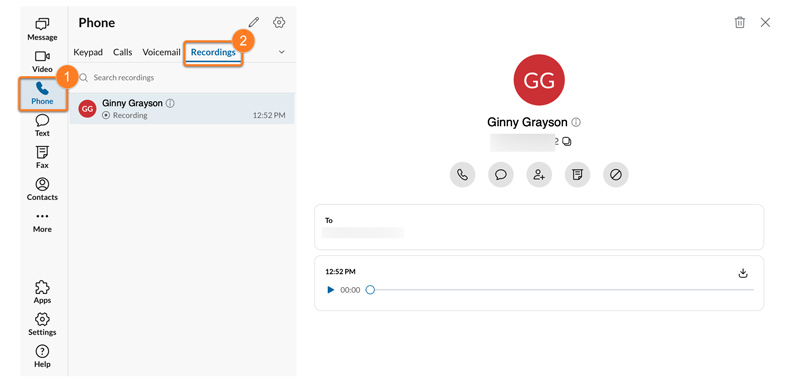
Si eres un usuario estándar, todas las grabaciones bajo demanda se pueden encontrar en tu Registros de llamadas or Mensajes de voz Sección. Puedes reproducir cualquier llamada registrada que contenga un archivo de audio.
Como administrador de la cuenta, puede iniciar sesión en la Portal de administración de RingCentral y vaya a la pestaña Registros de llamadas or Análisis estadísticos En esta sección, busque la grabación de llamada deseada por fecha, usuario o número de teléfono. Puede descargar estas grabaciones de llamadas de RingCentral.
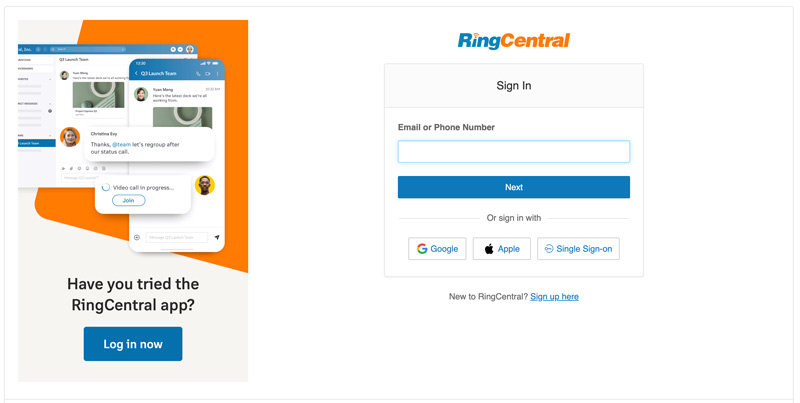
Como se mencionó, antes de grabar una llamada en RingCentral, el administrador de la cuenta debe activar las funciones en el servidor. Tenga en cuenta que solo puede habilitar la grabación automática o bajo demanda para la misma llamada. Si se activa la grabación automática, los usuarios no podrán iniciar ni detener la grabación manualmente. La configuración del método de grabación de llamadas debe ser realizada por un administrador.
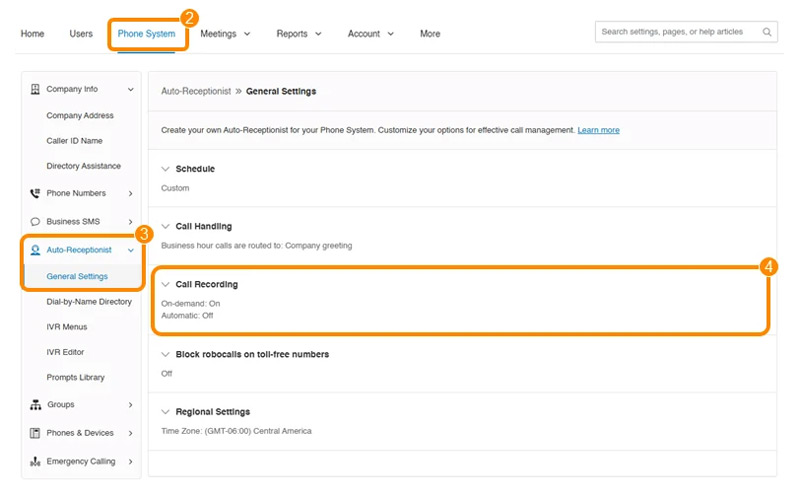
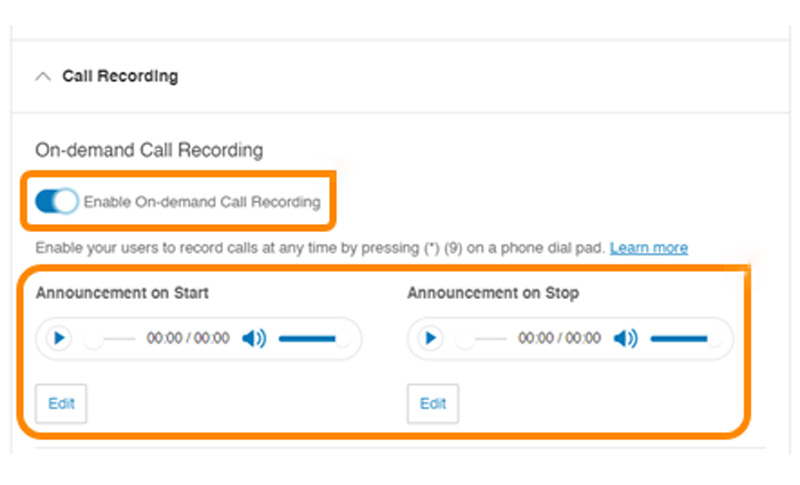
Si tienes permiso de administrador, puedes iniciar fácilmente la grabación de llamadas en RingCentral. Sin embargo, en algunos casos, es preferible grabar llamadas de negocios sin avisar a nadie. En esos casos, no puedes confiar en las herramientas integradas de RingCentral.
Si su administrador ha habilitado la grabación manual (bajo demanda), puede activarla sin problemas durante una llamada telefónica en directo. Simplemente haga clic en el botón visible. Record Pulsa el botón en la pantalla de llamada activa para iniciar la grabación.
Si la función ACR está activada, no necesita hacer nada. Cuando se conteste una llamada entrante o se conecte una llamada saliente, la grabación de la llamada comenzará automáticamente.
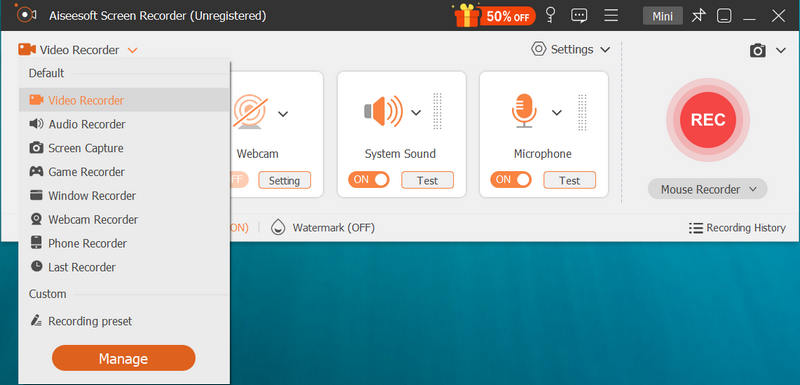
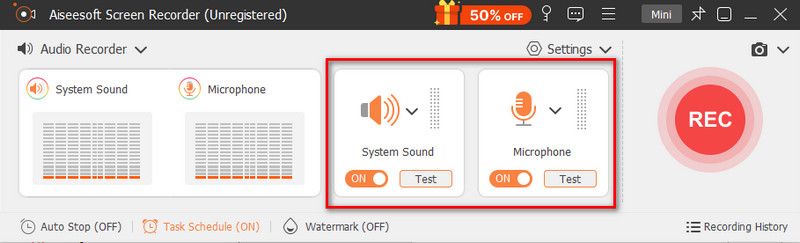
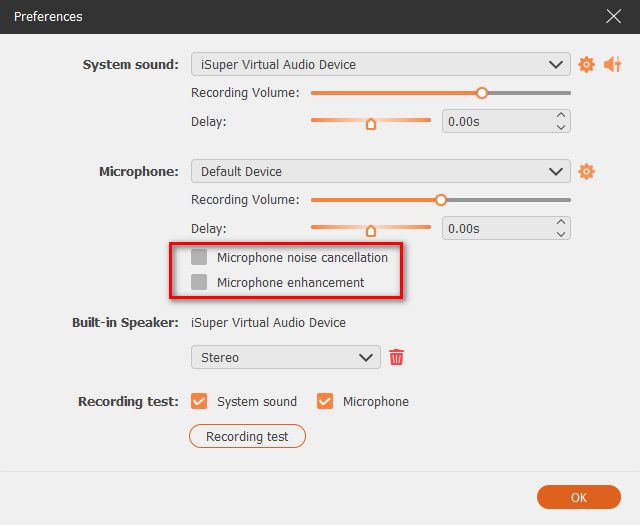
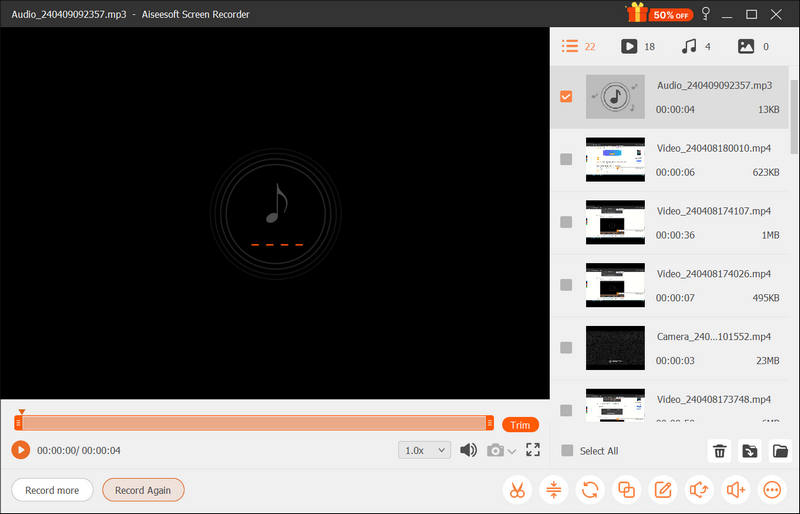
Si desea mantener copias de seguridad locales y privadas de todas sus llamadas comerciales para referencia personal sin registrarlas en el portal de administración de toda la empresa, recurra a la herramienta de grabación de llamadas de buena reputación, Aiseesoft Screen RecorderPuede capturar llamadas tanto de audio como de vídeo sin necesidad de un plan o límites de RingCentral.
100% Seguro. Sin anuncios.
100% Seguro. Sin anuncios.
También puede necesitar:
Pregunta 1. ¿Cuánto tiempo conserva RingCentral las grabaciones de llamadas?
RingCentral guarda las grabaciones de tus llamadas durante 90 días de forma predeterminada. Transcurrido este plazo, se eliminan automáticamente de los servidores en la nube. Si necesitas conservarlas durante más tiempo, crea una copia local. Puedes descargar las grabaciones importantes a tu ordenador o guardarlas en un servidor externo.
Pregunta 2. ¿Sabe siempre la persona que llama que está siendo grabada?
En la mayoría de los casos, se notificará a la persona que llama que su llamada está siendo grabada. RingCentral emitirá un tono o un mensaje de voz automático. Para las grabaciones automáticas de llamadas en RingCentral, los administradores pueden activar o desactivar los anuncios automáticos. Además, es posible que la persona que llama no reciba una notificación si la llamada está siendo grabada por algún servicio de audio de terceros. aplicaciones de grabación.
Pregunta 3. ¿Puede mi jefe ver mis llamadas de RingCentral?
Sí. RingCentral es una plataforma empresarial diseñada para que administradores y gerentes supervisen y revisen las comunicaciones. Como empleado, se puede acceder a tus llamadas.
Conclusión
Este Grabación de llamadas de RingCentral Esta guía describe dos métodos diferentes para grabar las llamadas de tu negocio. Para la mayoría de las empresas, actualizar a un plan de pago con grabación automática de llamadas integrada suele ofrecer la experiencia más fluida. Puedes optar por usar las funciones de grabación integradas de RingCentral o un grabador de llamadas de terceros, según tus necesidades.
 8 grabadoras de voz Samsung que puede usar para grabar llamadas y voz fácilmente
¿Cómo grabar una llamada telefónica en Samsung? Puede usar la función integrada en Samsung para grabar llamadas, pero hay aplicaciones que puede usar para grabar.
 Guía para grabar clases: Las 9 mejores aplicaciones para grabar clases
¿Cuál es la mejor manera de grabar clases para los estudiantes? ¿Existe alguna grabadora de audio gratuita para las lecciones? Consulta la reseña completa de las 9 mejores aplicaciones para grabar clases.
 Cómo grabar audio desde un ordenador (Windows y Mac)
¿Cómo capturar sonido en Windows 10 con la aplicación Grabadora de voz? ¿Cómo grabar audio en una Mac? Este artículo comparte 3 maneras de grabar audio de alta calidad desde tu computadora.
Aiseesoft Screen Recorder es el mejor software de grabación de pantalla para capturar cualquier actividad como videos en línea, llamadas de cámara web, juegos en Windows/Mac.
100% Seguro. Sin anuncios.
100% Seguro. Sin anuncios.

*Campo requerido
*Por favor ingrese un correo electrónico válido

