Video Converter Ultimate
 100% Seguro. Sin anuncios.
¿Qué sentido tiene convertirlo a MKV? La conversión a MKV resulta especialmente útil cuando se trata de archivos con más de un audio, como varios idiomas, subtítulos, capítulos u otros metadatos.
Y cuando se trata de la calidad de la MP4 a MKV El conversor no es el objetivo principal. Se trata de obtener un contenedor con más espacio para todos los extras de una película. En este artículo, te mostraré varias opciones para realizar la conversión, desde programas de conversión automáticos avanzados hasta aquellos que te permitirán controlar mejor el audio, los subtítulos y otras pistas.
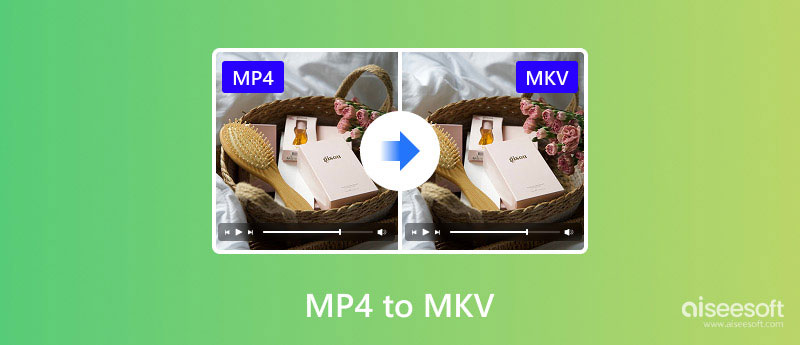
Antes de elegir un nuevo contenedor, es útil comprender el Formato de video MP4 y cómo almacena vídeo, audio y otros datos multimedia. El formato MP4 es ideal para reproducir vídeos a diario, mientras que el MKV puede ser más flexible si el archivo incluye otras pistas multimedia o información que se desea mantener junta.
Existen muchas razones para convertir MP4 a formato MKV, y una de las principales es tener varias pistas de audio y subtítulos en un solo archivo. Esto resulta muy útil con películas o series extranjeras que ofrecen varias opciones de idioma, ya que permite incluir todo en un único archivo.
Otra ventaja del formato MKV es que permite guardar capítulos y otra información (metadatos) junto con el vídeo y el audio. Así, si estás archivando películas, grabaciones o tu colección personal de vídeos, MKV te permite hacerlo en un solo archivo.
Manténgalo simple con Aiseesoft Video Converter UltimateEs una herramienta sencilla y fácil de usar si tu objetivo es convertir MP4 a formato MKV sin tener que memorizar comandos de consola. Permite exportar en MKV y otros formatos, y ofrece ajustes de vídeo y audio si es necesario.
Descarga
100% Seguro. Sin anuncios.
100% Seguro. Sin anuncios.
Pasos para convertir MP4 a MKV usando Aiseesoft Video Converter Ultimate
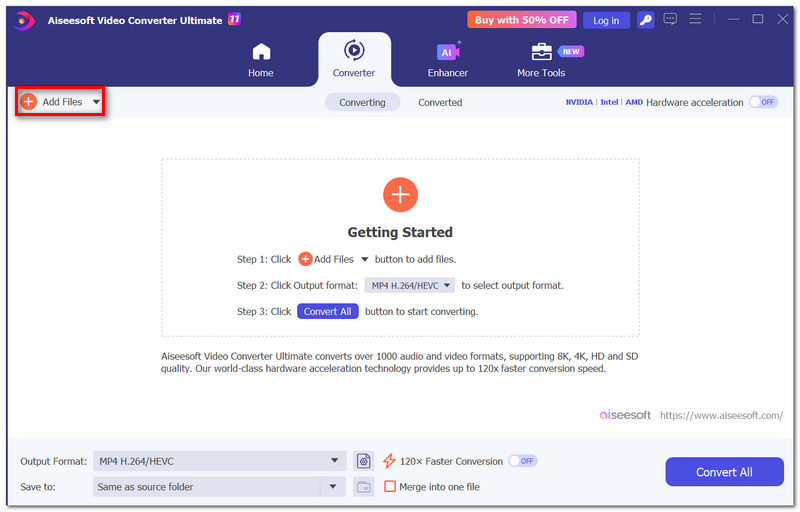
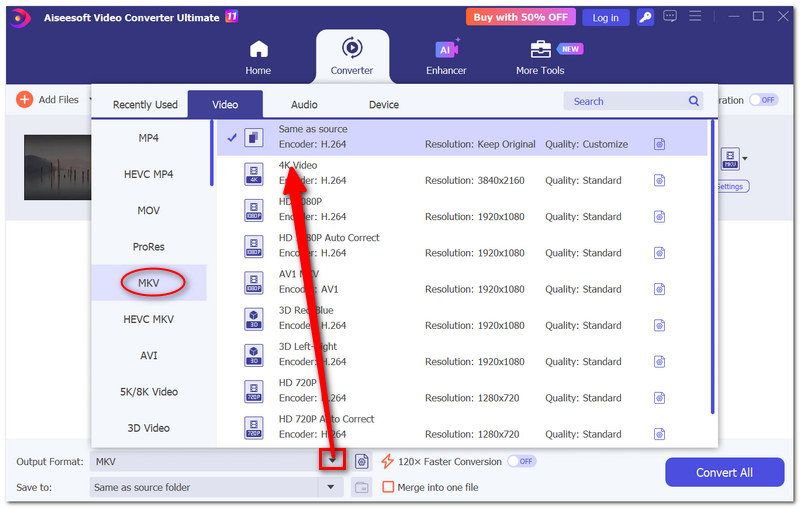
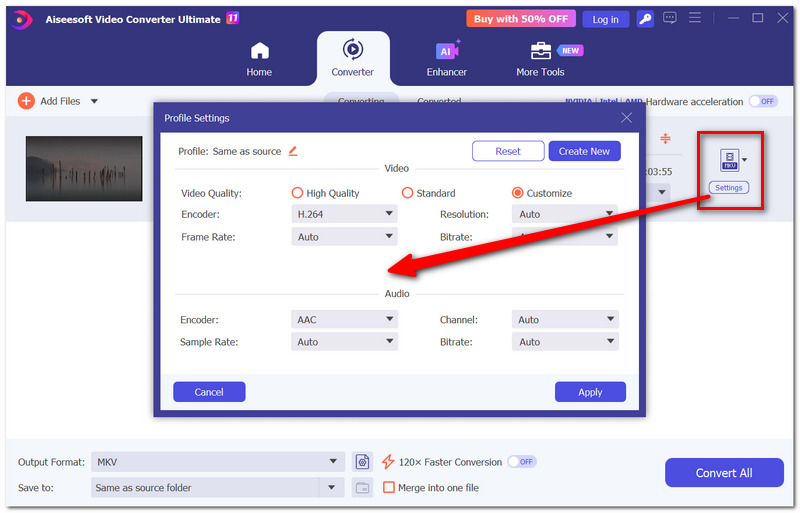
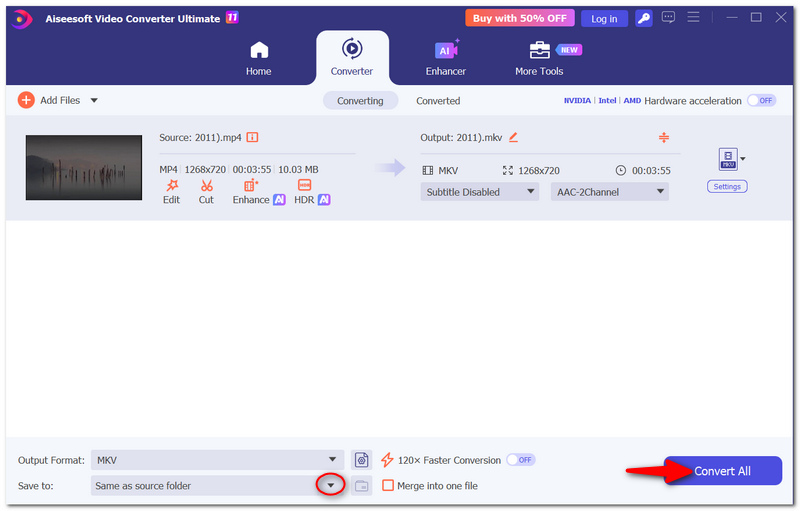
Esta herramienta también puede ser útil cuando se trata de un simple cambio de contenedor, ya que cambiará el contenedor sin volver a codificar si el archivo es compatible.
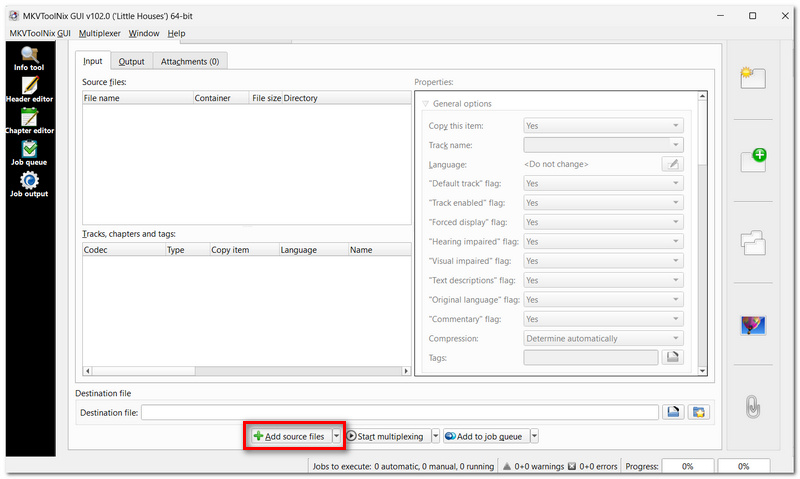
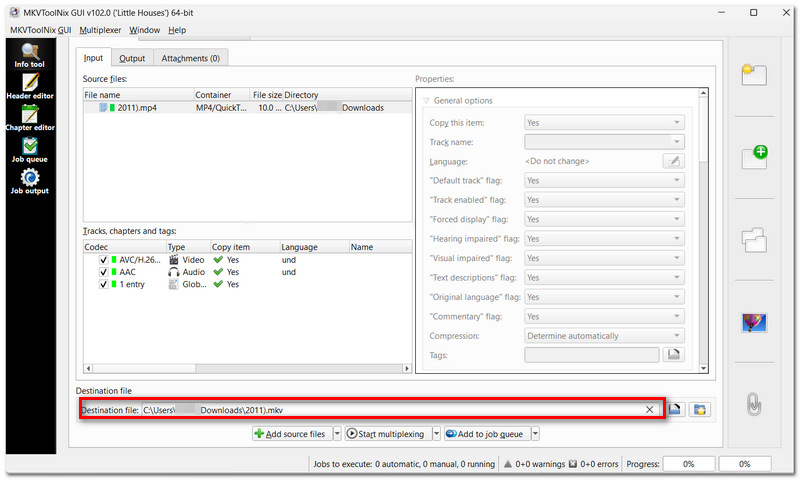
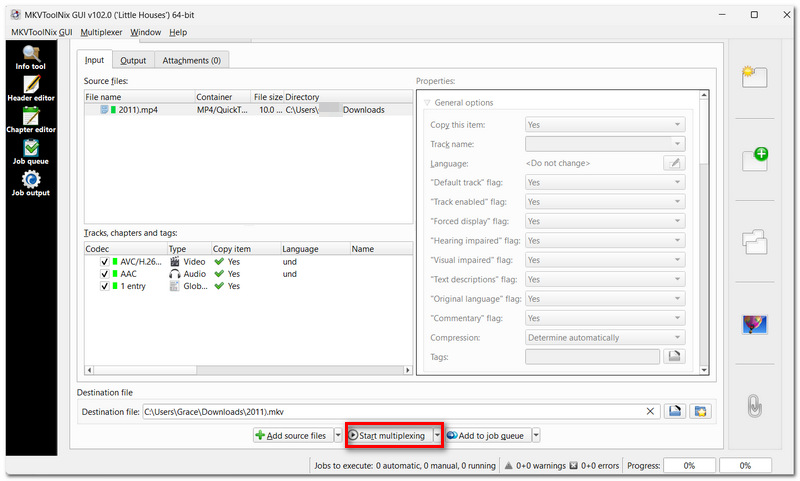
MKVToolNix es una excelente opción para convertir MP4 a MKV si no te interesa recodificar el video. Te permite conservar las pistas de audio y video existentes sin necesidad de una codificación adicional y es otra opción gratuita para convertir MP4 a MKV, ya que te permite seleccionar qué pistas de audio y video incluir.
Si quieres ir más allá de simplemente cambiar el formato de los archivos, te gustará usar HandBrake. Ofrece salida MKV y te permite ajustar varias opciones como vídeo, audio, subtítulos y capítulos antes de la codificación.
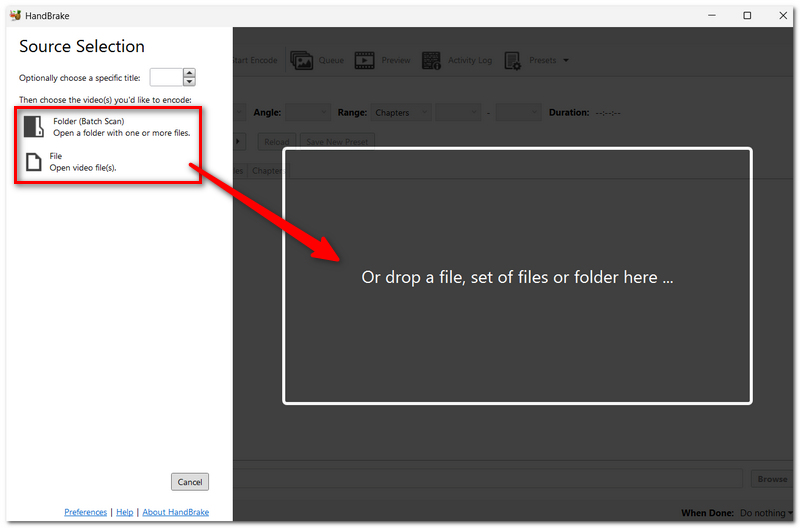
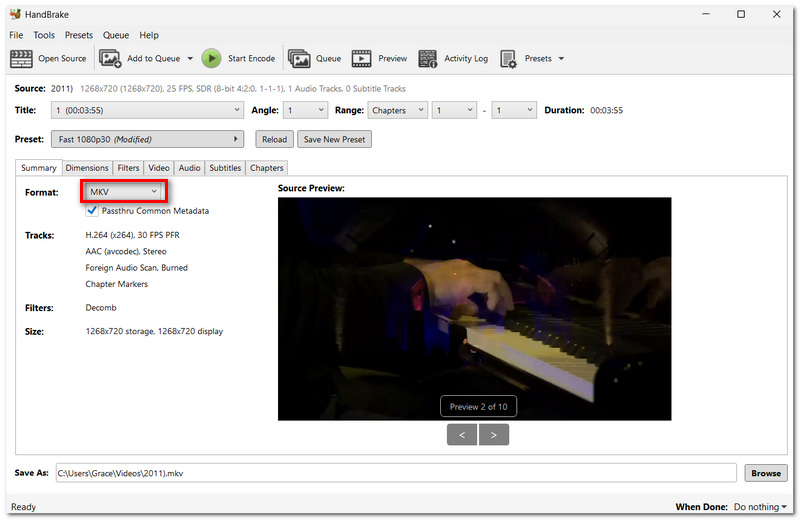
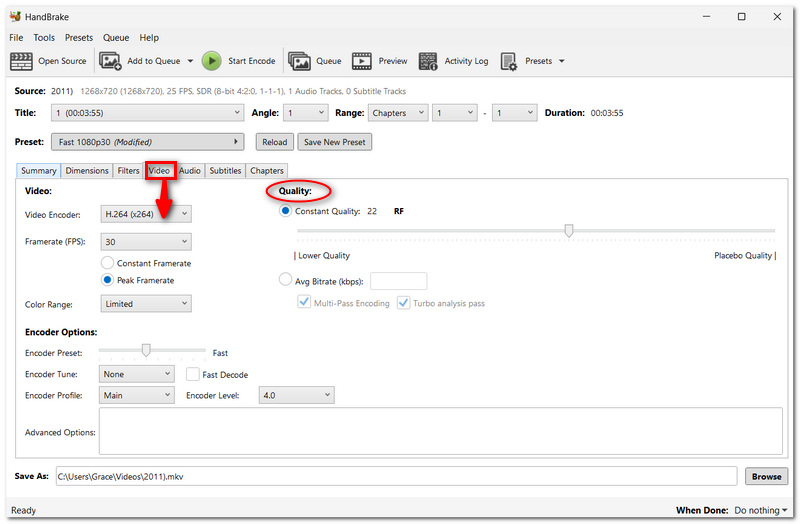
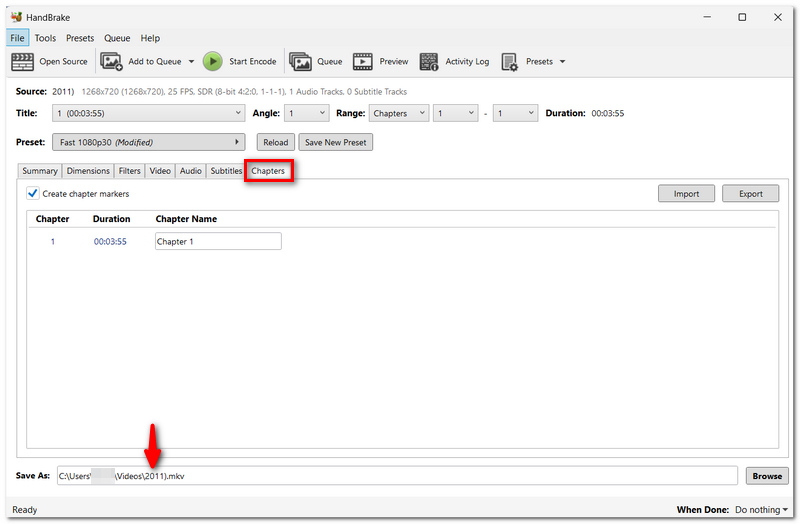
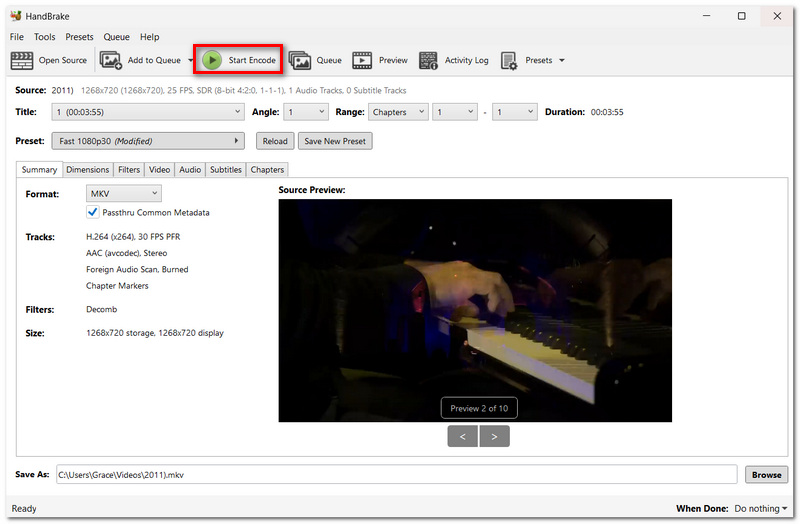
HandBrake funciona como un práctico convertidor de vídeo MP4 a MKV cuando necesitas modificar la salida en lugar de simplemente remuxar el archivo original.
Aunque VLC es principalmente un reproductor multimedia, también puede convertir y guardar diferentes formatos de archivo de vídeo. Esta es una buena manera de convertir un archivo MP4 a MKV si ya tienes VLC Media Player instalado en tu PC y no quieres descargar una aplicación aparte.
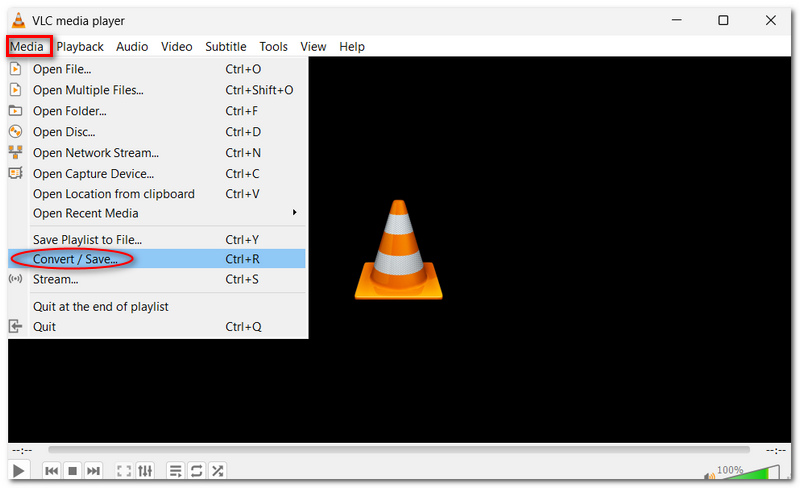
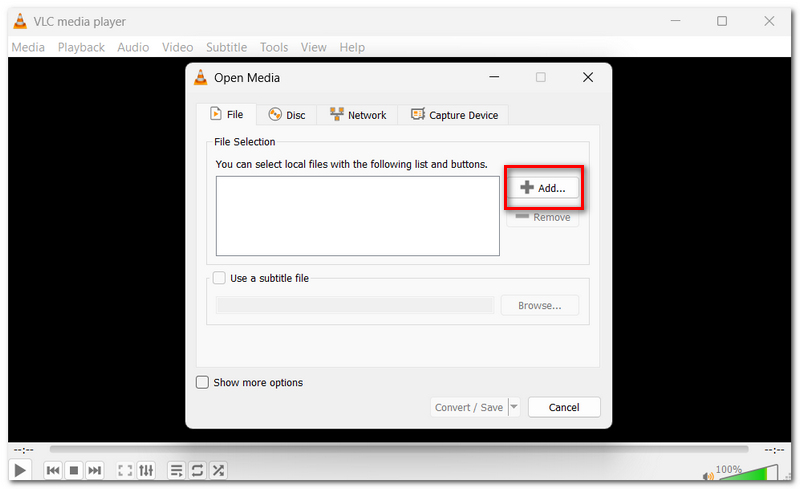
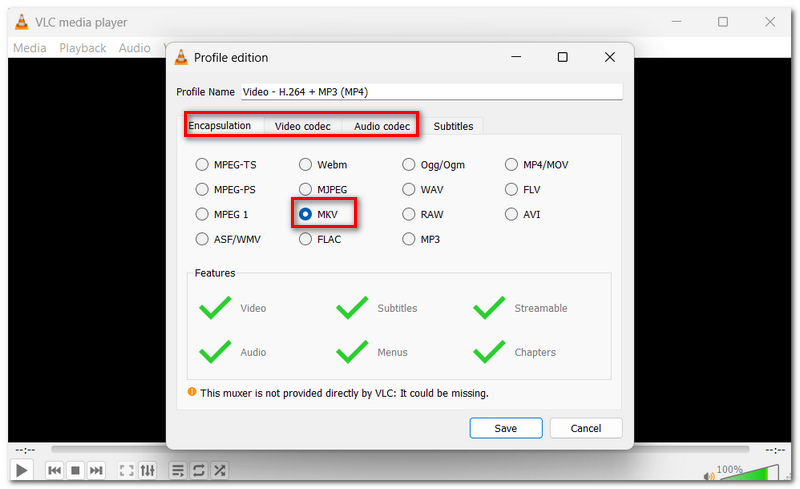
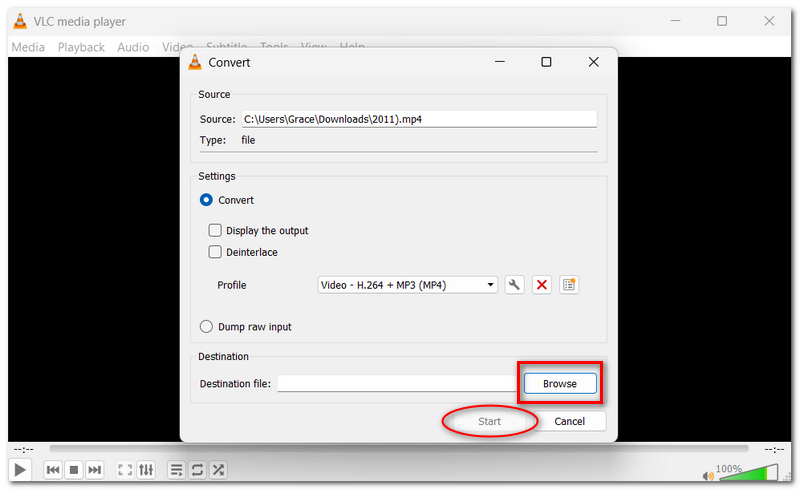
Nota: VLC recodificará el vídeo. Si buscas una alternativa más personalizable, Aiseesoft Video Converter Ultimate es una buena opción.
Si eres usuario de línea de comandos y buscas un método rápido para convertir MP4 a MKV sin recodificar, FFmpeg es una buena opción. Con la función de copia de flujo, los flujos de vídeo y audio originales se transmiten sin cambios, lo que significa que no perderás calidad.
ffmpeg -i entrada.mp4 -c copiar salida.mkv

La opción -c copy le indica a FFmpeg que copie las secuencias en lugar de volver a codificarlas, lo que convierte a este método en una opción muy rápida y sin pérdidas, siempre que las secuencias ya sean compatibles con el contenedor MKV.
Asegúrate de revisar siempre tu archivo MP4 con sus diferentes pistas de audio o subtítulos antes y después de la conversión. Estos cuatro sencillos pasos te ayudarán a garantizar que no pierdas nada importante.
Si más adelante necesitas reproducir el vídeo en un dispositivo que tiene soporte MKV limitado, puedes aprender cómo hacerlo. convertir MKV a MP4 para una compatibilidad más amplia.
¿La conversión de MP4 a MKV permite conservar el audio Dolby Atmos o sin pérdidas?
Sí, siempre y cuando estés reproduciendo desde una fuente compatible o puedas copiar la transmisión original en lugar de transcodificarla. El formato MKV es popular para archivos con audio DTS-HD Master Audio o Dolby TrueHD, pero el reproductor de tu dispositivo también debe ser compatible con dicho formato.
¿Por qué no se reproduce mi archivo MKV convertido, aunque el MP4 original sí funciona?
Es posible que el contenedor se haya modificado correctamente, pero que el códec que contiene siga sin ser compatible con su reproductor o dispositivo. Esto es especialmente común en televisores, reproductores multimedia antiguos y otros dispositivos con compatibilidad limitada con MKV o códecs.
¿Puedo agregar fuentes personalizadas u otros archivos adjuntos a un archivo MKV?
Sí. Los archivos MKV pueden almacenar archivos adjuntos, como fuentes de subtítulos y otros archivos relacionados. Esto puede ser especialmente útil con subtítulos con estilo que dependen de fuentes específicas. Sin embargo, el software que crea el archivo MKV debe ser compatible con archivos adjuntos, y la aplicación de reproducción debe gestionarlos correctamente.
Conclusión
MKV te permite conservar pistas adicionales cuando deseas un contenedor más flexible que MP4. Independientemente de tu caso de uso, hay un par de opciones: conversión simple, mayor control sobre el proceso de codificación o simplemente remuxar tus MP4. Decidir cuál es la mejor opción para ti depende de lo que quieras conservar y del control que desees. convertir MP4 a MKV.
 Cómo reparar rápidamente archivos MKV [Paso a paso]
¿Por qué mi archivo MKV no tiene sonido? ¿Puedo reparar los vídeos MKV dañados? Descubre las causas de la corrupción y cuatro maneras de reparar archivos MKV.
 Las 5 mejores grabadoras MKV en dispositivos Windows/Mac/iPhone/iPad/Android
Aquí están los 5 mejores programas de grabación de MKV para ayudarlo a grabar pantallas, juegos, videos y más en computadoras y dispositivos móviles fácilmente.
 MKV vs MP4: Compara MKV con MP4 y elige el mejor formato.
¿MKV ofrece mayor calidad que MP4? ¿Cuáles son las desventajas de MKV? ¿Se pierde calidad al convertir MKV a MP4? ¿Cuál ocupa menos espacio? Consulta la publicación sobre MKV vs MP4.
Video Converter Ultimate es un excelente conversor, editor y potenciador de video para convertir, mejorar y editar videos y música en 1000 formatos y más.
100% Seguro. Sin anuncios.
100% Seguro. Sin anuncios.

*Campo requerido
*Por favor ingrese un correo electrónico válido