Video Converter Ultimate
 100% Seguro. Sin anuncios.
¿Quieres convertir M4A a FLAC ¿Quieres convertir tu colección de música? Antes de hacerlo, conviene entender qué beneficios te ofrece la conversión. FLAC es un formato muy utilizado para archivar tu música o escucharla en tu equipo de alta fidelidad, pero su calidad dependerá de la calidad de tu archivo M4A original. Entonces, ¿merece la pena convertirlo? ¿Cuáles son los mejores ajustes para obtener el mejor resultado? Este artículo explica las razones para cambiar de formato, las limitaciones de la conversión sin pérdidas, cómo convertir tus archivos con un programa de escritorio, los ajustes a tener en cuenta y algunas preguntas frecuentes sobre la conversión de tu colección.
Si quieres organizar tu colección de música, prepararte para un reproductor de alta fidelidad o necesitas usarla en una herramienta de edición visual o auditiva, convertir M4A a FLAC te resultará efectivo. Por supuesto, la calidad dependerá del archivo original.
FLAC no introduce pérdidas adicionales al convertir datos de audio, por lo que muchos usuarios utilizan este formato para almacenar música o crear bibliotecas completas. Además, es compatible con una amplia gama de reproductores de alta fidelidad y aplicaciones de música. Si ya has convertido un archivo AAC comprimido de M4A a FLAC, no se recuperará la información de audio perdida.
Para bibliotecas de música, FLAC Resulta muy práctico, ya que conserva metadatos como el artista del álbum, el número de pista y la carátula. Además, es compatible con la mayoría de los programas de edición de audio. Si planeas usar los archivos para editarlos en el futuro o si tienes una gran biblioteca musical, FLAC puede ser útil, aunque depende del software que uses.
Depende del archivo M4A original. M4A es solo la extensión del archivo. La calidad real del archivo M4A depende del tipo de audio que contiene. M4A es un contenedor.
Si tu archivo M4A utiliza AAC, convertirlo a FLAC no recuperará nada de lo que se perdió durante la compresión. El archivo FLAC resultante será más grande, pero eso no significa que tenga mejor calidad. Sin embargo, si utilizas ALAC como fuente, una conversión adecuada a FLAC puede mantener intacto el audio decodificado.
Por lo tanto, antes de convertir, verifique cuál era el códec original. FLAC es excelente para el almacenamiento sin pérdidas, ¡pero no puede recuperar lo que se perdió antes de la conversión!
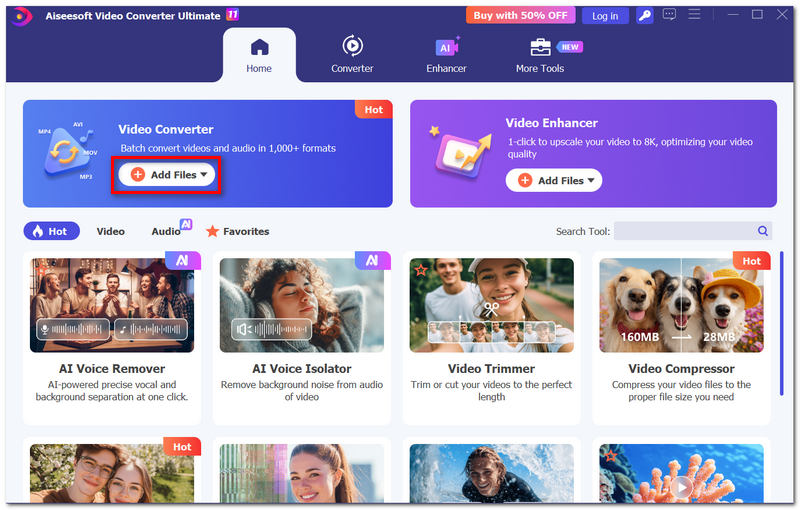
Aun así, si prefiere conservar su propio audio en FLAC, un convertidor de escritorio es una opción perfecta. Con Aiseesoft Video Converter UltimatePuedes convertir fácilmente archivos M4A a FLAC en tu ordenador importando archivos de audio, seleccionando el formato de salida y exportándolos. Es un software de conversión multimedia disponible para Windows y Mac. Permite convertir una amplia variedad de formatos de audio y ofrece opciones para ajustar los parámetros de salida, de modo que puedas preparar los archivos para bibliotecas musicales, reproductores compatibles con alta fidelidad u otros flujos de trabajo de audio.
Descarga
100% Seguro. Sin anuncios.
100% Seguro. Sin anuncios.
Pero independientemente de si su intención es convertir M4A a FLAC en Windows o convertir M4A a FLAC en Mac, los flujos de trabajo son similares, pero la apariencia difiere en cierta medida.
Pasos para convertir M4A a FLAC
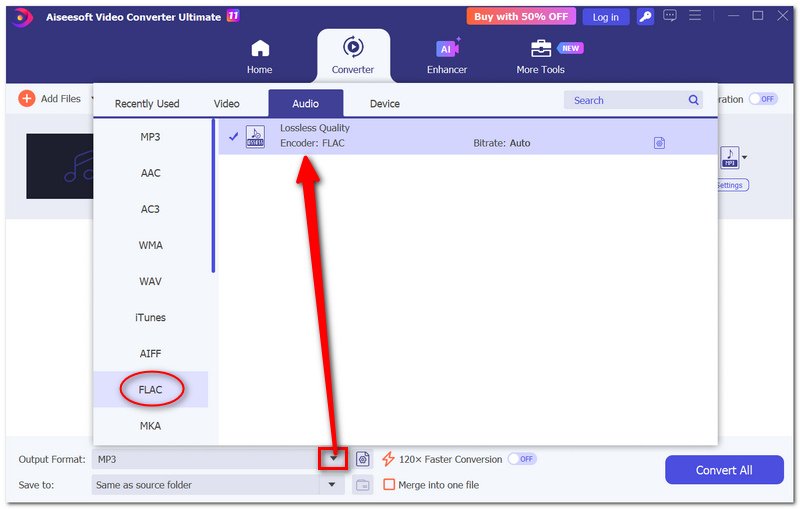
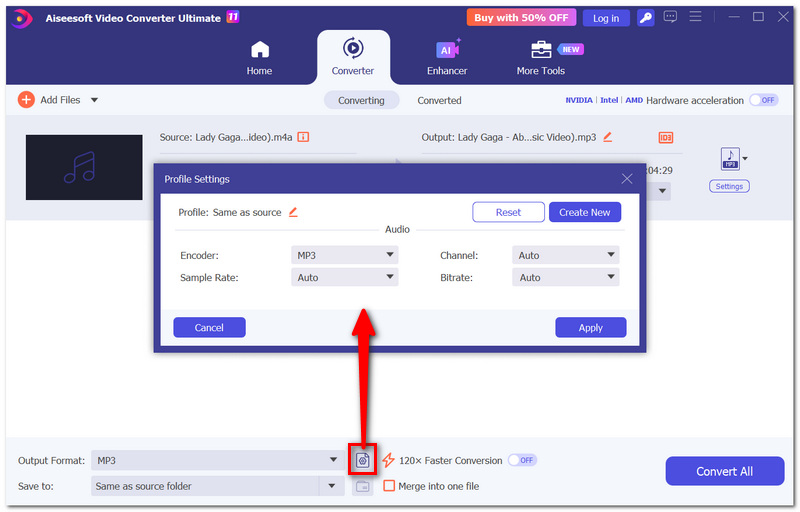
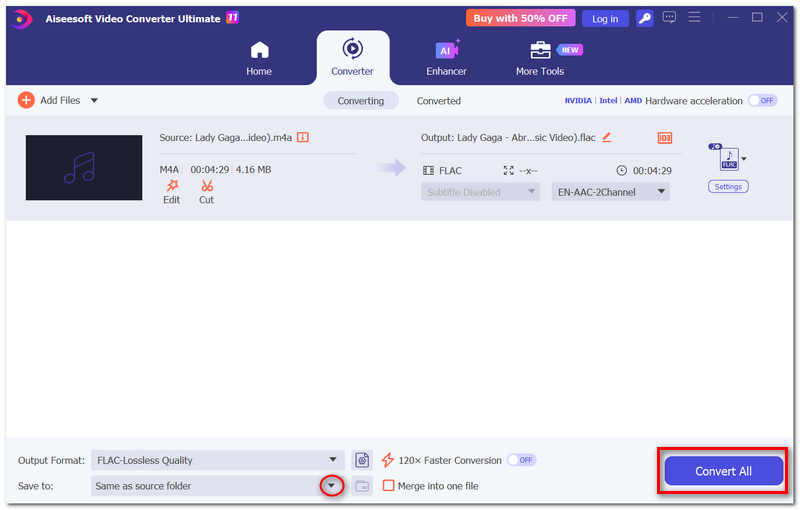
Simplemente un recordatorio: La transcodificación de archivos M4A basados en AAC a FLAC no recuperará los datos perdidos debido a la compresión durante la creación del archivo original. Si bien el archivo FLAC será más grande, no necesariamente tendrá una mejor calidad de sonido.
Al seleccionar las opciones adecuadas, puedes crear archivos FLAC compatibles con tu biblioteca musical, tu flujo de trabajo de edición o tu reproductor de alta fidelidad. Para obtener los mejores resultados, procura conservar los archivos originales en lugar de seleccionar los valores más altos.
Buenas prácticas generales: Evite el remuestreo (conserve la frecuencia de muestreo original) y no modifique las propiedades de los archivos de audio sin motivo. Al usar AAC con pérdida en su archivo M4A, usar FLAC conservará el audio decodificado, pero no podrá recuperar la calidad perdida durante el proceso de decodificación.
¿Se conservarán los marcadores de capítulo de mis archivos M4A en FLAC?
No en todos los casos. Dado que los distintos formatos y herramientas de conversión tratan los metadatos de maneras diferentes, es posible que los marcadores de capítulo y los índices de pistas no se transfieran automáticamente.
¿Debo eliminar el archivo M4A original después de convertirlo a FLAC?
Es mejor conservar el original hasta que hayas verificado que el archivo convertido y sus metadatos están bien, y luego hayas hecho una copia del archivo convertido. Si el M4A está codificado usando AAC, puede valer la pena conservarlo, ya que podría ser incluso más pequeño que una versión FLAC. Entonces, cómo hacer copias de seguridad de tus archivos de audio Resulta útil cuando necesitas comparar formatos o reconvertirlos posteriormente.
¿Puedo comparar el archivo M4A original con el archivo FLAC convertido mediante una suma de verificación?
Sí, pero necesitas saber qué estás comparando. La suma de verificación de un archivo suele ser diferente, ya que los archivos M4A y FLAC tienen estructuras distintas. Para comprobar si el audio decodificado es idéntico, debes comparar las muestras PCM decodificadas o usar un programa específico para verificar el contenido de audio.
Conclusión
Cuando convertir M4A a FLACEstás eligiendo una forma de mantener el audio sin pérdidas adicionales, pero el resultado final dependerá de la calidad del archivo original. Si buscas crear una colección de música o escucharla en tu equipo de alta fidelidad doméstico, puede funcionar. Sin embargo, los archivos de música más grandes no siempre son mejores.
 Los 6 mejores editores de audio M4A para Windows y Mac
Cuando desee editar archivos de audio M4A, se necesita un editor M4A. Este artículo muestra los 6 mejores programas de edición de M4A para editar fácilmente sus archivos M4A en Windows y Mac.
 WAV a M4A: 5 métodos eficientes para convertir archivos de audio
Convierta archivos de audio WAV a M4A y reproduzca su música mientras ahorra más espacio. Descubre los pasos y herramientas que necesitas en este post.
 Los 7 mejores convertidores de M4A a MP3 para Mac, PC con Windows y en línea
¿Necesitas convertir archivos M4A a MP3? Hemos probado más de 20 herramientas y clasificado los 7 mejores convertidores de M4A a MP3 (gratuitos, en línea y de escritorio) con una tabla comparativa completa.
Video Converter Ultimate es un excelente conversor, editor y potenciador de video para convertir, mejorar y editar videos y música en 1000 formatos y más.
100% Seguro. Sin anuncios.
100% Seguro. Sin anuncios.

*Campo requerido
*Por favor ingrese un correo electrónico válido