Video Converter Ultimate
 100% Seguro. Sin anuncios.
100% Seguro. Sin anuncios.
¿Quieres convertir un archivo MKV a MP4? Conversión de MKV a MP4 con FFmpeg Es solo uno de los varios métodos de conversión que puedes probar. Tiene muchas ventajas, sobre todo para quienes se preocupan por cada detalle y desean ajustar la configuración del vídeo durante la conversión. Sin embargo, ¿te imaginas una situación en la que no tengas que lidiar con diferentes parámetros? Nuestro artículo aborda ambos temas. Primero, te mostramos una conversión paso a paso con FFmpeg de MKV a MP4. Después, te ofrecemos una solución alternativa y explicamos por qué podría ser más sencilla para muchos.
Cómo probamos
Tras optar por trabajar con un archivo MKV similar, probamos FFmpeg y Aaseesoft con la misma configuración de salida. Los parámetros que decidimos evaluar fueron la velocidad de conversión, la calidad de salida, el tamaño del archivo y la facilidad de uso para determinar cuál de estos dos programas realiza mejor la conversión de archivos.
FFmpeg vs. Aiseesoft Video Converter Ultimate
| Elemento | FFmpeg | Aiseesoft Video Converter Ultimate |
| Facilidad de uso | Basado en línea de comandos | Interfaz gráfica sencilla |
| MKV a MP4 | Sí: | Sí: |
| Soporte de formato | Cursos | 1,000+ formatos |
| Conversión por lotes | Sí, mediante comandos. | Sí: |
| Ajustes de salida | Altamente personalizable | Preajustes y parámetros fáciles de ajustar |
| Aceleracion de hardware | Compatible con los codificadores disponibles. | Admite aceleración por GPU |
| Edición de video | Requiere comandos/herramientas | Herramientas de edición integradas |
| Ideal para | Usuarios avanzados | Principiantes y usuarios habituales |
Si bien Aiseesoft Video Converter Ultimate es la opción más práctica para uso regular Conversión de MKV a MP4FFmpeg es superior para los usuarios que desean un control a nivel de línea de comandos.
FFmpeg es una aplicación de conversión de vídeo, pero a diferencia de la mayoría, solo se puede usar ejecutándola desde la línea de comandos (CMD). Por lo tanto, no dispone de una interfaz gráfica ni de una herramienta de conversión de vídeo convencional. Sin embargo, no hay de qué preocuparse. Es fácil de usar para cualquier usuario y, una vez instalado, basta con ejecutar FFmpeg para convertir MKV a MP4 con una sola línea de comando. Incluso la principal fuente de información sobre FFmpeg recomienda usar este comando para convertir vídeos de formato MKV a MP4.
cd C:\Videos
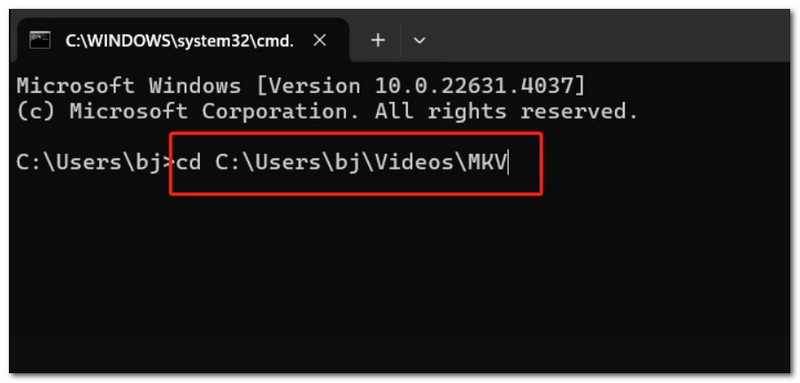
ffmpeg -i input.mkv output.mp4
Por supuesto, sustituir entrada.mkv con el nombre de tu archivo. FFmpeg procesará el archivo como entrada automáticamente y creará un archivo de salida MP4.
ffmpeg -i input.mkv -c:v libx264 -c:a aac output.mp4
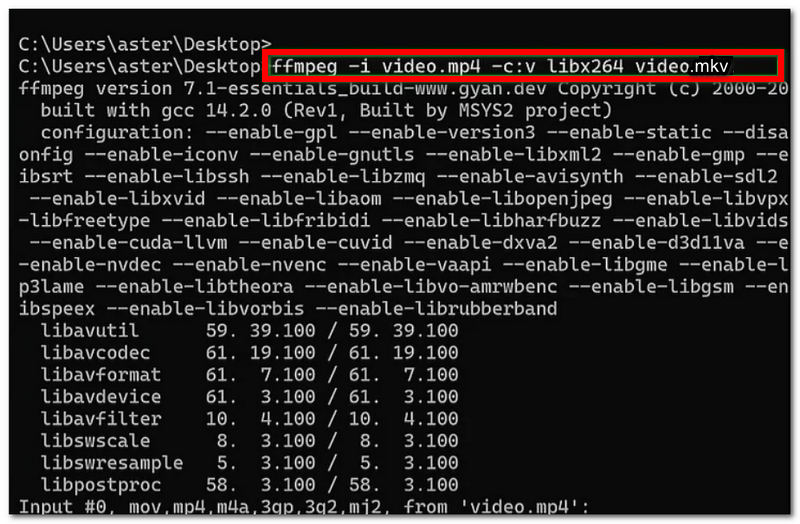
Y para un control más preciso sobre los códecs de vídeo y audio, podría ejecutar algo como: su versión de FFmpeg funcionará con AAC nativo y libx264 codificadores cuando estén presentes en la compilación.
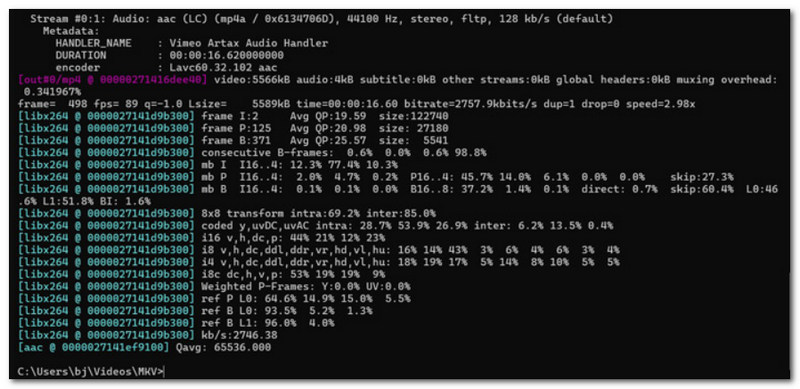
FFmpeg goza de una excelente reputación como herramienta para convertir archivos MKV a MP4, y ofrece la ventaja de que los usuarios pueden seleccionar los códecs, el nivel de calidad y otros ajustes de salida que se utilizan en el proceso de conversión. Sin embargo, no todos, sobre todo los principiantes, aprecian su interfaz de línea de comandos.
Ventajas
Desventajas
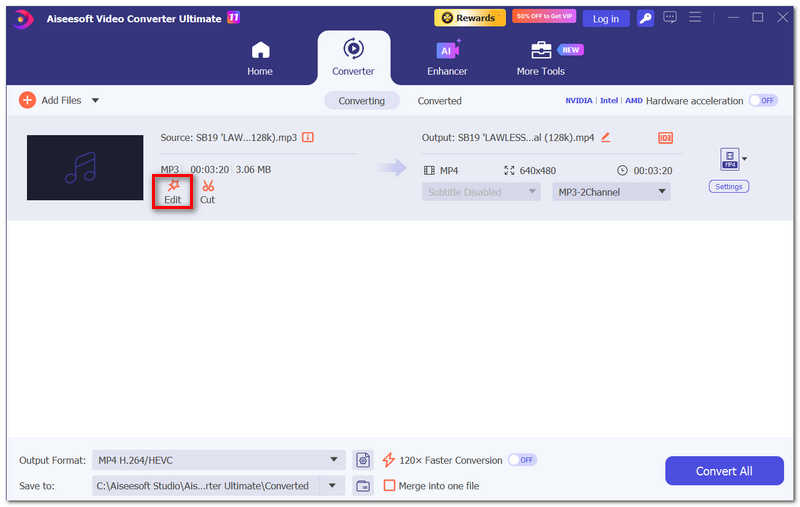
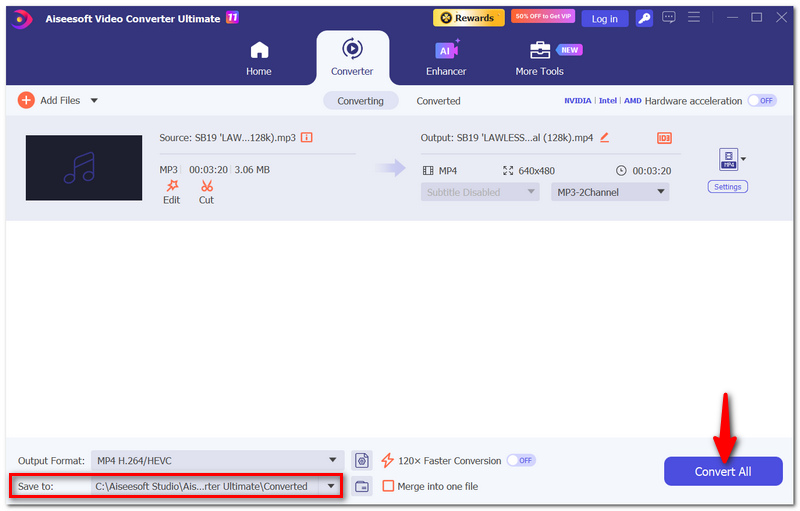
FFmpeg ofrece un control más que suficiente, pero no todo el mundo se sentirá cómodo trabajando con comandos. Aiseesoft Video Converter Ultimate Ofrece una forma más sencilla de convertir archivos MKV a MP4 mediante una interfaz gráfica. Es compatible con más de 1,000 formatos de vídeo y cuenta con conversión por lotes, herramientas de edición y aceleración por hardware.
Descarga
Aiseesoft Video Converter Ultimate
100% Seguro. Sin anuncios.
100% Seguro. Sin anuncios.
Cómo convertir MKV a MP4 con Aiseesoft Video Converter Ultimate
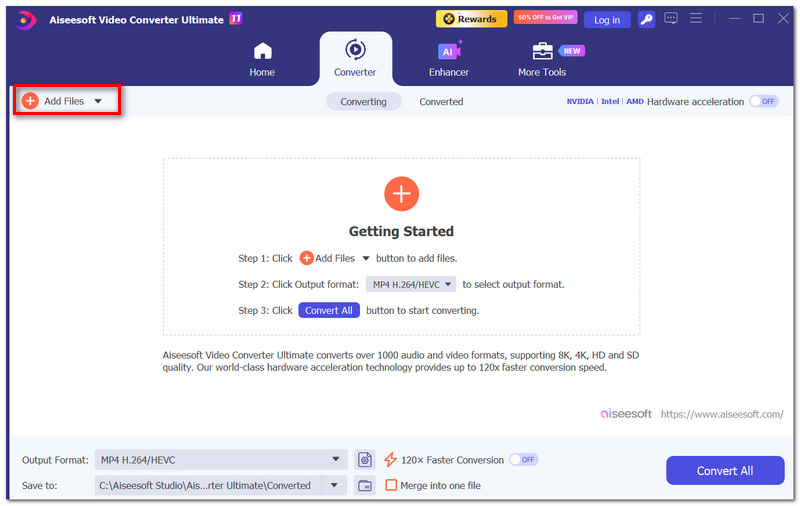
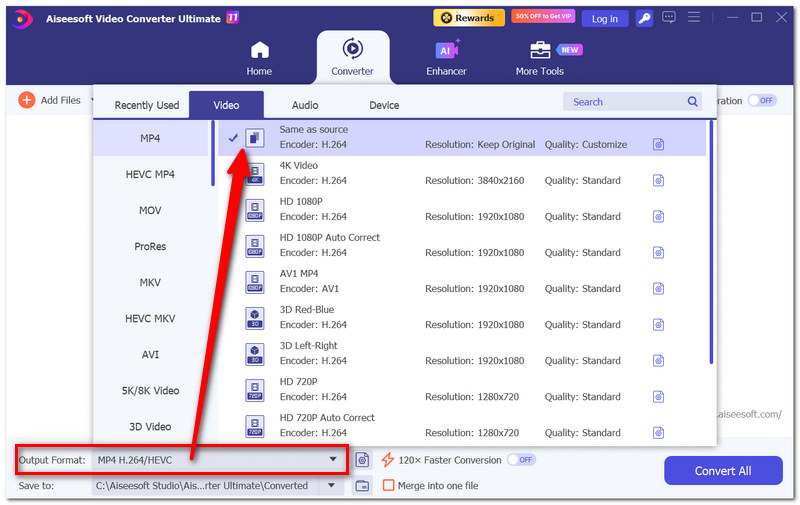
¿Cómo conservar varios audios en mi archivo MP4 convertido?
FFmpeg, el potente procesador multimedia, puede configurarse para seleccionar varias pistas de audio mediante una opción específica. Resulta muy útil si el archivo MKV incluye opciones de idioma o versión de audio.
¿Se incluirán los archivos adjuntos MKV al convertirlos a MP4?
Los archivos adjuntos no se seleccionarán automáticamente durante la selección normal de la transmisión. Por ejemplo, si tu archivo MKV contiene archivos o fuentes incrustados, es posible que no se transfieran al MP4 hasta que lo hagas por separado.
¿Se requiere conexión a internet para realizar una conversión de vídeo con FFmpeg?
No. Después de la instalación, puedes realizar la conversión en tu ordenador como una operación sin conexión, y tu vídeo no saldrá de tu ordenador.
Conclusión
FFmpeg puede ser una herramienta confiable que le brinda un poco más de control sobre su conversión MKV-MP4, pero familiarizarse con el entorno de línea de comandos puede ralentizarlo. Sin embargo, Aiseesoft Video Converter Ultimate simplifica el mismo proceso y lo hace más accesible para el usuario común, principalmente aquellos que desean trabajar con el mínimo de obstáculos. Al final, FFmpeg para convertir MKV a MP4 Esa debería ser la mejor opción para alguien que no le tenga miedo a la terminal, y Aiseesoft seguramente lo hará mejor para el usuario común.
 Cómo usar FFmpeg para extraer audio de videos con comandos
¿Es posible extraer audio con FFmpeg? ¿Cómo extraer audio de vídeos usando FFmpeg? Aprende comandos específicos de FFmpeg y una excelente alternativa para extraer audio.
 Aprenda a comprimir un archivo en una Mac y hacerlo más pequeño
¿Cómo se comprimen un vídeo para reducir el tamaño del archivo en tu Mac? ¿Por qué no puedo comprimir una foto en mi Mac? Aprenda cómo comprimir un archivo para reducir MB en una Mac.
 Los 10 mejores grabadores de pantalla de código abierto para Windows 11/10/8 y Mac
¿Existe un grabador de pantalla de código abierto? Esta publicación comparte las 10 mejores herramientas de código abierto para grabar la pantalla de tu ordenador Windows o Mac de forma gratuita y con alta calidad.
Video Converter Ultimate es un excelente conversor, editor y potenciador de video para convertir, mejorar y editar videos y música en 1000 formatos y más.
100% Seguro. Sin anuncios.
100% Seguro. Sin anuncios.

*Campo requerido
*Por favor ingrese un correo electrónico válido

