Video Converter Ultimate
 100% Seguro. Sin anuncios.
Contenido
Los archivos M4A son ideales para escuchar música en cualquier lugar, pero pueden resultar un poco engorrosos cuando se quiere trabajar con ellos en un dispositivo, aplicación o reproductor de audio específico. El MP3 sigue siendo un formato práctico, sobre todo si se necesita algo que funcione con cualquier dispositivo. Si no se tienen muchos archivos para convertir, puede ser más fácil usar una herramienta en línea que instalar más software en el ordenador. Por eso, quería analizar más de cerca CloudConvertir M4A a MP3 y veamos cómo funciona en la práctica. En esta guía, te explicaré el proceso de conversión, sus límites de uso gratuito y su precio, y analizaré si merece la pena. También te presentaré otro método para quienes deseen convertir archivos sin conexión o convertir una gran cantidad de archivos a la vez.
Cómo probamos y revisamos
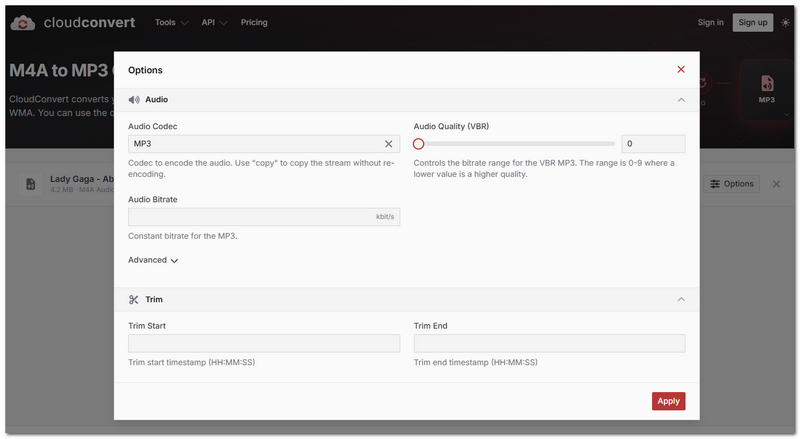
Para probar CloudConvert, lo utilizamos para convertir archivos M4A a MP3 y determinamos su facilidad de uso, la rapidez de las conversiones y la calidad de audio de los archivos resultantes. También analizamos las distintas opciones de configuración, el límite de conversiones gratuitas y el precio.
CloudConvert es una herramienta web de conversión de archivos que te permite cambiar formatos de audio, vídeo, documentos y otros sin necesidad de descargar ni instalar ningún software. El convertidor de M4A a MP3 de CloudConvert te permitirá convertir archivos de audio y otros formatos. Lo que te puede interesar es su capacidad para convertir entre diferentes formatos de archivo, además de ofrecer diversas opciones de conversión.
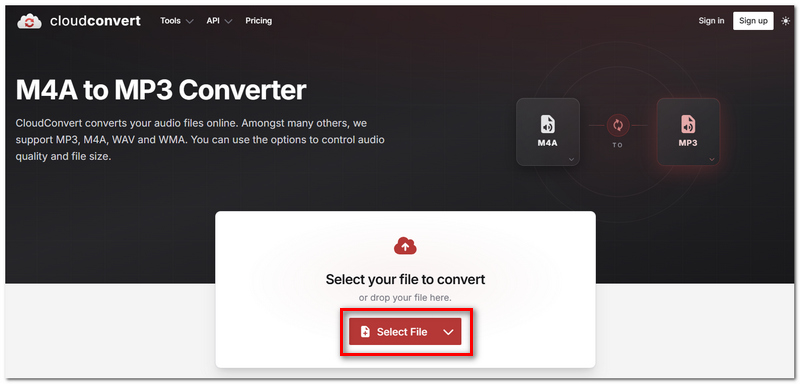
El proceso de convertir un M4A en CloudConvert es bastante simple, incluso si nunca antes ha utilizado un convertidor en línea. Para convertir un M4A a MP3 Utilizando el método M4A to MP3 CloudConvert, simplemente sube tu archivo y descarga el archivo convertido.
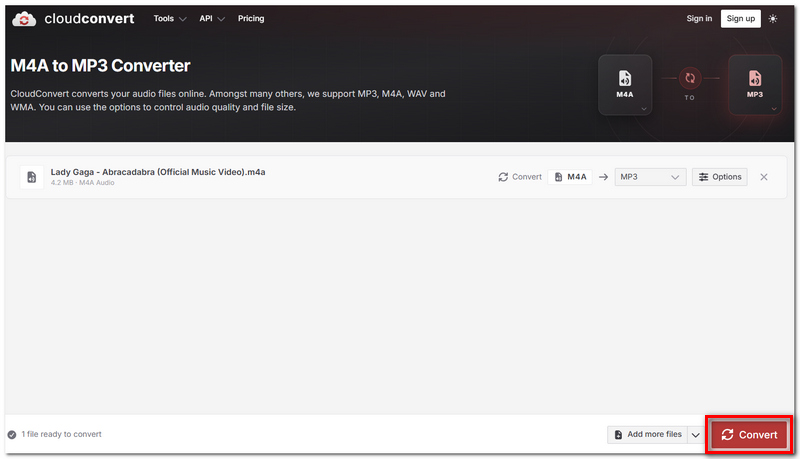
CloudConvert ofrece un número limitado de conversiones gratuitas al día, pero los planes de pago ofrecen más créditos para quienes necesitan convertir archivos con frecuencia. El servicio de conversión de M4A a MP3 de CloudConvert puede ser suficiente para las conversiones diarias, pero los usuarios intensivos deberían evaluar el coste de más créditos en comparación con el software de escritorio.
El convertidor CloudConvert de M4A a MP3 se utiliza para conversiones de audio rápidas, pero hay algunas desventajas que conviene tener en cuenta.
PROS
CONTRAS
Si necesitas convertir varios archivos de audio con frecuencia o prefieres trabajar sin conexión en lugar de subirlos a un navegador web, un convertidor de escritorio es la mejor opción. Convierte los archivos localmente sin necesidad de subirlos individualmente.
Aiseesoft Video Converter Ultimate Es una herramienta de escritorio para convertir archivos M4A a MP3 sin necesidad de usar un servicio en línea. Permite la conversión por lotes, lo que te permite añadir varios archivos de audio y convertirlos a la vez.
Descarga
100% Seguro. Sin anuncios.
100% Seguro. Sin anuncios.
Cómo convertir M4A a MP3 con Aiseesoft Video Converter Ultimate
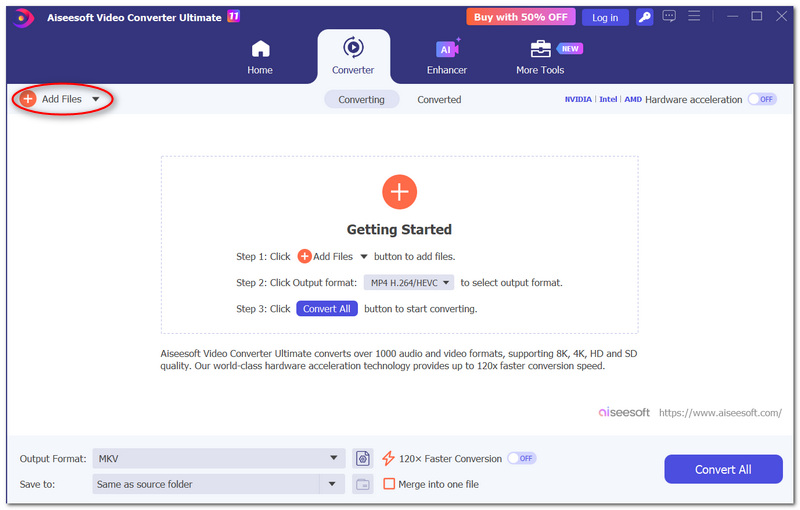
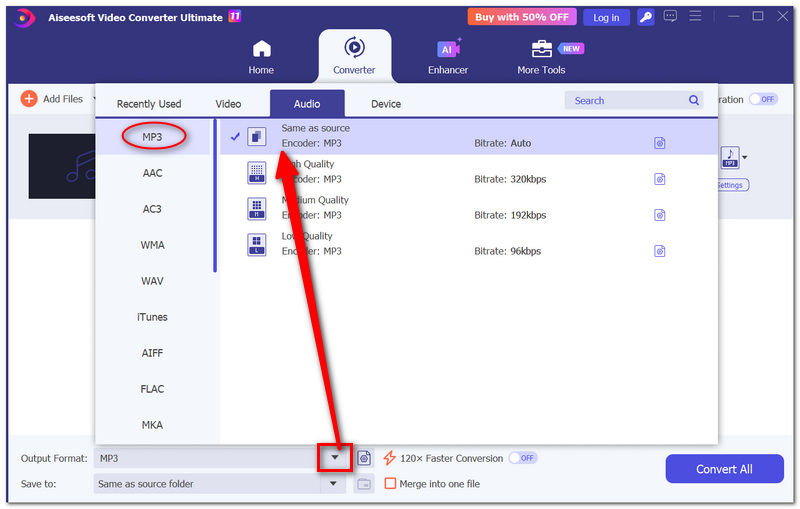
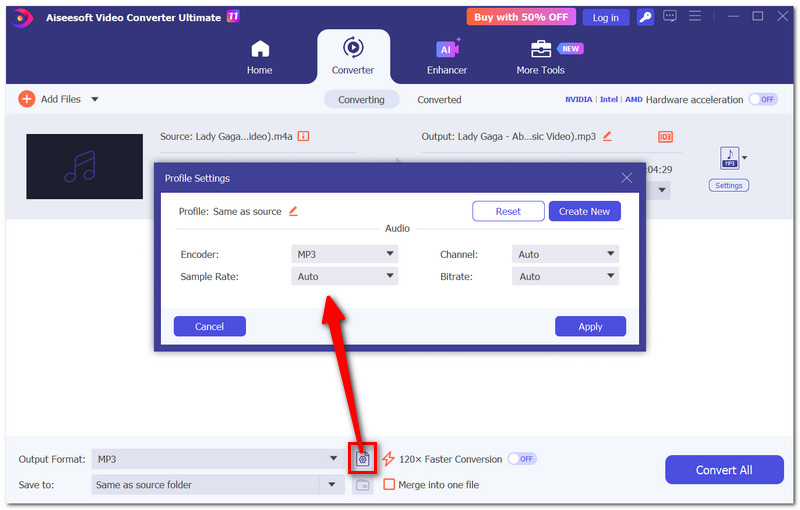
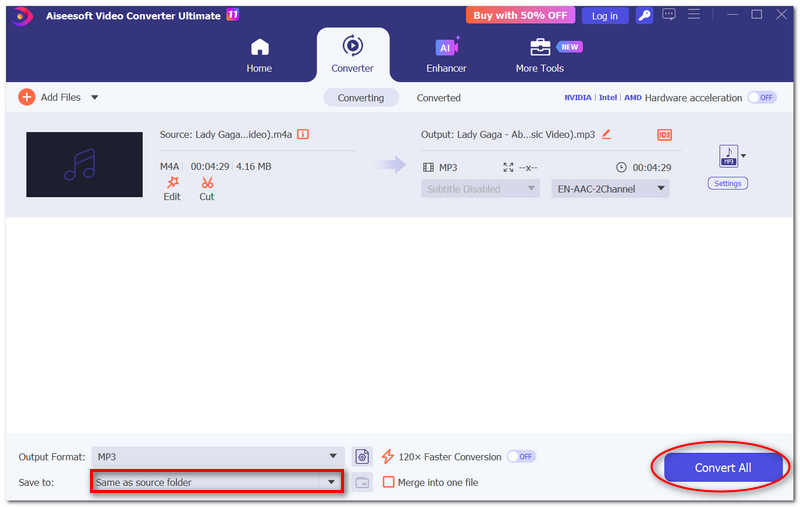
Esto no requiere subir el audio a CloudConvert como lo hace el primer método, por lo que puede resultar conveniente si tiene varios archivos de audio que necesita convertir con frecuencia o si no desea subirlos.
¿CloudConvert conservará la fecha de grabación original y los metadatos de audio?
No. Al convertir M4A a MP3, información como el título, el artista, el álbum y el número de pista puede perderse. Si esto es importante para ti, asegúrate de revisar las propiedades del MP3 descargado y completar la información con un editor de etiquetas para tus archivos de audio.
¿Convertir archivos M4A a MP3 facilitará la transcripción de grabaciones de voz?
Podría valer la pena intentarlo si su software de transcripción necesita un MP3, pero simplemente convertir el formato no mejorará su voz ni eliminará el ruido. Necesitará usar algún tipo de mejora de audio o reducción de ruido si la grabación original está amortiguada o ruidosa. También puede necesitar una herramienta de edición de audio dedicada para Reducir el ruido de fondo en el audio antes de la transcripción.
¿Puedo convertir un archivo M4A protegido con contraseña o cifrado con CloudConvert?
No siempre. CloudConvert no puede leerlo si el archivo está cifrado o si necesitas permisos para acceder a él. Es posible que tengas que exportar un archivo de audio accesible y compatible desde la aplicación donde lo creaste.
Conclusión
CloudConvert es un excelente convertidor gratuito para usar si no conviertes muchos archivos M4A y no te importa hacer algunos clics adicionales. Sin embargo, las limitaciones de los usuarios gratuitos y el sistema de créditos podrían ser un factor si lo usas para convertir archivos con frecuencia. Convertidor de M4A a MP3 en la nube La conversión es bastante rápida y sencilla, pero todo depende de la frecuencia con la que conviertas archivos y de las funciones adicionales que necesites.
 Los 7 mejores convertidores de WMV a MP4 para escritorio/online que debes probar.
WMV sólo es compatible con el sistema operativo Windows. Para poder editarlo o compartirlo más, debe tener un convertidor de WMV a MP4. ¿Cual es el mejor? Descúbrelo aquí.
 El mejor reproductor de audio para reproducir archivos de audio en Android y más
¿Busca un reproductor de audio para reproducir cualquier archivo de audio en Android o en Windows o Mac? Este artículo le enseña cómo reproducir archivos de audio con el mejor reproductor de audio.
 2025 Los 30 mejores software/aplicación de edición de música/en línea
Lea esta publicación para descargar el mejor software de edición de música, aplicación y en línea para editar su archivo de música fácilmente, desde Audacity, Adobe, etc.
Video Converter Ultimate es un excelente conversor, editor y potenciador de video para convertir, mejorar y editar videos y música en 1000 formatos y más.
100% Seguro. Sin anuncios.
100% Seguro. Sin anuncios.

*Campo requerido
*Por favor ingrese un correo electrónico válido