El mejor grabador de pantalla 8K para PC
 100% Seguro. Sin anuncios.
100% Seguro. Sin anuncios.
¿Está experimentando algún problema en el que...? Memos de voz ¿La aplicación en tu iPhone/Mac no graba, reproduce, guarda o comparte como de costumbre?
La aplicación Notas de Voz de tu iPhone te permite grabar rápidamente información de audio importante, como una idea brillante, una conferencia o reunión importante, y mucho más. En la mayoría de los casos, la grabadora integrada resulta increíblemente útil.
Sin embargo, muchos usuarios de Apple informaron problemas con Las notas de voz no funcionan.Como ya se mencionó, las notas de voz no se guardan, no se pueden compartir, no se sincronizan entre dispositivos Apple y la aplicación se bloquea constantemente. Esta guía le ayudará a diagnosticar y solucionar el problema.
Existen varias causas posibles para la Aplicación de notas de voz Problemas que no funcionan.
En muchos casos, el culpable es el espacio de almacenamiento insuficienteCuando tu iPhone o Mac se está quedando sin espacio de almacenamiento, es posible que la aplicación Notas de Voz no pueda grabar nuevo audio. La aplicación necesita suficiente espacio en el almacenamiento interno de tu dispositivo o en iCloud para guardar las grabaciones.
Configuración incorrecta del micrófono o permisos no autorizados. Estas son las principales razones por las que la aplicación no te permite grabar una nota de voz. Si acabas de actualizar iOS o macOS, o has restablecido todos los ajustes, deberías comprobar los permisos de la aplicación Notas de Voz para acceder al micrófono.
Si ha estado usando un iOS o macOS obsoletos Durante mucho tiempo, los fallos de software pueden provocar que la aplicación se bloquee o se congele.
En casos excepcionales, el problema de que las notas de voz no funcionen se debe al hardware. Micrófono dañado físicamente Esto dará lugar a diversos problemas de grabación y mal funcionamiento.
Es posible que te frustre que la aplicación de Notas de Voz no funcione. Si la aplicación se cierra inesperadamente, no graba audio o no te permite compartir las grabaciones, puedes seguir los tres métodos que se describen a continuación para solucionarlo.
Reiniciar el dispositivo es siempre la primera solución para solucionar diversos problemas, incluido el mal funcionamiento de la aplicación Notas de Voz. Puedes realizar un reinicio rápido para eliminar errores temporales en segundo plano.
Fuerza el cierre y vuelve a abrir la aplicación en tu dispositivo Apple, y comprueba si puedes tomar notas de voz con normalidad. También puedes reinicia tu iPhone o Mac para lograr el mismo resultado.
Si la aplicación Notas de Voz puede capturar audio, pero la grabación no tiene sonido o se escucha amortiguada, puedes intentar limpiar los puertos del micrófono.
En un iPhone, los micrófonos se encuentran fácilmente en la parte inferior. En una Mac, puedes localizarlos y limpiarlos según el modelo. Generalmente, se encuentran cerca de la parte superior de la pantalla.
Para limpiar los micrófonos, puedes usar un cepillo de dientes suave o un paño de microfibra seco. Evita usar limpiadores líquidos o aire comprimido, ya que podrían dañar los componentes internos.
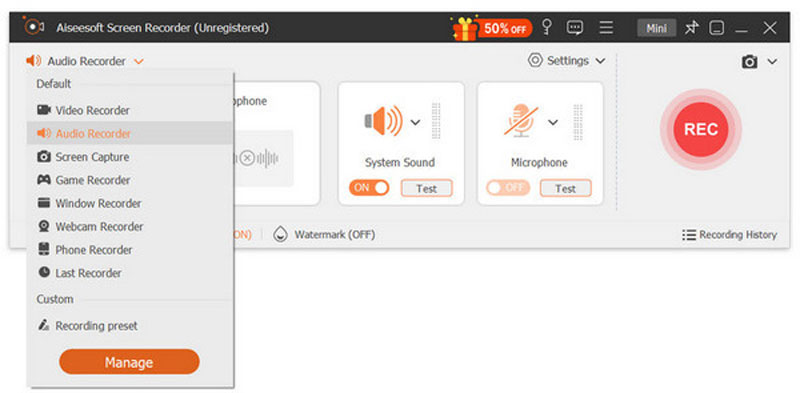
Si la aplicación falla continuamente o prefiere una grabadora de voz dedicada para grabaciones más serias, Aiseesoft Screen Recorder es una alternativa potente. Está especialmente diseñado para manejar todo tipo de tareas de grabación de imagen y sonido. Tiene una individual Grabadora de audio modo para capturar notas de voz de alta calidad en tu Mac y un Grabadora de teléfono para grabar diversas actividades en tu iPhone.
100% Seguro. Sin anuncios.
100% Seguro. Sin anuncios.
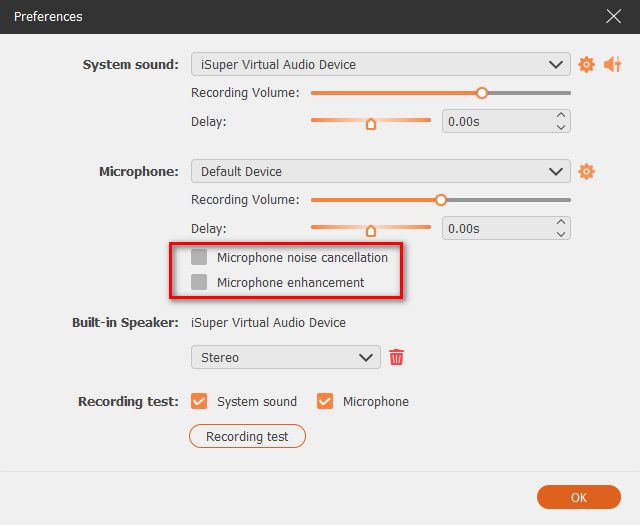
Aiseesoft puede grabar el sonido del micrófono y el audio del sistema simultáneamente o por separado. Usted tiene control total sobre la grabación de audio.
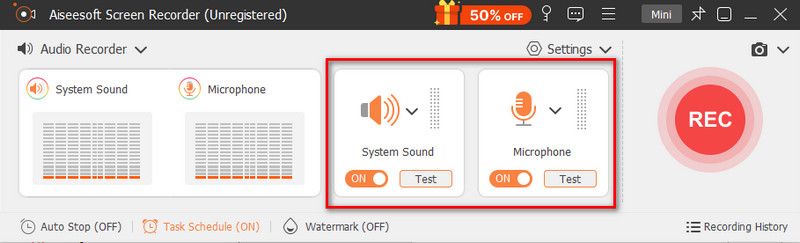
Además, el software está diseñado con funciones avanzadas de cancelación y mejora del ruido del micrófono. Esto permite filtrar automáticamente el ruido de fondo y garantizar grabaciones de voz de alta calidad.
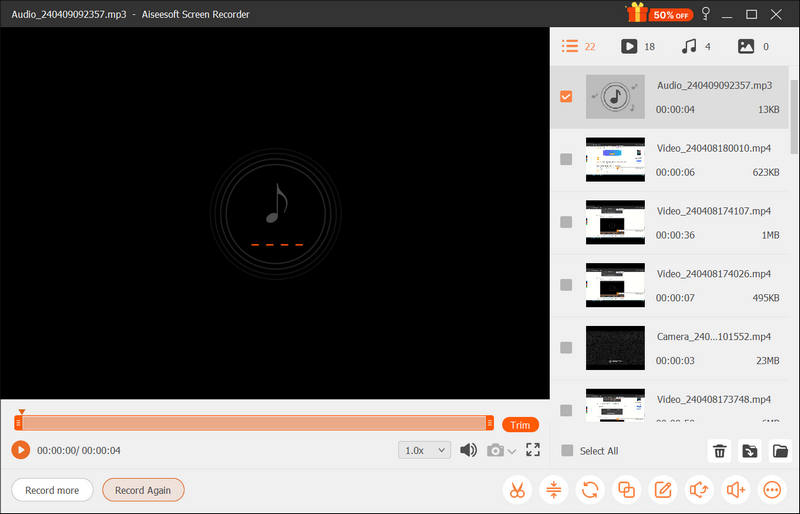
Como una excelente alternativa de grabadora de voz a Notas de Voz, te permite editar directamente tu archivo de grabación y exportarlo con el formato que desees, como MP3, M4A, AAC, WAV o FLACYa sea que lo uses para capturar voces u otras fuentes de audio, podrás obtener una experiencia de grabación estable.
¿Dónde se guardan las notas de voz en mi iPhone?
Todas las notas de voz grabadas en tu iPhone se almacenan en la app. Además, estas grabaciones se guardan en iCloud. Puedes abrir la app para reproducir, editar y compartir tus grabaciones.
¿Puedo recuperar una nota de voz borrada?
Sí. Si borras por error una grabación dentro de la aplicación, puedes ir a la carpeta Eliminados recientemente para encontrarla de nuevo. Cuando localices la nota que quieres recuperar, tócala para seleccionarla y luego toca Recuperar. Para las notas de voz eliminadas recientemente, puedes restaurarlas desde la carpeta. Si tus grabaciones se eliminaron hace más de 30 días, necesitas un dispositivo dedicado. software de recuperación de audio para rescatarlos.
¿Por qué no se sincronizan mis notas de voz entre mi iPhone y mi Mac?
Primero, verifica que ambos dispositivos hayan iniciado sesión con la misma cuenta de Apple. Luego, asegúrate de que estén conectados a una red estable. Además, desactiva el modo de bajo consumo en ambos dispositivos. Para las notas de voz recién grabadas, la sincronización puede tardar un tiempo. Finalmente, ve a la configuración de iCloud en ambos dispositivos y verifica que la opción Notas de Voz esté activada.
Conclusión
¿No puedes grabar audio con la aplicación Notas de Voz en tu iPhone o Mac? ¿La aplicación no graba, se bloquea o no se sincroniza? Esta publicación explica las razones comunes por las que La aplicación Notas de voz no funciona. y comparte tres soluciones probadas para solucionarlo rápidamente. También puedes actualizar iOS o macOS para que vuelva a funcionar.
 Fácil paso a paso para cargar notas de voz desde tu iPhone
Quieres enviar una grabación de voz a un amigo, explicándole algo importante. Aprenda cómo enviar una nota de voz desde su iPhone a otros usuarios de iOS y no iOS.
 Qué hacer cuando el micrófono para notas de voz no funciona
¿No puedes grabar audio porque la nota de voz del iPhone no funciona? Hay muchas maneras de solucionar esto. Simplemente haga clic aquí para reparar la aplicación Voice Memo.
 Cómo editar notas de voz en iPhone usando aplicaciones integradas y de terceros
Este artículo consta de guías sobre cómo editar notas de voz en iPhone. Lea atentamente la información que se agrega aquí para editarla de manera efectiva.
Aiseesoft Screen Recorder es el mejor software de grabación de pantalla para capturar cualquier actividad como videos en línea, llamadas de cámara web, juegos en Windows/Mac.
100% Seguro. Sin anuncios.
100% Seguro. Sin anuncios.

*Campo requerido
*Por favor ingrese un correo electrónico válido

