¿Su La pantalla del iPhone no funciona ¿La pantalla táctil del iPhone no responde? Puedes tocar, deslizar o presionar la pantalla repetidamente, pero no sucede nada. Esto puede deberse a fallos de software, una aplicación bloqueada, una pantalla sucia, accesorios defectuosos o daños físicos.
Tanto si la pantalla de tu iPhone está congelada, presenta retrasos, muestra toques fantasma o no responde en absoluto, esta guía te ofrece soluciones eficaces para ayudarte a solucionar el problema de la pantalla del iPhone que no funciona y restaurar la funcionalidad táctil normal.
Cuando su La pantalla del iPhone está congelada. Si el equipo no responde, reiniciarlo a la fuerza suele ser la primera solución que debes probar. Puede solucionar fallos temporales del sistema sin borrar tus datos.
El método de reinicio depende del modelo de tu iPhone.
Para iPhone 8 y modelos posteriores (incluidos iPhone 15/16)
Para iPhone 7 y iPhone 7 Plus
Para iPhone 6s y anteriores
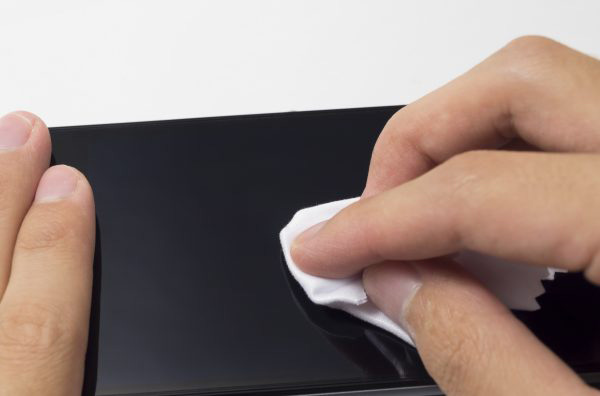
Si el problema de que la pantalla táctil del iPhone/iPad no funciona se debe a que la pantalla está sucia, puede intentar limpia la pantalla de tu iPhone/iPad. La pantalla puede recibir la acumulación de grasa, suciedad y otros materiales físicos. Estos son algunos consejos para la limpieza de la pantalla táctil del iPhone/iPad.
En ocasiones, un protector de pantalla dañado o de mala calidad puede causar problemas con la pantalla táctil del iPhone. Una funda gruesa o un cristal templado mal instalado también pueden afectar la sensibilidad táctil.
Intenta eliminar:
Tras retirarlos, comprueba si la pantalla de tu iPhone responde con normalidad.
Si la pantalla táctil vuelve a funcionar, sustituya el protector o la funda por uno compatible.
Si La pantalla táctil del iPhone no funciona El problema solo ocurre durante la carga; podría deberse a un cargador, cable u otros accesorios defectuosos.
Algunos accesorios de carga de baja calidad o no certificados pueden interferir con la pantalla táctil y provocar respuestas táctiles imprecisas.
Pruebe estas soluciones:
Después de cambiar los accesorios de carga, vuelva a probar la pantalla de su iPhone.
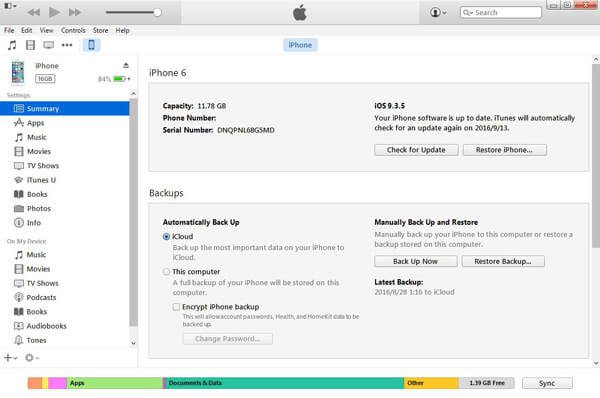
Esta podría ser su última opción si ha probado los métodos anteriores. Antes de que desee restaurar su iPhone, es mejor que haga una copia de seguridad de su iPhone en iCloud o en la computadora. Entonces tú puedes restablecimiento completo iPhone a través de iTunes, la configuración del dispositivo o un software de reinicio de iPhone de buena reputación.
Restaurar iPhone a través de iTunes
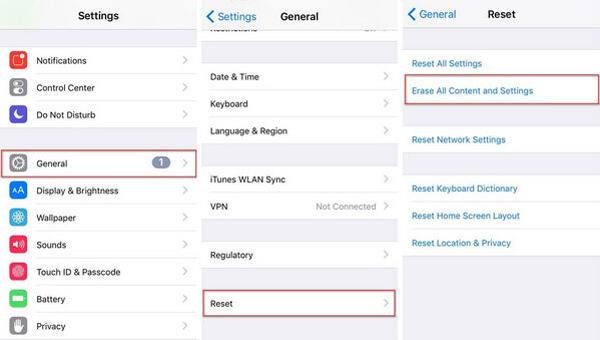
Restablece tu iPhone a la configuración de fábrica
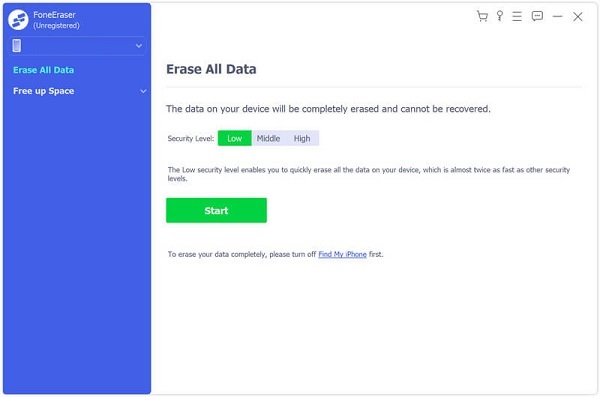
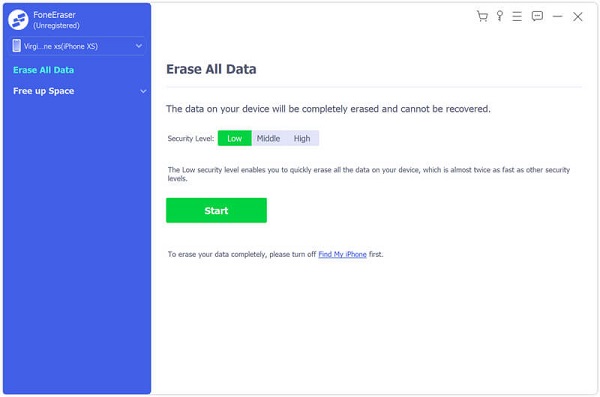
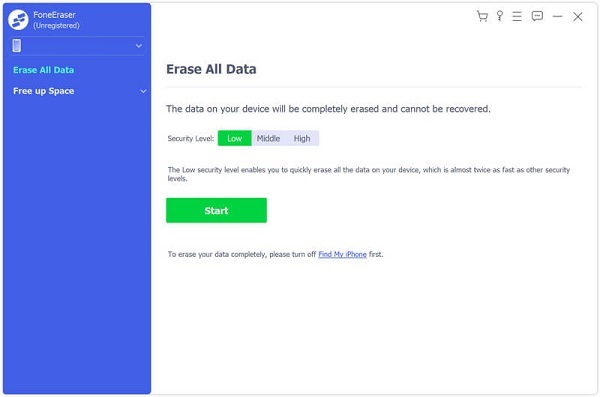
Restaurar iPhone con FoneEraser
FoneEraser es una herramienta de borrado de datos de iOS fiable y de buena reputación. Con varios clics, su iPhone/iPad se renovará a la configuración de fábrica de forma segura.
 100% Seguro. Sin anuncios.
100% Seguro. Sin anuncios.
Por último, pero no menos importante, si la pantalla del iPhone/iPad no responde se debe a un problema del sistema iOS, puede usar Reparación del sistema iOS para ayudarte. Con clics, puede dejar que su iPhone/iPad vuelva a la normalidad.
100% Seguro. Sin anuncios.
100% Seguro. Sin anuncios.
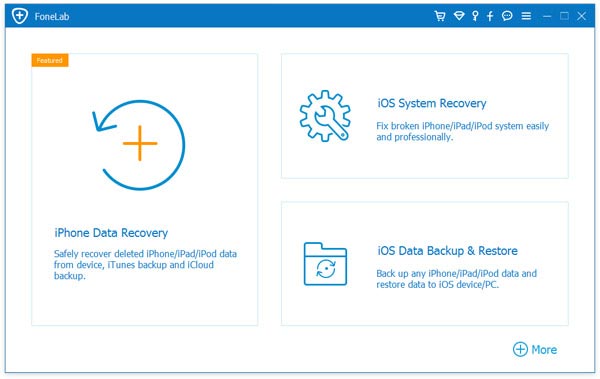
Inicie iOS System Recovery y conecte su iPhone con un cable USB. Haga clic en "Más herramientas" desde la izquierda y luego elija "Recuperación del sistema iOS" en la ventana de vista previa. Haga clic en el botón "Inicio".
Haga clic en el botón "Pregunta" y siga la guía para convertir su iPhone en Recuperación o Modo DFU. Aquí ponemos el iPhone deshabilitado en modo DFU.
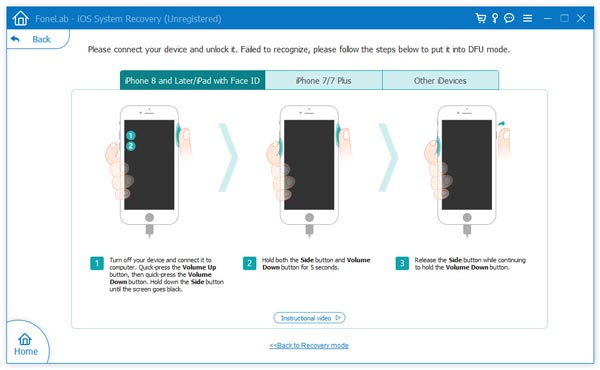
Seleccione el modelo de iPhone y luego haga clic en "Descargar" para descargar el complemento del dispositivo reparado. Finalmente, iOS System Recovery puede reparar automáticamente su iPhone y devolverlo a la normalidad.
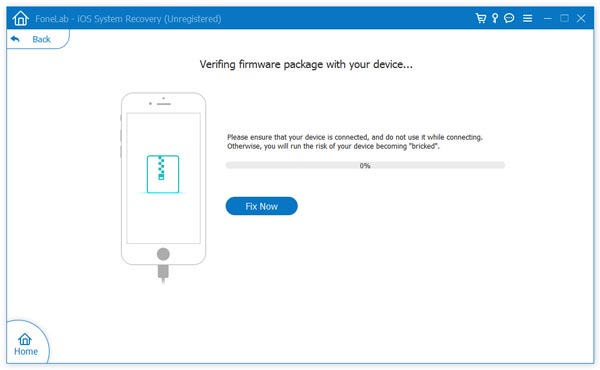
Puede ver el video para obtener más información sobre la recuperación del sistema iOS:
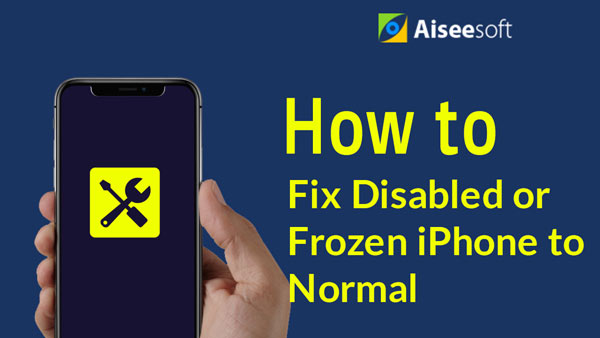

En este artículo, le mostramos principalmente varias soluciones si se encuentra con el problema de La pantalla del iPhone no funciona. Si tiene algún método mejor, bienvenido a decírnoslo.
¿Por qué no responde la pantalla táctil de mi iPhone?
La pantalla táctil de un iPhone puede dejar de responder debido a fallos temporales de iOS, aplicaciones bloqueadas, suciedad o humedad en la pantalla, protectores de pantalla defectuosos, accesorios de carga, errores de software o daños físicos. Puedes intentar reiniciando tu iPhonelimpiar la pantalla, quitar el protector de pantalla, actualizar iOS o usar una herramienta de reparación del sistema iOS si el problema se debe a problemas de software.
¿Por qué no puedo tocar mi iPhone después de una actualización de iOS?
Si la pantalla táctil de tu iPhone deja de funcionar después de una actualización de iOS, el problema podría deberse a errores temporales de software o problemas de compatibilidad del sistema. Intenta reiniciar tu iPhone, buscar otra actualización de iOS, restablecer la configuración o usar una herramienta profesional de reparación del sistema iOS para solucionar los errores sin tener que resolver problemas complejos manualmente.
¿Qué es el toque fantasma en el iPhone y cómo puedo solucionarlo?
El efecto de toque fantasma en el iPhone ocurre cuando la pantalla responde a toques que no has realizado, como abrir aplicaciones, escribir automáticamente o moverte por la pantalla por sí solo. Este problema puede deberse a una pantalla dañada, un protector de pantalla defectuoso, humedad o problemas con iOS. Retira el protector de pantalla, limpia la pantalla, reinicia tu iPhone y comprueba si el problema desaparece.
¿Cómo puedo arreglar la pantalla de mi iPhone que no responde después de mojarse?
El agua o la humedad pueden interferir con la pantalla táctil del iPhone y hacer que deje de responder. Apaga tu iPhone inmediatamente, sécalo con un paño suave y evita cargarlo hasta que esté completamente seco. Si la pantalla sigue sin funcionar después de secarse, es posible que los componentes internos estén dañados y requieran reparación profesional.
Conclusión
Cuando su La pantalla del iPhone no funcionaEl problema puede deberse a diversas razones, como fallos de software, pantallas sucias, accesorios defectuosos, errores del sistema iOS o daños físicos. Antes de buscar ayuda profesional, puedes probar soluciones sencillas como reiniciar el iPhone, limpiar la pantalla, quitar el protector de pantalla y revisar los accesorios de carga.
Si la pantalla táctil de tu iPhone sigue sin responder debido a un problema del sistema iOS, Aiseesoft iOS System Recovery puede ayudarte a reparar problemas comunes de iOS y a restaurar tu dispositivo a su estado normal sin necesidad de una solución de problemas complicada.
100% Seguro. Sin anuncios.
100% Seguro. Sin anuncios.
Sin embargo, si la pantalla de tu iPhone presenta daños físicos, como grietas o problemas de hardware interno, es posible que necesites una reparación profesional.
Siguiendo los métodos de esta guía, podrá identificar la causa del problema por el que la pantalla de su iPhone no funciona y elegir la solución adecuada para que la pantalla táctil de su iPhone vuelva a funcionar correctamente.
 ¿Por qué no funciona el deslizamiento hacia arriba en el iPhone? 6 métodos para solucionarlo
¿Por qué no puedo deslizar hacia arriba en mi iPhone 11? Descubre por qué tu iPhone no te permite deslizar hacia arriba para desbloquearlo y descubre seis soluciones útiles para resolver el problema.
 Cómo recuperar datos de un iPhone roto sin copia de seguridad
¿Tu iPhone se ha dañado o roto? Aprende cómo recuperar datos de un iPhone que se ha caído, no funciona o está roto, con o sin copias de seguridad.
 Cómo mostrar, grabar y controlar la pantalla del iPhone en la computadora
¿Cuáles son los mejores métodos para mostrar la pantalla del iPhone en la computadora? Encuentre 3 métodos eficientes y algunos consejos importantes para duplicar la pantalla del iPhone en Windows y Mac.
Repare su sistema iOS a la normalidad en varios problemas, como estar atascado en modo DFU, modo de recuperación, modo de auriculares, logotipo de Apple, etc. a la normalidad sin pérdida de datos.
100% Seguro. Sin anuncios.
100% Seguro. Sin anuncios.

*Campo requerido
*Por favor ingrese un correo electrónico válido

