Video Converter Ultimate
 100% Seguro. Sin anuncios.
100% Seguro. Sin anuncios.
He tenido momentos en los que abría mi copia de seguridad de Google Fotos esperando recuerdos nítidos, solo para encontrarlos borrosos, pixelados o simplemente diferentes a los originales. ¿Por qué mis fotos de Google Fotos están borrosas?No te preocupes, lo abordaremos más adelante.
Aquí, proponemos una explicación del problema y, a continuación, un análisis técnico profundo y detallado. Primero, explicamos cómo la calidad de los archivos multimedia se degrada involuntariamente por el usuario debido a configuraciones de copia de seguridad como el Ahorro de almacenamiento, los retrasos de sincronización y las funciones de optimización del espacio del dispositivo. Luego, se presentan soluciones con guías paso a paso sobre cómo mejorar la calidad de los vídeos borrosos mediante herramientas de mejora de vídeo. Finalmente, se responden algunas preguntas frecuentes y se ofrecen consejos para evitar la pérdida de calidad de los archivos multimedia en el futuro. No solo aprenderá las causas de los problemas de calidad multimedia, sino también cómo preservar la alta calidad de sus fotos y vídeos.
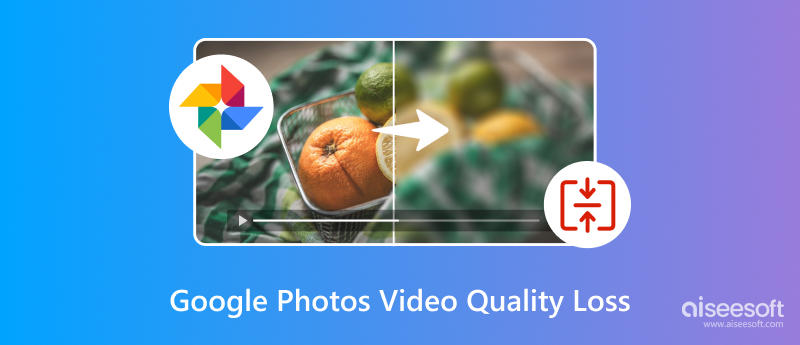
Antes de solucionar el problema, es importante comprender su causa. En mi experiencia, las fotos o videos borrosos en Google Fotos no suelen ser aleatorios. A menudo son el resultado de configuraciones o condiciones específicas durante la copia de seguridad y la visualización. Si notas una pérdida de calidad en los videos de Google Fotos, es probable que alguno de los siguientes factores esté afectando tus archivos multimedia.
Una de las razones más comunes por las que tus fotos o videos pierden nitidez es la configuración de calidad de copia de seguridad que elijas en Google Fotos. Por defecto, muchos usuarios activan la opción Ahorro de almacenamiento, antes llamada Alta calidad, para ahorrar espacio en la nube, pero esto tiene sus inconvenientes.
Cuando la función Ahorro de almacenamiento está activada, Google Fotos comprime automáticamente tus archivos durante la carga. Esto significa que:
Debido a esta compresión, se pueden perder detalles finos y el contenido multimedia puede aparecer más suave, pixelado o ligeramente borroso en comparación con el archivo original en su dispositivo.
Desde mi punto de vista, esta suele ser la razón principal por la que la gente nota una disminución en la calidad, sobre todo al comparar sus vídeos originales con los guardados en la nube. El modo Ahorro de almacenamiento es excelente para liberar espacio, pero no es la mejor opción si se desea conservar el contenido multimedia en su resolución original. Para evitar este problema en el futuro, lo más seguro es cambiar al modo de copia de seguridad de Calidad original, ya que los archivos se conservan sin ningún tipo de compresión.
Otra razón por la que tus fotos o videos pueden verse borrosos no es que hayan perdido calidad, sino que aún no se han cargado por completo. Cuando tu conexión a internet es lenta o la sincronización es incompleta, Google Fotos suele mostrar una vista previa de baja resolución (miniatura) en lugar del archivo original.
Esto es especialmente común cuando:
En estos casos, lo que ves es solo una versión temporal. Una vez que mejore la conexión o finalice la sincronización, la aplicación cargará automáticamente la imagen o el vídeo en alta resolución.
Este problema parece ser bastante común, según mis observaciones. Esta es la razón por la que las fotos de Google se ven borrosas en el iPhone. Por lo general, los dispositivos iOS deciden mostrar las vistas previas rápidas solo para ahorrar datos o acelerar la velocidad de carga. Deberías intentar esperar unos momentos, actualizar la aplicación o incluso cambiar la conexión wifi a una más potente. Estas tres cosas solucionan el problema en la mayoría de los casos sin demora. Por lo tanto, no saques la conclusión precipitada de que tus fotos se han degradado permanentemente, sino que primero verifica si las fotos se han sincronizado correctamente y se han cargado por completo. Si no funciona, es posible que aún necesites buscar soluciones para Haz que la imagen se vea más nítida en el iPhone..
Algunos teléfonos inteligentes vienen con funciones de optimización de almacenamiento o "ahorro de espacio" integradas que automáticamente reducir el tamaño de las fotos y los vídeos almacenados en tu dispositivo. Si bien esto ayuda a liberar espacio, también puede hacer que la calidad de tus archivos multimedia se vea inferior al reproducirlos localmente.
Así es como afecta a tus archivos:
Esta es una de las razones por las que los usuarios suelen ver los vídeos de Google Fotos borrosos, aunque el archivo original conserve su alta calidad en la nube. Simplemente, el dispositivo muestra una versión que ahorra espacio en lugar de descargar el archivo completo.
Según mi experiencia, esta es una de las razones más comunes por las que ocurre en teléfonos con poca memoria libre o cuando la optimización está activada por defecto. Para solucionar el problema, quizás necesites recuperar el archivo original o cambiar la configuración de almacenamiento de tu teléfono para que se guarden versiones de mayor calidad.
En resumen, la imagen borrosa no siempre es permanente. A menudo, es simplemente el resultado de cómo tu dispositivo gestiona el almacenamiento.
Si ves tus videos borrosos en Google Fotos, aún tienes la oportunidad de mejorarlos. Creo que un software confiable de mejora de video puede ser la solución, ya que enfoca y aclara el video. Entre otros, Aiseesoft Video Converter Ultimate Es el que yo recomendaría. Es un paquete de software de mejora de video multifuncional que, además de mejorar la calidad de un video, permite aumentar la definición, reducir el ruido y realzar los detalles considerablemente, logrando que los videos sean casi tan buenos como los originales.
Descarga
100% Seguro. Sin anuncios.
100% Seguro. Sin anuncios.
Pasos para corregir vídeos borrosos
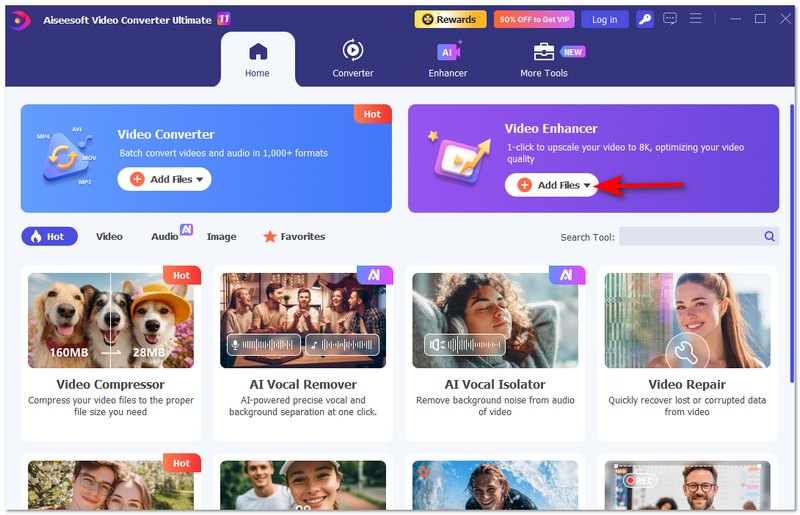
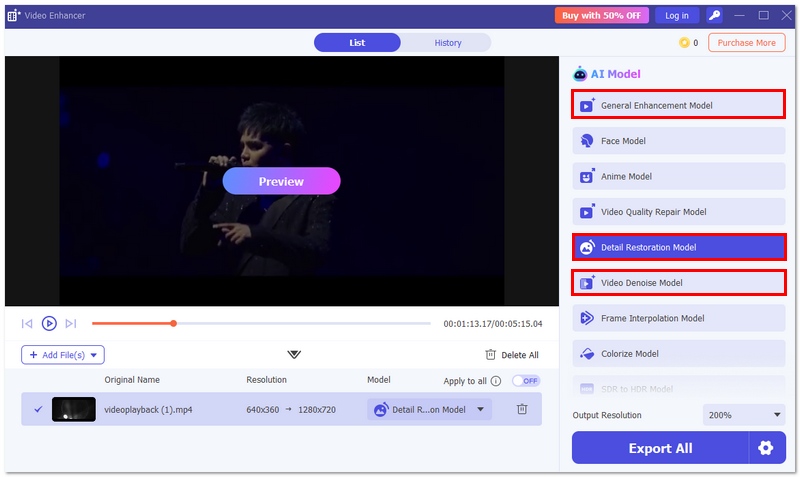
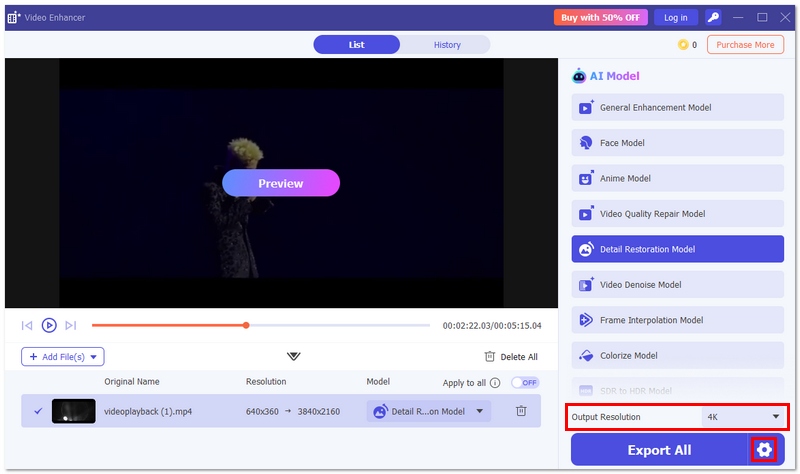
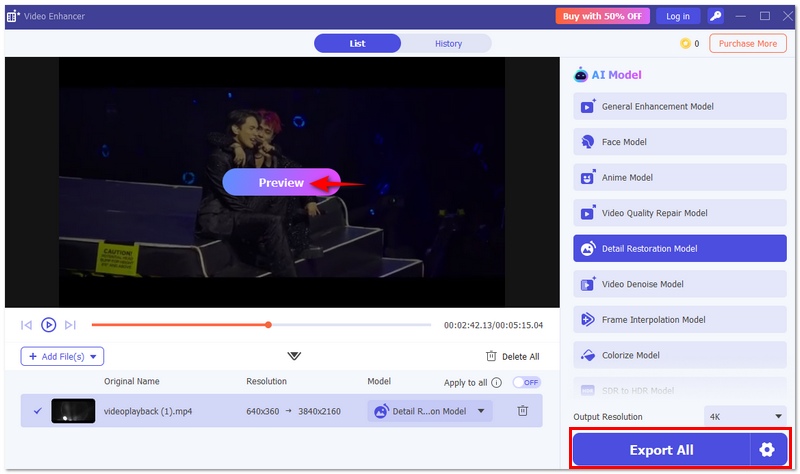
Siguiendo estos pasos, puedes convertir vídeos borrosos en contenido más nítido y fácil de ver, incluso si se vieron afectados por problemas de compresión o sincronización en Google Fotos.
¿Por qué los vídeos compartidos en Google Fotos se ven más borrosos?
Google suele aplicar un mayor nivel de compresión a los vídeos que compartes, tras lo cual estos se transmiten a alta velocidad. En la mayoría de los casos, esto resulta en una menor calidad de vídeo para los espectadores.
¿Existe alguna diferencia entre verlo en la aplicación y en el navegador?
Sí, la aplicación móvil a veces solo muestra vistas previas de baja calidad, mientras que el navegador de escritorio puede obtener imágenes de mayor resolución más rápidamente y mostrarlas.
¿Google Fotos admite la reproducción de vídeo en 4K real?
Sí, pero solo si el vídeo se subió en calidad original y tu dispositivo y conexión a internet son compatibles con la reproducción en 4K.
Conclusión
Generalmente, la razón detrás Pérdida de calidad de vídeo en Google Fotos Esto puede deberse a problemas con la configuración de la copia de seguridad, retrasos en la sincronización o incluso optimizaciones de almacenamiento del dispositivo. Es necesario analizar estos aspectos para llegar a la raíz del problema: por qué los videos se ven borrosos y cuál es la mejor manera de corregirlos. Si se cambia la calidad de la copia de seguridad, se verifica una buena conexión a internet y se convierten los archivos antiguos con Aiseesoft Video Converter Ultimate, se puede recuperar la nitidez e incluso disfrutar de una visualización con mayor detalle.
 Recuperación de Google Fotos en 60 días y después
¿Puedo recuperar todas mis fotos borradas de Google Fotos? ¿Cómo se recuperan fotos borradas de Google Fotos? Consulta y descubre varios métodos probados para recuperar fotos de Google Fotos.
 Cómo eliminar todas las fotos de Google Fotos: Consejos para hacer copias de seguridad y recuperarlas
Descubre cómo borrar todas las fotos de Google Fotos en Android, iOS y ordenador. Descubre consejos y utiliza herramientas para recuperar fotos borradas.
 Copia de seguridad de Google Photos: obtenga una copia de seguridad gratuita y automática con Google Photos
¿Cómo usar la copia de seguridad de Google Photos para hacer una copia de seguridad de las fotos de Android automáticamente en Google Drive? Lea esta publicación y aprenda cosas sobre la copia de seguridad automática de fotos de Google y más.
Video Converter Ultimate es un excelente conversor, editor y potenciador de video para convertir, mejorar y editar videos y música en 1000 formatos y más.
100% Seguro. Sin anuncios.
100% Seguro. Sin anuncios.

*Campo requerido
*Por favor ingrese un correo electrónico válido

