
Plataforma: Windows, MacOS, Linux
Ideal para: Conversión gratuita y procesamiento por lotes
Video Converter Ultimate
 100% Seguro. Sin anuncios.
MKV es un contenedor de vídeo versátil que permite añadir más de una pista de audio, subtítulos y pistas de vídeo. Sin embargo, en ocasiones, ciertos dispositivos, reproductores multimedia y software de edición pueden ser más compatibles con archivos MP4. Convertidor MKV a MP4 Te permitirá cambiar el formato del contenedor de vídeo o incluso recodificarlo, según tus necesidades. Si deseas convertir películas de gran tamaño, varios archivos a la vez o vídeos rápidamente en línea, elegir el software adecuado te ahorrará tiempo y esfuerzo, además de garantizar una buena calidad de vídeo. Aquí tienes una comparación de 7 convertidores de MKV a MP4, tanto de escritorio como en línea.
| Plataforma | La conversión por lotes | Configuración de calidad | Facilidad de Uso | Uso recomendado | |
| HandBrake | Windows, Mac, Linux | Sí: | Códec, resolución, velocidad de fotogramas y calidad ajustables | Moderado | Conversión de vídeo gratuita y procesamiento por lotes. |
| Convertidor de video Aiseesoft | Windows, Mac | Sí: | Formato de salida, resolución y otras configuraciones disponibles | ¡Fácil | Conversión sencilla y procesamiento por lotes. |
| VLC Media Player | Windows, Mac, Linux | Flujo de trabajo limitado | Perfiles de conversión y configuración de códecs disponibles | Moderado | Conversión de medios gratuita |
| FFmpeg | Windows, Mac, Linux | Sí, a través de guiones. | Amplias opciones de códec, tasa de bits, resolución y transmisión. | Avanzado | Remuxing rápido y automatización |
| FreeConvert | Online | Dependiente del plan | Opciones disponibles de códec, resolución, velocidad de fotogramas y calidad. | ¡Fácil | Conversión en línea con configuración avanzada |
| Convertio | Online | Limitado o dependiente del plan | Opciones de salida y códec disponibles | ¡Fácil | Conversiones sencillas y prácticas |
| CloudConvert | Online | Dependiente del plan | Ajustes de calidad y resolución de vídeo disponibles | ¡Fácil | Conversión flexible basada en la nube |
Los convertidores de escritorio suelen ser adecuados para archivos de vídeo grandes, procesamiento por lotes y uso sin conexión. Además, tienden a ofrecer mayor control sobre la configuración de codificación.
Plataforma: Windows, MacOS, Linux
Ideal para: Conversión gratuita y procesamiento por lotes
puntuación:9.2/10
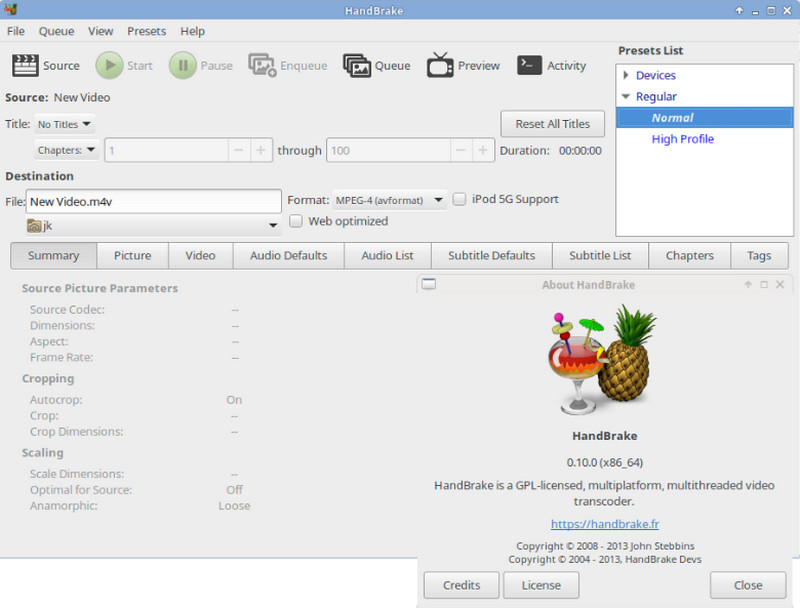
HandBrake es un programa que permite convertir vídeos de un formato a otro. Se puede descargar gratuitamente y codifica vídeos de diversas fuentes, como DVD y vídeos MKV, a formato MP4. Ofrece varias opciones de codificación para que los usuarios personalicen sus preferencias.
La conversión del archivo de vídeo MKV se realiza abriendo HandBrake, seleccionando el vídeo que se va a importar, eligiendo el contenedor MP4 y, finalmente, procediendo a la codificación utilizando un ajuste preestablecido de su elección.
Limitaciones: HandBrake generalmente recodifica el video en lugar de simplemente cambiar el contenedor. Esto puede llevar tiempo y afectar la calidad según la configuración. Además, sus numerosas opciones pueden resultar confusas para los principiantes.
También te puede gustar
Plataforma: Windows, macOS
Ideal para: Conversión y procesamiento por lotes fáciles de usar para principiantes
puntuación:9.3/10
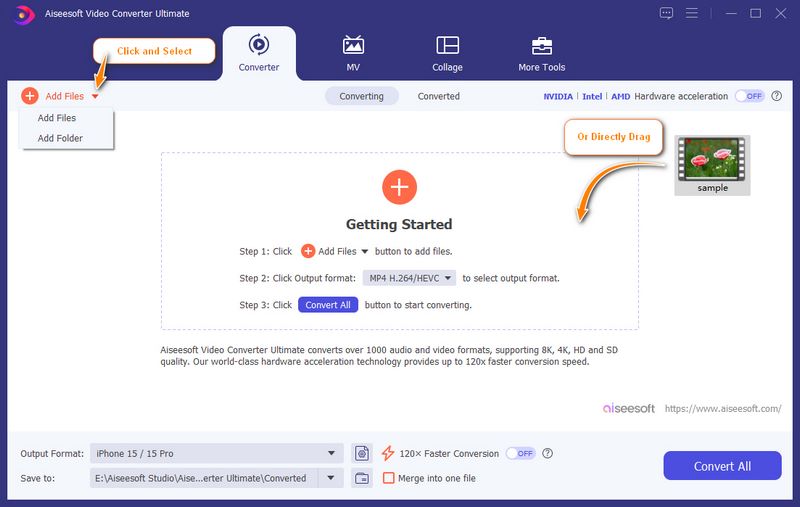
Aiseesoft Video Converter Ultimate Aiseesoft es un programa de conversión de medios para escritorio diseñado para usuarios que prefieren una interfaz gráfica. Permite trabajar con formatos de video populares y ofrece un proceso sencillo para convertir archivos MKV a MP4 a gran velocidad. El software resulta muy útil si necesita convertir varios archivos de video a la vez. Aiseesoft conserva la calidad original, como 4K, 1080p, 720p, etc.
100% Seguro. Sin anuncios.
100% Seguro. Sin anuncios.
Lo único que tienes que hacer es importar el archivo MKV, seleccionar el formato MP4 de la lista de formatos, modificar la configuración si es necesario, especificar la ubicación y comenzar el proceso de conversión.
Limitaciones: Algunas funciones pueden requerir una licencia de pago.
Plataforma: Windows, MacOS, Linux
Ideal para: Conversión gratuita sin necesidad de instalar un convertidor específico.
puntuación:8.6/10
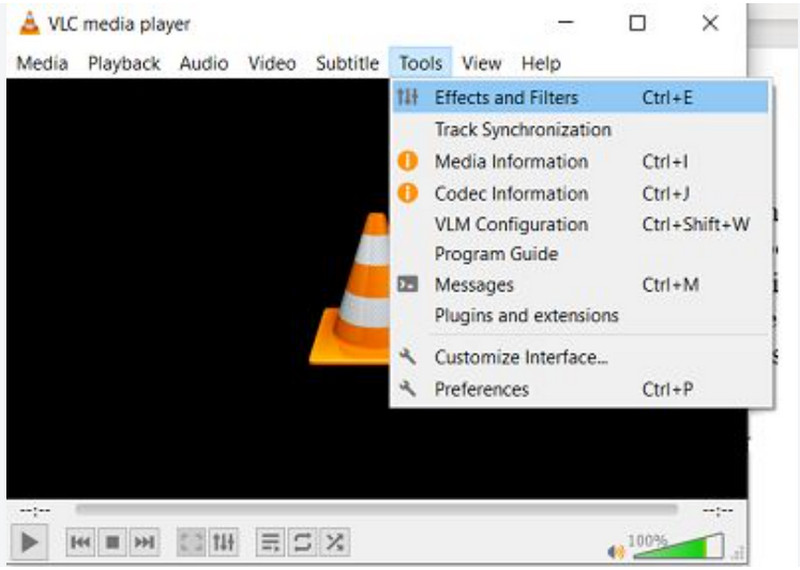
VLC Media Player es un reproductor de vídeo de código abierto que incluye la función de conversión de archivos multimedia. Usar VLC para la conversión te ahorrará la molestia de instalar otra aplicación cuando ya lo utilizas para ver vídeos.
En VLC, selecciona la interfaz de conversión en el menú, carga tu archivo de vídeo, elige un perfil compatible con el formato MP4, asigna un nombre al archivo convertido y haz clic en el botón Convertir. Asegúrate de haber seleccionado el perfil correcto.
Limitaciones: El proceso de conversión en VLC es menos intuitivo que el de un software de conversión. Es posible que sea necesario ajustar la configuración disponible, y que algunos códecs o subtítulos no se migren correctamente.
También te puede gustar
Plataforma: Windows, MacOS, Linux
Ideal para: Usuarios avanzados, automatización y remuxing rápido.
puntuación:9.1/10
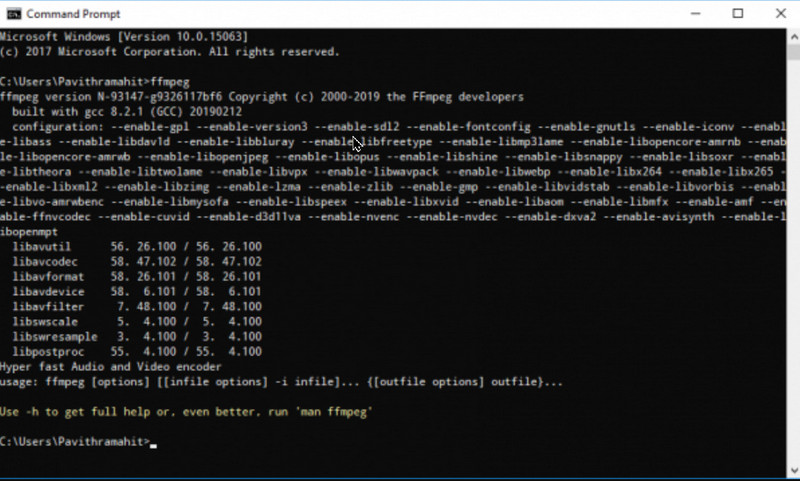
FFmpeg es una herramienta multimedia gratuita y de código abierto que admite diversos contenedores y códecs. Resulta especialmente eficaz cuando se tienen muchos archivos para convertir o procesar automáticamente.
Si tu archivo MKV tiene códecs compatibles con los del formato MP4, la conversión se puede realizar sin necesidad de recodificar. Este comando te ayudará:
ffmpeg -i input.mkv -c copy output.mp4
El software no codifica, sino que simplemente duplica las secuencias de audio y video. El método es muy rápido y no habrá pérdida de calidad si las secuencias son compatibles con el formato MP4.
Limitaciones: El software funciona mediante una interfaz de línea de comandos, por lo que puede resultar difícil para usuarios principiantes. Se recomienda comprobar la compatibilidad del flujo de datos; de lo contrario, podría ser necesario recodificarlo en caso de utilizar códecs incompatibles.
Es fácil usar convertidores en línea que no requieren descargar ninguna aplicación. Sin embargo, la velocidad de la conversión depende de muchos factores.
Plataforma: Web Browser
Ideal para: Conversión en línea con ajustes de vídeo configurables
puntuación:8.8/10
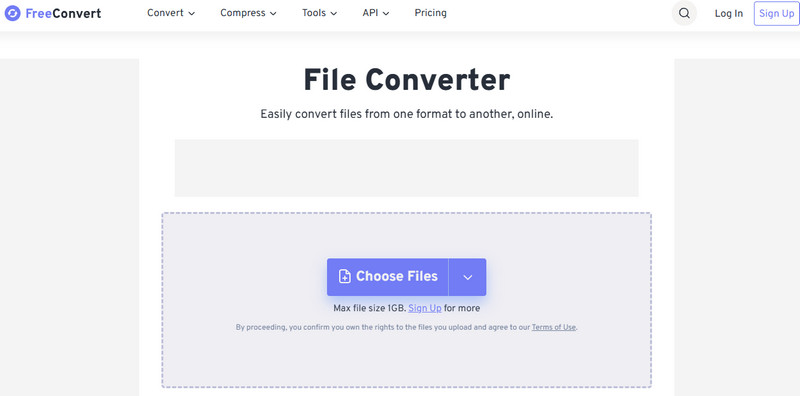
La herramienta de conversión en línea de MKV a MP4 que ofrece FreeConvert te permite convertir tus archivos MKV al formato MP4 utilizando la opción de elegir códecs de vídeo, resolución, velocidad de fotogramas y ajustes de audio.
Podrás seleccionar el archivo MKV que deseas subir desde tu ordenador o desde una cuenta de almacenamiento en la nube específica.
Limitaciones: El sitio web indica que el tamaño máximo para la conversión gratuita es de 1 GB. Subir archivos de vídeo grandes lleva tiempo, y se debe prestar especial atención al subir material confidencial a través de una plataforma en línea.
Plataforma: Web Browser
Ideal para: Conversión de archivos sencilla y rápida
puntuación:8.7/10
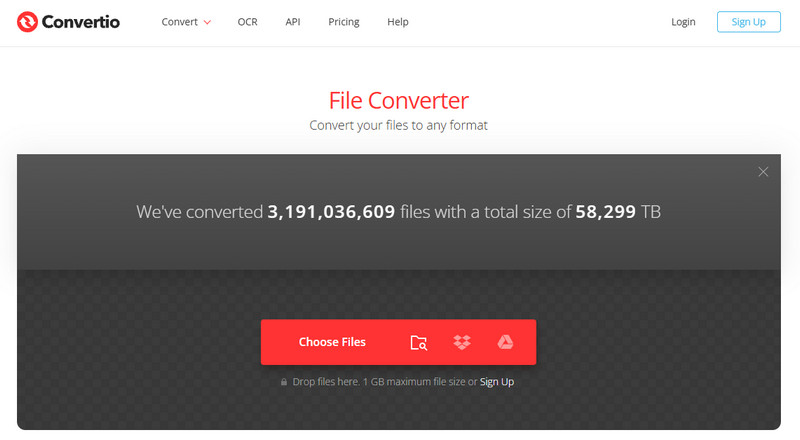
El conversor de vídeo online Convertio permite convertir archivos de vídeo MKV a MP4. Esta herramienta online se puede usar sin necesidad de descargar ningún software. El usuario solo tiene que cargar el archivo desde su dispositivo o desde un servicio de almacenamiento en la nube compatible e iniciar el proceso de conversión seleccionando el formato deseado.
Además, el sitio web ofrece varias opciones de codificación que incluyen H.264, H.265 o copiar sin volver a codificar.
Limitaciones: El uso gratuito podría estar limitado al tamaño de los archivos y a las conversiones. Los tiempos de carga y descarga también resultan inconvenientes para los vídeos de mayor tamaño.
Plataforma: Web Browser
Ideal para: Conversión online flexible en todos los dispositivos
puntuación:9.0/10
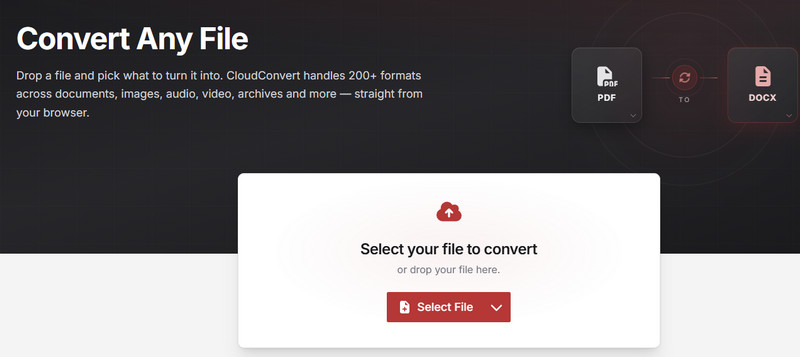
CloudConvert es un servicio de conversión de archivos en línea que admite la conversión de MKV a MP4 y otros formatos multimedia. Permite a los usuarios ajustar la configuración disponible, incluyendo la resolución de video, la calidad y el tamaño del archivo, según las opciones de conversión ofrecidas.
Para usarlo, sube tu archivo MKV, selecciona MP4 como formato de salida, configura las opciones disponibles y descarga el vídeo convertido. Como se ejecuta en un navegador, resulta práctico para conversiones ocasionales en diferentes ordenadores.
Limitaciones: El uso gratuito puede estar sujeto a cuotas de conversión u otras restricciones. Los archivos grandes requieren carga y los tiempos de procesamiento varían.
1. ¿Cómo convierto un archivo MKV a MP4 sin perder calidad?
Si el formato MP4 admite los códecs de vídeo y audio, conviene utilizar un método de remux, que conserva las secuencias sin necesidad de recodificarlas. Para ello, puede usar el programa FFmpeg con el comando -c copy. En caso de recodificación, configure los parámetros de calidad adecuados.
2. ¿Es más rápido convertir MKV a MP4 en línea o sin conexión?
Depende del tamaño del archivo, el rendimiento del ordenador, la velocidad de internet y la herramienta de conversión. Para archivos grandes, se recomiendan los programas sin conexión, ya que no requieren carga ni descarga. Sin embargo, si tu conexión a internet es lo suficientemente rápida, los convertidores de vídeo en línea pueden ser más rápidos para vídeos pequeños.
3. ¿Puedo convertir MKV a MP4 gratis?
Claro. Puedes usar HandBrake, VLC Media Player y las herramientas sin conexión FFmpeg de forma gratuita. FreeConvert, Convertio y CloudConvert también son servicios en línea que ofrecen esta función, pero su uso gratuito puede ser limitado.
4. ¿Funciona cambiar la extensión del archivo de .mkv a .mp4?
No, cambiar el nombre no afectará el formato del contenedor, por lo que algunos reproductores no podrán reconocerlo como un archivo MP4. Para ello, deberá utilizar un convertidor o un servicio de remuxing.
Conclusión
En total, hay 7 grandes Convertidores de MKV a MP4La mejor opción siempre dependerá de las preferencias personales. HandBrake es una herramienta eficiente y gratuita para convertir archivos MKV a MP4, pero no es fácil de usar para principiantes. Como alternativa, está Aiseesoft Video Converter, con su interfaz sencilla y alta calidad. VLC puede ser útil para conversiones ocasionales de MKV a MP4, y FFmpeg se puede usar para remuxing y automatización. También existen herramientas basadas en navegador para convertir archivos, como FreeConvert, Convertio y CloudConvert. Es posible ahorrar tiempo en algunas conversiones.
 MKV vs MP4: Compara MKV con MP4 y elige el mejor formato.
¿MKV ofrece mayor calidad que MP4? ¿Cuáles son las desventajas de MKV? ¿Se pierde calidad al convertir MKV a MP4? ¿Cuál ocupa menos espacio? Consulta la publicación sobre MKV vs MP4.
 Explicación del formato MKV: qué es, cómo reproducirlo y cómo convertir archivos MKV a MP4.
¿Qué es MKV? ¿Qué programa puede reproducir un archivo MKV? ¿Cuál es el mejor reproductor de archivos MKV para PC? ¿Puede VLC reproducir MKV? ¿Debería convertir MKV a MP4? Aprende todo sobre MKV.
 El mejor convertidor MKV gratuito para transcodificar archivos MKV con facilidad
Como formato popular de código abierto, puede buscar y descargar archivos MKV. Para aprovechar al máximo MKV, debe aprender a convertir archivos MKV.
Convertir/Descargar/Editar SWF
1.1 fondos soberanos1.2 SWF a MP41.3 SWF a GIF1.4 SWF a MOV1.5 SWF a HTML51.6 SWF a AVI1.7 SWF a WMV1.8 SWF a 3GP1.9 SWF a DVD1.10 Convertidor SWF Mac1.11 Editar SWF
Video Converter Ultimate es un excelente conversor, editor y potenciador de video para convertir, mejorar y editar videos y música en 1000 formatos y más.
100% Seguro. Sin anuncios.
100% Seguro. Sin anuncios.

*Campo requerido
*Por favor ingrese un correo electrónico válido