Video Converter Ultimate
 100% Seguro. Sin anuncios.
100% Seguro. Sin anuncios.
Contenido
Quizás te hayas encontrado con una situación en la que tienes un archivo de vídeo, grabación o música, pero solo necesitas el MP3. Tal vez quieras extraer el audio de un vídeo, facilitar su distribución o simplemente eliminar el contenido de vídeo sobrante. En estos casos, un conversor en línea puede ser útil, sobre todo si no quieres instalar un programa nuevo en tu ordenador.
Otro servicio con el que podrías encontrarte se conoce como FreeConvert Convertidor MP3Antes de empezar a usar el programa y subir archivos, conviene que entiendas qué ofrece, lo fácil que es de usar, las limitaciones de la versión gratuita (si las hay) y si existe un programa más adecuado para tus necesidades. Analizaremos FreeConvert con más detalle en los siguientes párrafos.
Cómo probamos y revisamos
Nuestro análisis de FreeConvert se centra en el uso habitual de una herramienta de conversión online gratuita. Por ello, evaluamos la herramienta en función de la velocidad de conversión, la calidad de los resultados, los formatos compatibles, la facilidad de uso, las funciones gratuitas y la experiencia general. Además, examinamos sus funcionalidades clave y las comparamos con herramientas online similares.
FreeConvert MP3 Converter vs. Aiseesoft Free Online Audio Converter
| Elemento | FreeConvert Convertidor MP3 | Aiseesoft Convertidor de audio en línea gratuito |
| Plataforma | Online | Online |
| Conversión de MP3 | Sí: | Sí: |
| Vídeo a MP3 | Sí: | Sí: |
| Formatos de entrada admitidos | Amplia gama de formatos de audio y vídeo | Formatos de audio y vídeo populares |
| Formatos de salida | MP3 y otros formatos de audio | MP3, AAC, WMA, WAV, AIFF, FLAC, M4A y más |
| Ajustes de audio | Códec, tasa de bits, frecuencia de muestreo, volumen, fundido y más | Calidad, frecuencia de muestreo, tasa de bits y canal de audio |
| Recorte de audio | Sí: | Sí: |
| Límite de Tamaño de Archivo | Hasta 1 GB para usuarios gratuitos | Hasta 50 MB sin iniciar sesión |
| Sin instalación de software | Sí: | Sí: |
| Facilidad de Uso | ¡Fácil | Muy fácil |
| Uso recomendado | Usuarios que desean más controles de conversión | Usuarios que desean un proceso de conversión más sencillo |
Conclusión rápida: Si necesita opciones avanzadas o subir archivos de mayor tamaño, FreeConvert MP3 Converter ofrece mayor flexibilidad, mientras que Aiseesoft Free Online Audio Converter es más adecuado para una conversión de audio rápida y sencilla.
Si bien FreeConvert presenta un enfoque muy sencillo para la conversión de MP3, ofrece algunas funciones adicionales para los usuarios que buscan algo más que un simple cambio de formato. Estas son:
Tenga en cuenta que la conversión de MP3 a MP4 de FreeConvert es un tipo de migración diferente a la conversión principal de MP3 a vídeo. Si su archivo de entrada original es un MP3 y desea generar un archivo de vídeo, es mejor que utilice la utilidad de conversión de MP3 a MP4 de FreeConvert, y no el convertidor de MP3 estándar.
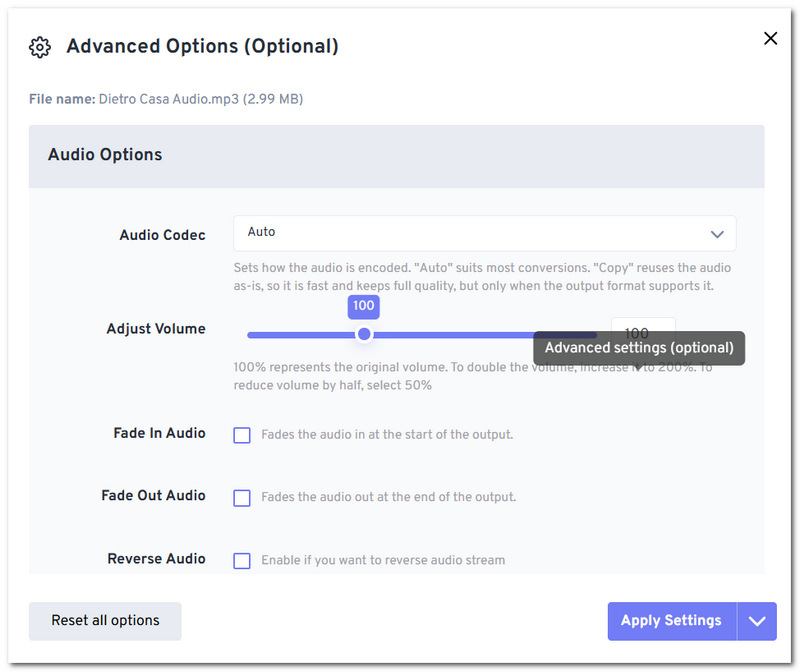
Usar FreeConvert es relativamente sencillo, incluso para quienes lo usan por primera vez y nunca han probado un convertidor en línea. Sube tu archivo, personaliza la configuración si lo deseas, inicia el proceso de conversión y descarga el MP3 una vez finalizada.
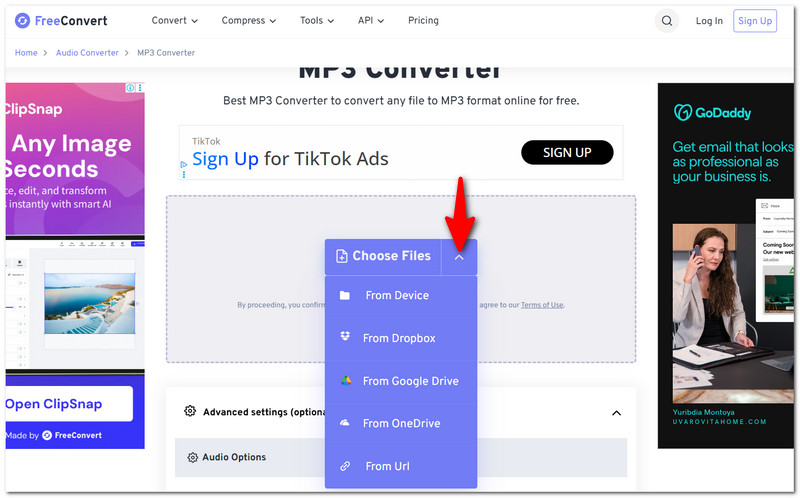
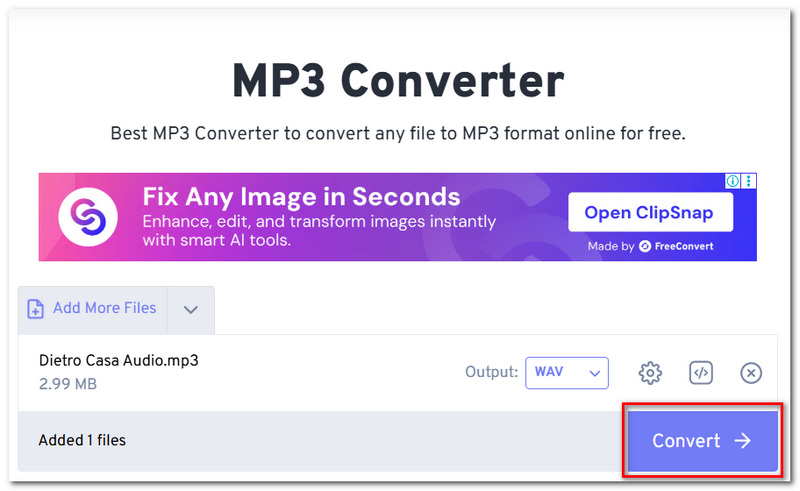
Si el único motivo por el que quieres convertir un vídeo es para obtener el audio, FreeConvert también ofrece la opción habitual de convertir vídeo a MP3.
FreeConvert MP3 Converter se puede usar sin necesidad de suscribirse a un plan de pago. Los usuarios gratuitos pueden convertir hasta 20 minutos al día, con un límite de 5 minutos por archivo. Además, actualmente admite archivos de hasta 1 GB de forma gratuita.
Para conversiones ocasionales de MP3, la opción gratuita será suficiente. Para quienes realizan conversiones más frecuentes de archivos más grandes o de más minutos al mes, existe una opción de pago que aumenta el límite de tamaño de archivo y la cantidad de minutos.
FreeConvert.com suele ser un servicio bastante seguro para convertir archivos de audioIndica claramente que cifra la conexión y afirma que los archivos subidos se eliminan después de un cierto período. Aun así, es recomendable no subir grabaciones muy privadas a un convertidor de audio en línea.
¿Necesitas un convertidor de MP3? ¿FreeConvert.com? Usa el sitio oficial. FreeConvert.com es seguro, pero ten cuidado con los archivos privados.
Si FreeConvert MP3 Converter te resulta demasiado complicado, esta puede ser una alternativa. Aiseesoft Convertidor de audio en línea gratuito Es una herramienta en línea. No es necesario descargar ni instalar ningún software. Permite convertir formatos de audio o extraer audio directamente de archivos de vídeo. Si prefiere una versión de escritorio, Aiseesoft Video Converter Ultimate puede ser una buena opción, ya que cuenta con numerosas funciones de inteligencia artificial.
Descarga
Aiseesoft Video Converter Ultimate
100% Seguro. Sin anuncios.
100% Seguro. Sin anuncios.
Cómo usar el convertidor de audio en línea gratuito de Aiseesoft
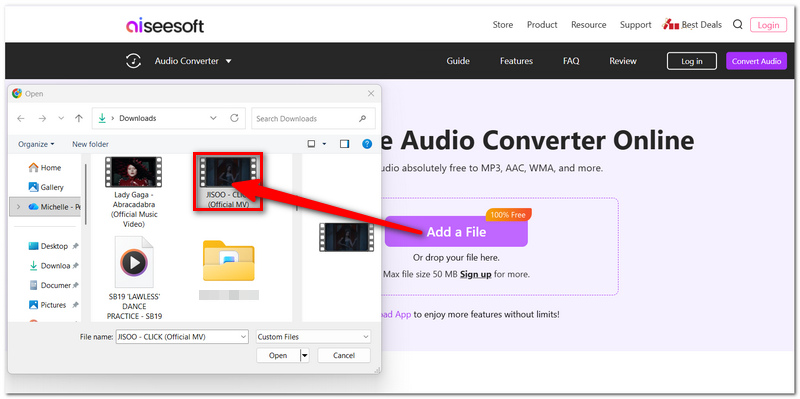
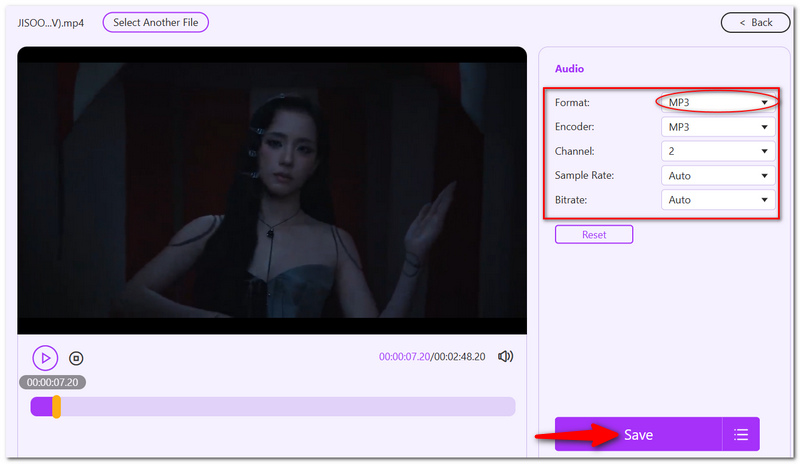
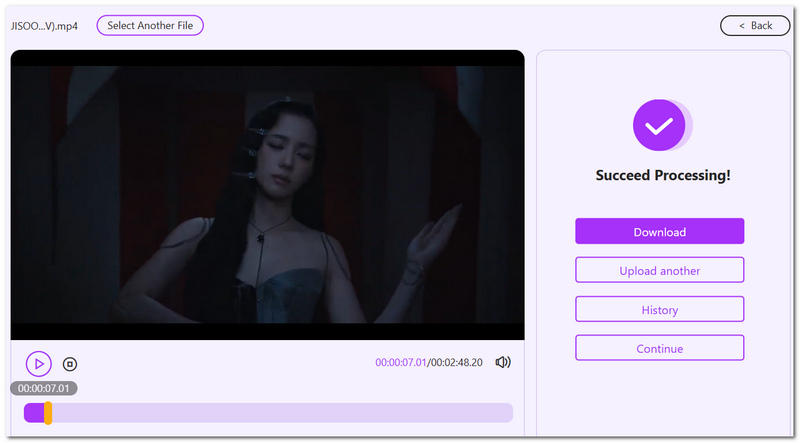
La versión gratuita actual admite archivos de menos de 50 MB y un máximo de 2 archivos cada 24 horas para los usuarios que no hayan iniciado sesión.
¿Cómo puedo convertir el archivo MP3 de nuevo a audio?
Sí. Si desea que el audio se reproduzca al revés, FreeConvert ofrece una función de audio inverso en la configuración avanzada.
¿Qué frecuencia de muestreo debo elegir al codificar audio en MP3?
44.1 kHz es una opción adecuada para la mayoría de las situaciones, pero 48 kHz puede ser más apropiado al trabajar con audio de vídeo. Ambas opciones están disponibles en las funciones avanzadas de FreeConvert.
¿Cómo funcionan los minutos de conversión si no se puede realizar mi conversión?
FreeConvert afirma que "las conversiones fallidas no se descontarán de los minutos de conversión pagados de su cuenta, ya que los minutos dedicados a una conversión fallida se reembolsan automáticamente".
Conclusión
FreeConvert es una buena solución si quieres convertir MP3 rápidamente y sin instalar un programa. Ofrece suficientes opciones para el usuario promedio, pero los límites de la versión gratuita podrían ser significativos si necesitas convertir archivos todos los días o archivos más grandes de los que permite la oferta gratuita. Si estás buscando un Convertidor de MP3, FreeConvert.com es una buena opción, pero Aiseesoft Free Online Audio Converter es otra alternativa para un proceso de conversión más básico.
 Los 5 mejores reproductores MP3 portátiles de 2026 (económicos y de alta fidelidad desde 45 $)
¿Buscas los mejores reproductores MP3 portátiles y DAP de alta fidelidad para 2026? Compara reproductores de música económicos, deportivos, de gama media y de gama alta.
 MP3 VS MP4: ¿Qué tal su calidad de audio y tamaño de archivo?
MP3 es generalmente un archivo de solo audio, mientras que MP4 es un facilitador multimedia. Este artículo le dirá las diferencias, para que pueda usarlos correctamente.
 Cómo editar archivos MP3 con calidad de sonido original (en línea/escritorio)
¿Quiere editar etiquetas MP3, personalizar la duración del audio MP3 y más? Lea este artículo y encuentre un editor de MP3 adecuado.
Video Converter Ultimate es un excelente conversor, editor y potenciador de video para convertir, mejorar y editar videos y música en 1000 formatos y más.
100% Seguro. Sin anuncios.
100% Seguro. Sin anuncios.

*Campo requerido
*Por favor ingrese un correo electrónico válido

