
Ideal para: Cómo hacer copias de seguridad de las fotos de Android en una unidad flash USB a través de un ordenador.
Contenido
Las fotos suelen ocupar mucho espacio en los teléfonos, y tarde o temprano, probablemente querrás tener un lugar seguro donde guardarlas. Una memoria USB es una de las mejores opciones porque puedes llevarla en el bolsillo, no depende del almacenamiento en la nube y, además, es muy fácil y práctica si quieres asegurarte de que tus preciados recuerdos permanezcan protegidos en otro soporte. Así que, sin duda, tu pregunta es: Cómo transferir fotos de Android a una unidad flashHas llegado al artículo indicado. Te presentaré no solo la opción más adecuada, sino también un par de métodos alternativos. Después, podrás elegir el que mejor se adapte a tu equipo, transferir las fotos y, al mismo tiempo, proteger tus imágenes.
Sumario rápido
Asegúrese de tener el equipo adecuado para la transferencia de archivos antes de elegir un método. Para mayor claridad, aquí encontrará un resumen de los requisitos y tipos de usuario para cada método de transferencia.
| Método | Requisitos | Uso recomendado |
| Unidad flash USB-C o adaptador OTG | Teléfono Android con soporte USB OTG, unidad flash USB-C o adaptador OTG. | Transferencias rápidas y directas sin necesidad de ordenador. |
| Aiseesoft FoneEase | PC con Windows, Aiseesoft FoneEase, cable USB, unidad flash | Gestionar y transferir grandes colecciones de fotos con mayor control. |
| Usando una computadora | Ordenador, cable USB, unidad flash | Realizar copias de seguridad de las fotos cuando no hay una conexión directa disponible. |
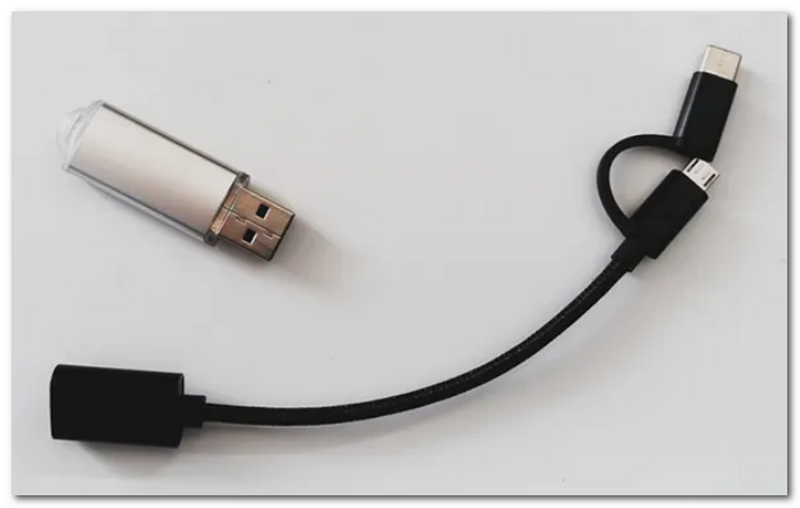
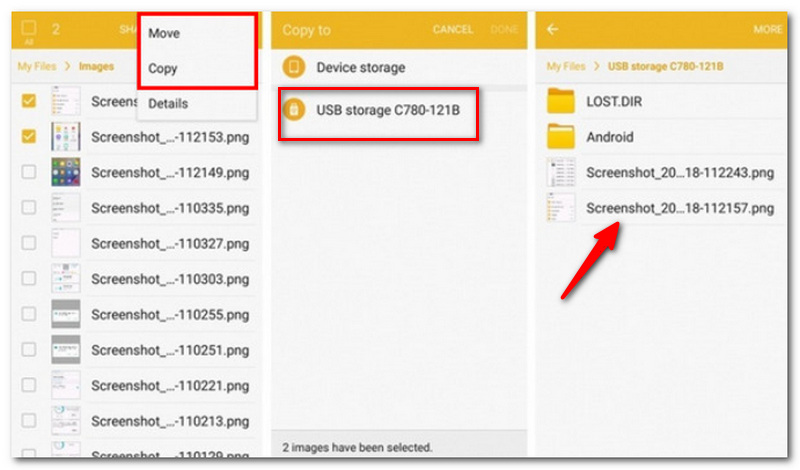
Un método sencillo para transferir tus fotos desde tu teléfono Android a una memoria USB es usar una memoria USB-C o un convertidor OTG (On-The-Go). Como solo intervienen el teléfono y la memoria USB en el proceso de intercambio de datos, no se necesita ordenador ni conexión a internet.
Uso recomendado: Copia de seguridad de fotos de Android directamente en una unidad flash USB.
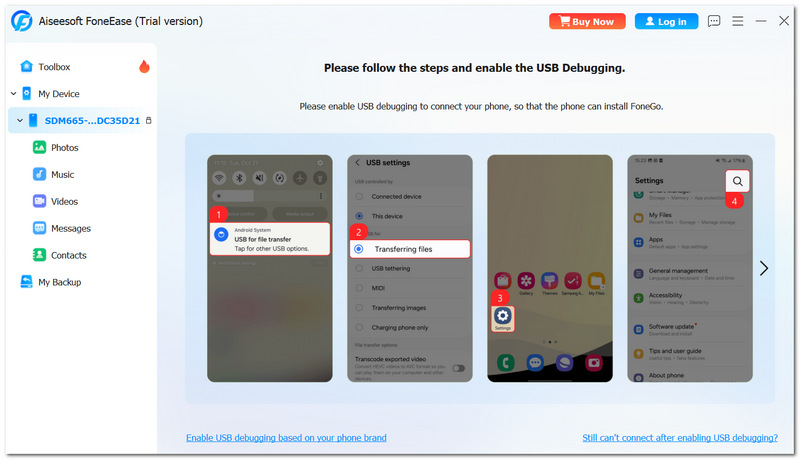
Si desea ejercer un mayor control sobre sus copias de seguridad de fotos, podría optar por Aiseesoft FoneEaseCon esta aplicación, puedes ver tus fotos, ordenarlas y transferirlas desde tu dispositivo Android a una computadora, para luego hacer copias a una memoria USB con mayor facilidad. Este método resulta muy útil si necesitas hacer copias de seguridad de miles de fotos.
Ideal para: Cómo hacer copias de seguridad de las fotos de Android en una unidad flash USB a través de un ordenador.
Características principales
 100% Seguro. Sin anuncios.
Pasos para transferir fotos con Aiseesoft FoneEase
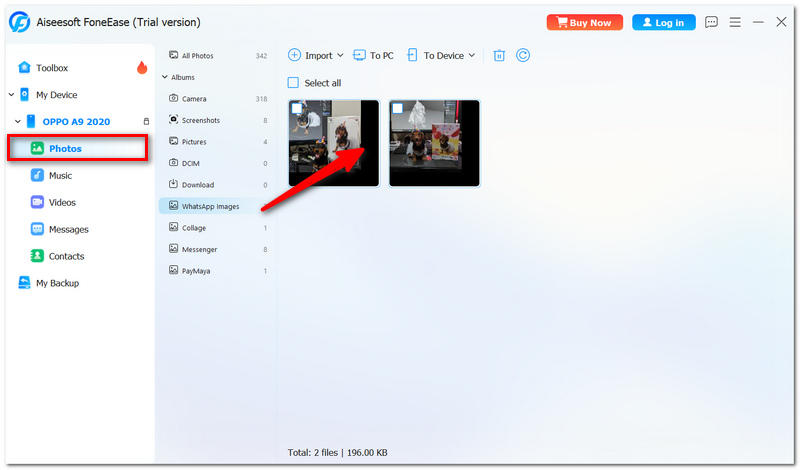
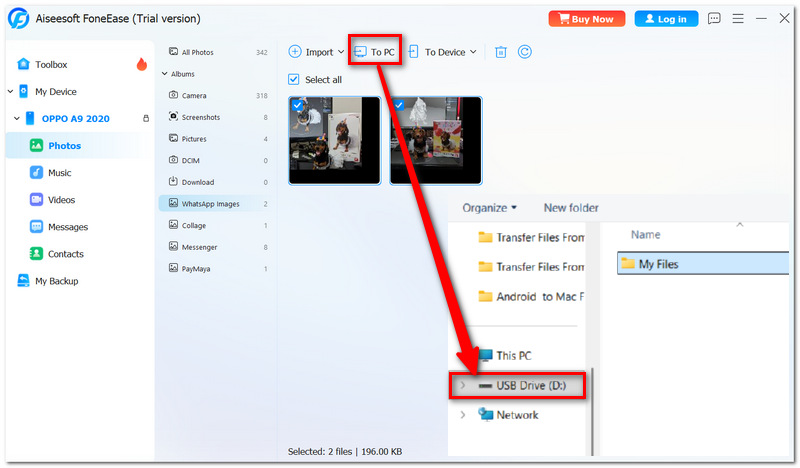
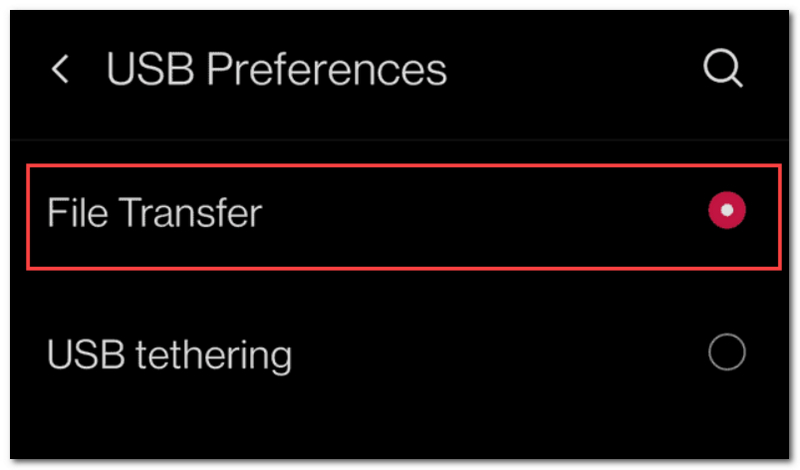
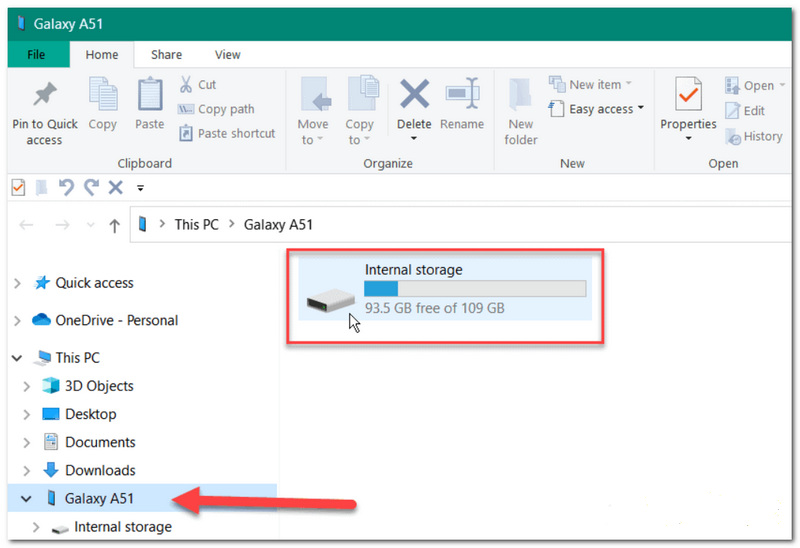
Si utilizas un dispositivo que no requiere un dispositivo de almacenamiento USB externo a través de un puerto USB-C, entonces una buena manera de mantener seguras las fotos de tu teléfono es a través de tu PC. Mediante este método, puedes primero transferir fotos de tu teléfono a tu PC y luego a su unidad USB portátil.
Ideal para: Transferir grandes cantidades de fotos de un dispositivo Android a una unidad flash.
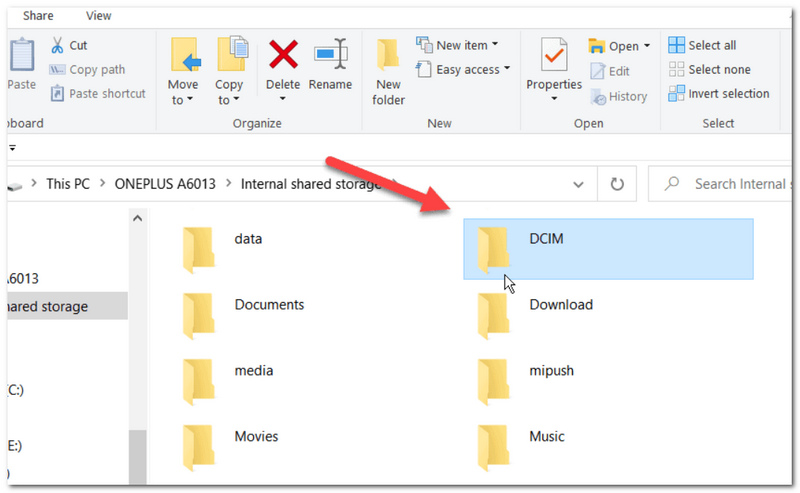
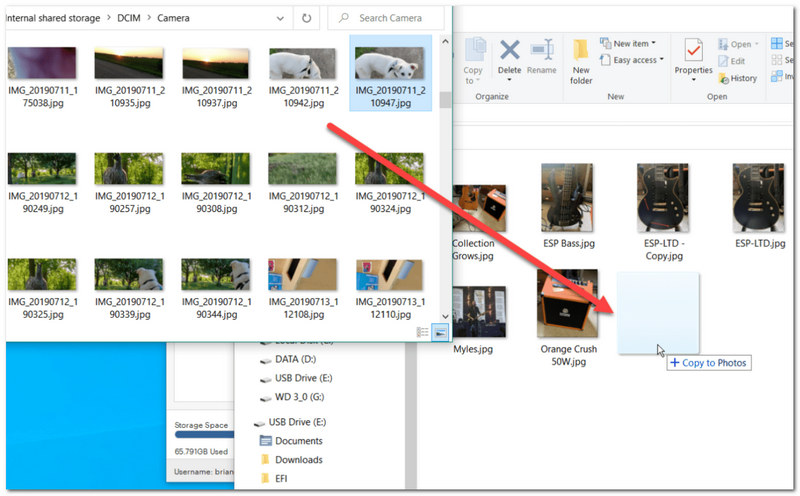
¿Debo transferir las fotos del teléfono con regularidad o esperar a que el teléfono esté lleno?
Transferir fotos con regularidad es mejor porque es una buena forma de liberar espacio y, al mismo tiempo, ayuda a reducir la probabilidad de perder fotos muy importantes si el teléfono se daña o se pierde.
¿Existe alguna forma de recuperar fotos de mi teléfono Android con la pantalla rota?
Si el teléfono es táctil o se puede conectar un ratón externo mediante un adaptador OTG, aún puedes hacerlo. Cómo obtener datos de un Android con la pantalla rota y transferirlos.
¿Por qué se calienta mi memoria USB cuando copio archivos?
Es normal que una memoria USB se caliente un poco al transferir una gran cantidad de archivos. Sin embargo, si se calienta demasiado, conviene detener la transferencia y dejar que se enfríe.
Conclusión
Habiendo comprendido los métodos de Cómo transferir fotos de Android a una unidad flashAhora puedes decidir cuál se adapta mejor a la configuración de tu dispositivo. Para algunos, será más fácil transferir las imágenes directamente, mientras que otros preferirán un método que involucre una computadora Windows o Mac. En cualquier caso, tener una copia adicional de tus fotos en una memoria USB es la solución perfecta y sencilla para gestionar el almacenamiento y conservar tus recuerdos más preciados.
 Tratar con un teléfono Android roto: las mejores formas de reparar y guardar sus datos
El teléfono celular tiene un alto riesgo de daño. Si lo rompe accidentalmente, esta publicación le ofrecerá las mejores formas de ayudarlo a solucionarlo y maximizar la protección de datos.
 7 métodos sencillos para cambiar la resolución de las imágenes de Android
Esta guía te mostrará cómo cambiar la resolución de una imagen en tu teléfono/tableta Android de forma rápida y sencilla sin perder calidad.
 Cómo abrir imágenes HEIC en un dispositivo Android con alta calidad
HEIC viene con la característica más destacada que brinda mayor calidad y menos espacio. Cuando se trata de abrir HEIC en Android, necesitará esta guía.

Aiseesoft FoneEase es una herramienta de transferencia y gestión de datos que te permite mover, hacer copias de seguridad y gestionar sin problemas diversos datos entre dispositivos iOS, Android y ordenadores, sin necesidad de reiniciar el teléfono ni depender de iTunes.
100% Seguro. Sin anuncios.

*Campo requerido
*Por favor ingrese un correo electrónico válido
