Contenido
¿Necesitas transferir música de tu iPhone a tu iPod o quieres copiar canciones de un iPod antiguo a tu iPhone?
Como amante de la música, es posible que acumule muchas canciones en su antiguo iPod o iPhone. Cuando cambia a un nuevo dispositivo Apple, a menudo desea conservarlas. La pregunta es: Cómo transferir música entre iPhone y iPod?
Al transferir pistas de música entre estos dispositivos, es común preocuparse por perder las canciones existentes, especialmente con el método de sincronización tradicional de iTunes. Apple no facilita las transferencias de música entre dispositivos. Esta guía presenta cuatro métodos probados para copiar canciones entre iPhone e iPod con facilidad.
En resumen, sí, puedes transferir música de un iPhone a un iPod. Sin embargo, el método de transferencia final depende en gran medida del modelo específico de iPod y iPhone que tengas, de si estás dispuesto a usar un ordenador y de otros factores personales. Durante las últimas semanas, he probado cuatro métodos estándar, como iTunes/Finder, Apple Music, AirDrop y una herramienta de transferencia específica, y cada uno tiene sus ventajas e inconvenientes.
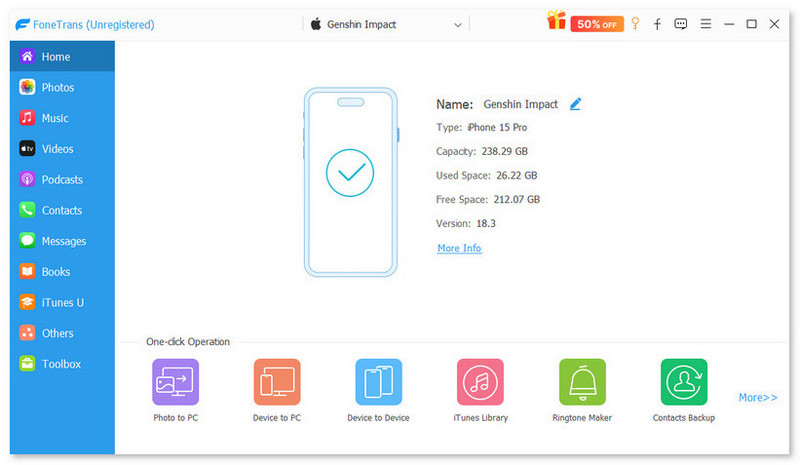
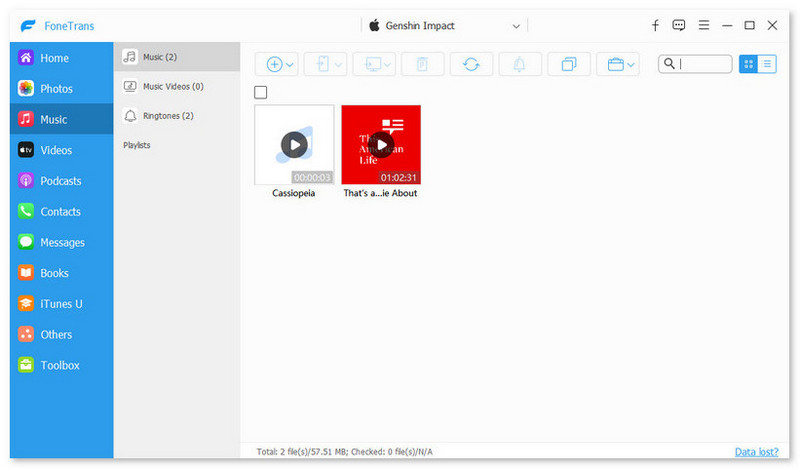
Si desea una herramienta de transferencia dedicada para iOS que mueva música y otros archivos entre iPhone e iPod, Aiseesoft FoneTrans Es una excelente opción. Esta aplicación de escritorio está especialmente diseñada para gestionar todos los archivos de iOS de uso común, incluyendo música, contactos, vídeos, fotos, tonos de llamada y mensajes. Admite la transferencia en ambas direcciones. Y lo que es más importante, FoneTrans no requiere borrar el contenido de ninguno de los dispositivos.
 100% Seguro. Sin anuncios.
100% Seguro. Sin anuncios.
Si te suscribes a Apple MusicPuedes acceder a toda tu biblioteca musical desde todos tus dispositivos Apple vinculados a través de iCloud. La aplicación sincroniza automáticamente tu biblioteca para que todo lo que esté disponible en un dispositivo esté disponible en todos ellos.
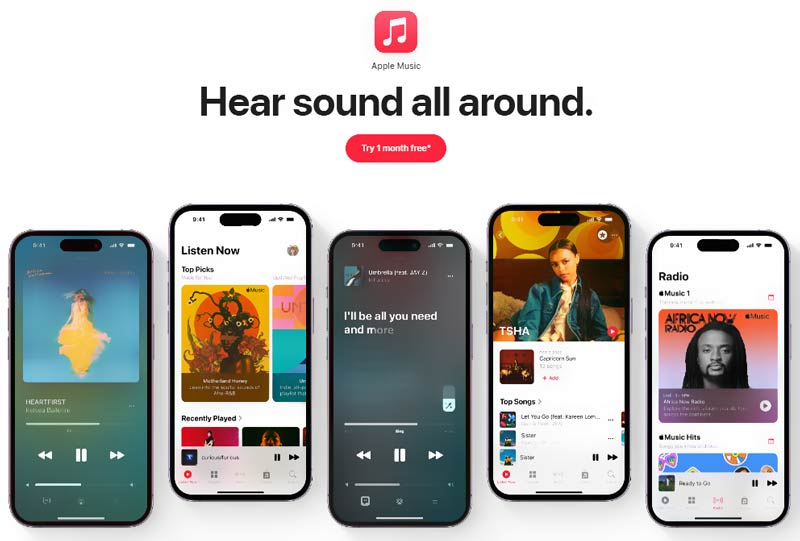
Abre la aplicación Música en tu iPod. Ahora debería aparecer tu biblioteca musical, incluyendo las listas de reproducción, las canciones descargadas y tu historial de escucha.
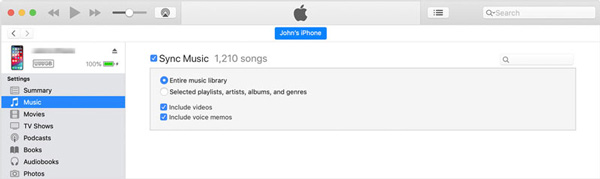
Si prefiere la forma tradicional de gestionar y transferir su música, utilice iTunes (en Windows o Macs antiguos) o Finder (en macOS Catalina y posteriores). Un detalle importante es que este método reemplazará las canciones existentes con el nuevo contenido. Esta sección utiliza iTunes como ejemplo para mostrarte cómo enviar música de un iPod a un iPhone.
Lanzamiento desde el aire Es el único método que no requiere cables ni suscripción. Esta herramienta oficial de transferencia Wi-Fi punto a punto te permite seleccionar canciones individuales e iniciar la transferencia rápidamente. Es ideal para transferir rápidamente algunas canciones entre iPhone y iPod.
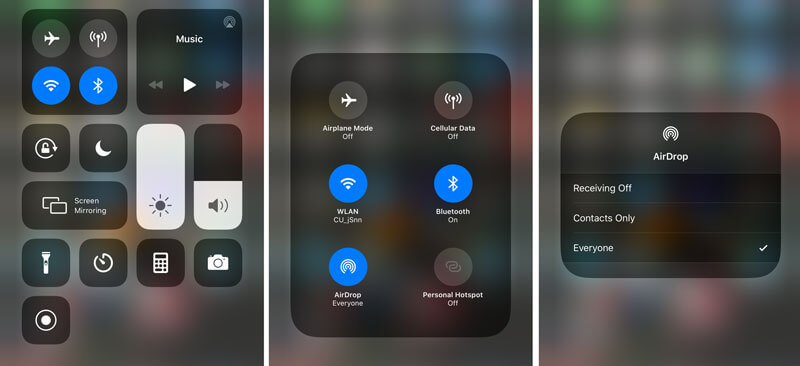
Ten en cuenta que las canciones protegidas con DRM no se pueden compartir. Todas estas canciones transferidas se guardarán en la aplicación Archivos de tu iPod. No aparecerán directamente en la biblioteca de Música.
Pregunta 1. ¿Puedo transferir música de un iPhone a un iPod sin necesidad de un ordenador?
Sí, como se puede ver arriba, la sincronización de iCloud y AirDrop permiten transferir canciones entre dos dispositivos Apple sin necesidad de un ordenador. Sin embargo, Apple Music requiere una suscripción y solo admite pistas disponibles en la nube. AirDrop no es compatible con muchos modelos antiguos de iPod. Además, ninguno de los dos métodos gestiona correctamente los archivos sin DRM de otras fuentes. No existe la opción de compartir para usar AirDrop.
Pregunta 2. ¿Existe alguna forma gratuita de copiar música de un iPhone a un iPod?
iTunes y Finder son gratuitos, pero conllevan el riesgo de borrar tu iPod durante la sincronización. AirDrop es gratuito, pero solo permite transferir canciones compradas individualmente. Si ya tienes una suscripción a Apple Music, puedes conservar fácilmente tu biblioteca a través de la aplicación. También puedes usar FoneTrans para transferir varias canciones gratis.
Pregunta 3. ¿La sincronización con iTunes borrará mi música existente?
Sí. Si conectas tu dispositivo iOS a una nueva biblioteca de iTunes y eliges sincronizar, iTunes podría advertirte que va a "Eliminar y sincronizar". Tras confirmar la acción, iTunes borrará todo el contenido y lo reemplazará con el de la nueva biblioteca. Por lo tanto, antes de usar iTunes para sincronizar canciones, siempre haz una copia de seguridad de tu música.
Conclusión
Puedes aprender cuatro métodos eficientes para transferir música entre iPhone y iPodSi sueles transferir música y otros archivos de iOS, FoneTrans es la herramienta que recomiendo tras probarla. Si ya pagas por Apple Music y tus canciones están en la nube, puedes sincronizarlas fácilmente a través de la app. Si solo quieres compartir rápidamente una o varias canciones, AirDrop es la solución. En general, iTunes o Finder no son la opción ideal para la mayoría de los usuarios de Apple.
 5 métodos para transferir MP3 a iPod con/sin iTunes
¿Quieres saber cómo sincronizar MP3 con un iPod antiguo sin usar iTunes? Esta publicación te mostrará cinco soluciones para copiar y transferir música a tu iPod nano, iPod classic, etc.
 Cómo solucionar que Apple Music no se comparta con la familia de 4 maneras
Quieres disfrutar de tu música, pero de repente, Family Sharing Apple Music no funciona. Aún puedes resolver esto con estos sencillos trucos. Haga clic en leer aquí.
 5 soluciones fáciles para borrar canciones del iPod Touch/Nano/Shuffle/Classic
¿Cómo eliminar canciones del iPod de diferentes tipos? ¡No te preocupes! El artículo enumera 5 formas diferentes de eliminar música del iPod.
Transfiera datos desde iPhone/iPad/iPod a su computadora o al revés.
100% Seguro. Sin anuncios.
100% Seguro. Sin anuncios.

*Campo requerido
*Por favor ingrese un correo electrónico válido

