


Primeros pasos
Introducción
Aiseesoft iKnockin ofrece cinco modos para eliminar el código de acceso de la pantalla bloqueada, eliminar el ID de Apple, el código de acceso de restricción de Tiempo en pantalla, eliminar la configuración de cifrado de MDM y de copia de seguridad de iTunes actualmente asociada a su iPhone, iPad o iPod touch, omitir el código de acceso de Tiempo en pantalla y eliminar MDM de iPhone/iPad con facilidad.
Regístrate y Activa
Para disfrutar de todas las funciones de Aiseesoft iKnockin, debes registrarte y activar tu membresía VIP. Sigue los pasos a continuación:
Paso 1 Descargue e inicie el programa más reciente. Haga clic en el botón Iniciar sesión botón en el menú superior.
Paso 2 Introduzca su dirección de correo electrónico utilizada para la compra.
Paso 3 Haga clic en Iniciar sesión para activar tus beneficios.
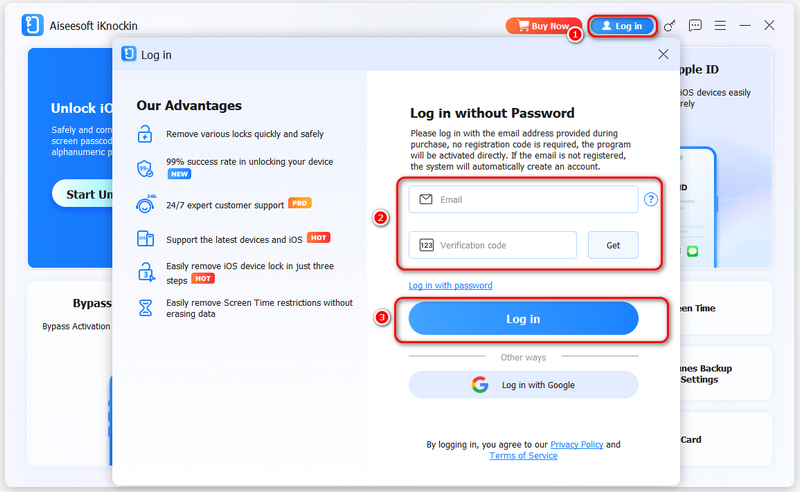
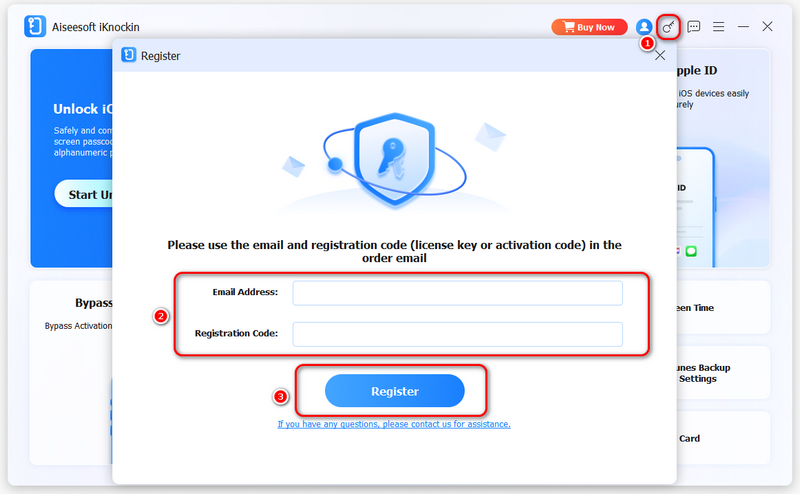
Nota: Los beneficios de la membresía con un código de registro se actualizarán automáticamente en su cuenta de correo electrónico. Si acaba de recibir un nuevo código de registro, haga clic en el botón Clave Botón para iniciar sesión y registrarse.
Modo 1. Omitir la pantalla de iOS
Si olvidas el código de acceso del dispositivo, o si tu dispositivo está bloqueado, desactivado o con la pantalla rota, la función Bypass iOS Screen puede ayudarte a borrar el código de acceso en tu iPhone, iPad o iPod touch y permitirte acceder a tu dispositivo.
Nota:
1. Si borra la contraseña de la pantalla de bloqueo, se borrarán todos sus datos.
2. Su dispositivo se actualizará a la última versión de iOS.
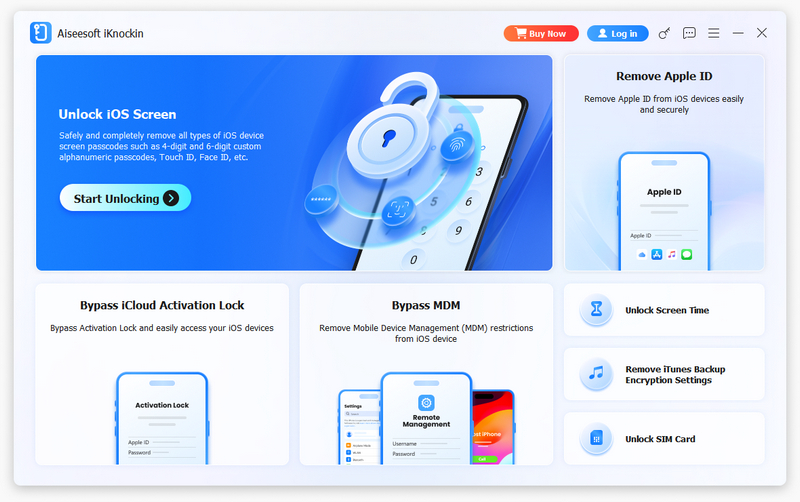
Paso 1 Lanzar Aiseesoft iKnocking
Inicia iKnocking y elige Omitir la pantalla de iOS.
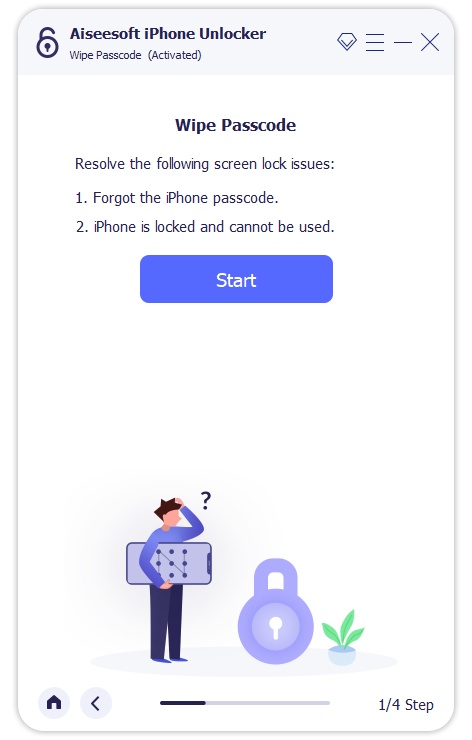
Paso 2 Conecte su dispositivo a la computadora con un cable USB
Haga clic en el botón Empezar ahora para iniciar el proceso de borrado de contraseña.
Paso 3 Descargar paquete de firmware
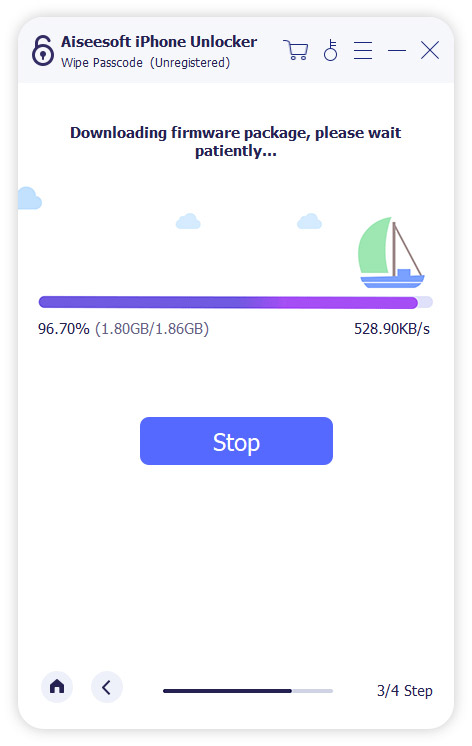
Luego, el programa comenzará a descargar el paquete de firmware para borrar el código de acceso. Tomará algún tiempo, por favor espere pacientemente.
Paso 4 Confirmar para verificar el firmware
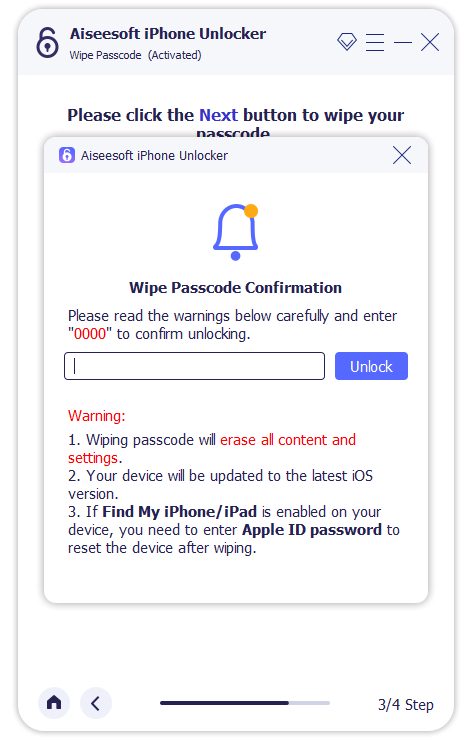
Una vez descargado el firmware, aparecerá una ventana emergente para que confirmes la acción. Lee atentamente las advertencias en pantalla y haz clic en el botón. OK botón para continuar.
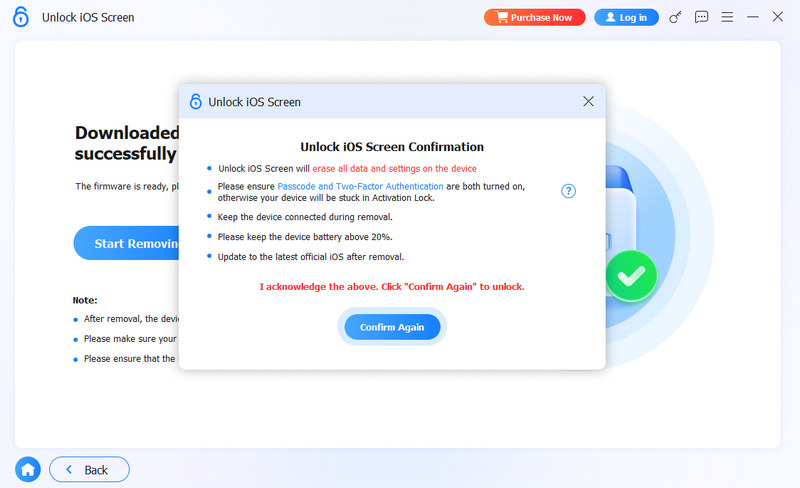
Luego, debe hacer clic en el botón Confirmar de nuevo botón para permitir que iKnockin verifique el paquete de firmware.
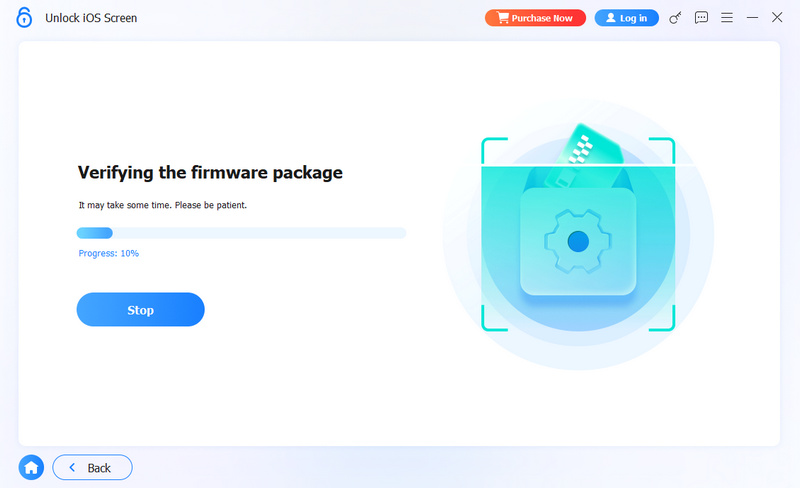
Espere un momento a que el software verifique el paquete de firmware.
Paso 5 Comienza a eludir el bloqueo de pantalla
Después de eso, el iKnockin comenzará a borrar el código de acceso de la pantalla.
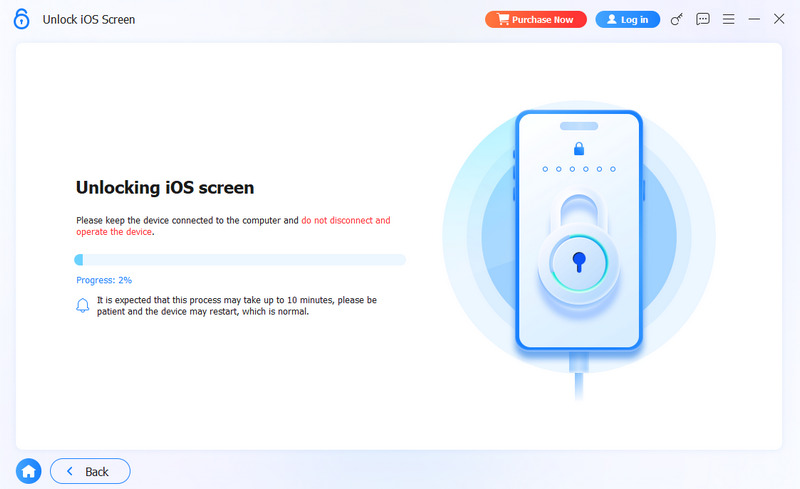
Asegúrate de que tu dispositivo esté conectado durante el proceso de omisión. Después de unos minutos, se borrará el código de acceso de la pantalla de tu dispositivo.
Modo 2. Eliminar ID de Apple
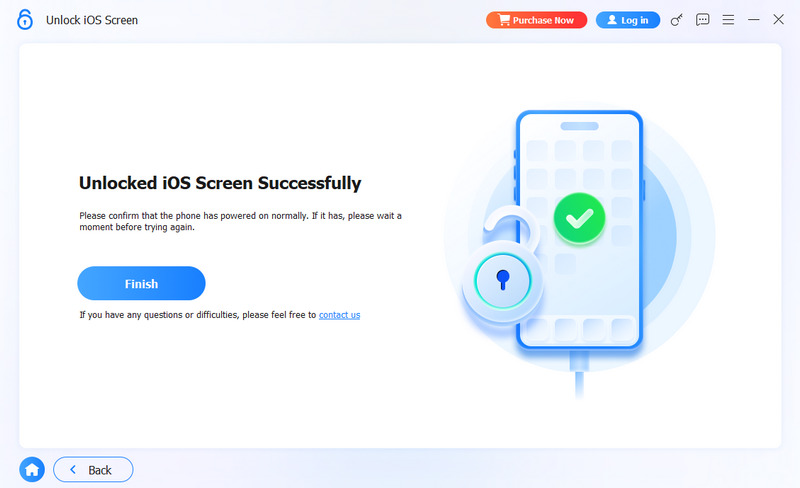
El modo Eliminar ID de Apple eliminará la ID de Apple y la cuenta de iCloud del iPhone, iPad o iPod touch.
Nota:
1. Eliminar Apple ID borrará todos sus datos.
2. Mantenga su dispositivo conectado durante el proceso.
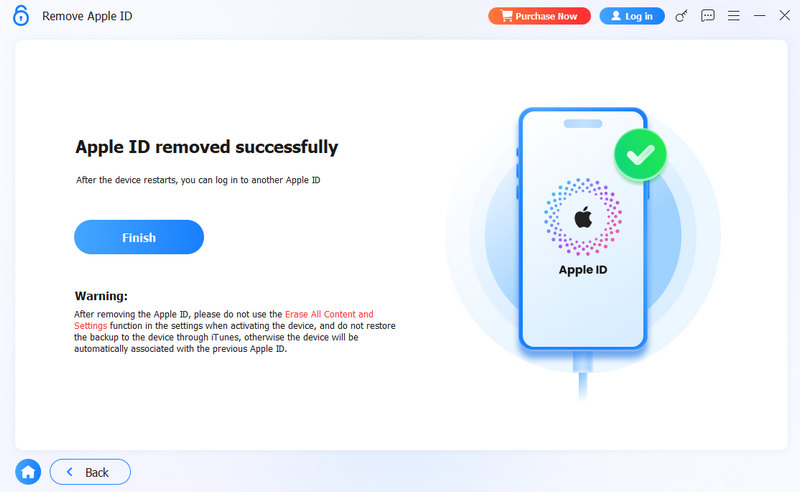
3. No borre todo el contenido y la configuración de su dispositivo, o se vinculará a la ID de Apple original de forma permanente.
4. No use iTunes para actualizar o restaurar su dispositivo, o se bloqueará permanentemente desde la ID de Apple original.
Paso 1 Lanzar Aiseesoft iKnocking
Inicie iKnocking en su computadora y elija la Eliminar ID de Apple .
Paso 2 Conecte su dispositivo iOS a la computadora con un cable USB.
Conecte su dispositivo iOS a la computadora con un cable USB. Después de que se detecte su dispositivo, le recordará que toque Confiar en su dispositivo.
Paso 3 Eliminar ID de Apple
Haga clic en el botón Empezar ahora botón para comenzar el proceso.
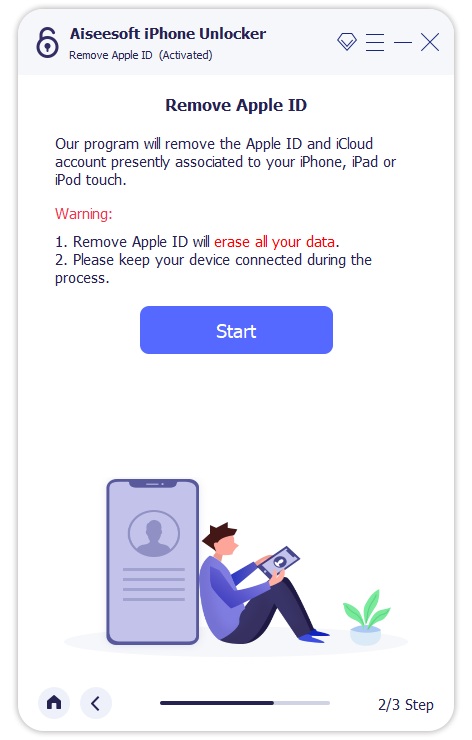
Si su dispositivo se ejecuta en iOS 11.4 y versiones posteriores, debe verificar si la autenticación de dos factores está activada. Cuando está habilitado, sus dispositivos y números de teléfono de confianza se usan para verificar su identidad al iniciar sesión. De lo contrario, debe abrir Configuración, toca tu ID de apple, luego Contraseña y seguridadAhora busca la opción de autenticación de dos factores y actívala. Después, regresa al programa y haz clic en OK para confirmar.
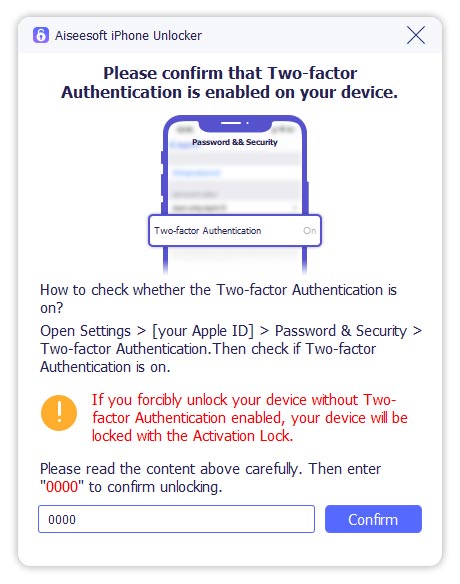
Luego, haga clic Confirmar de nuevo para iniciar la eliminación.
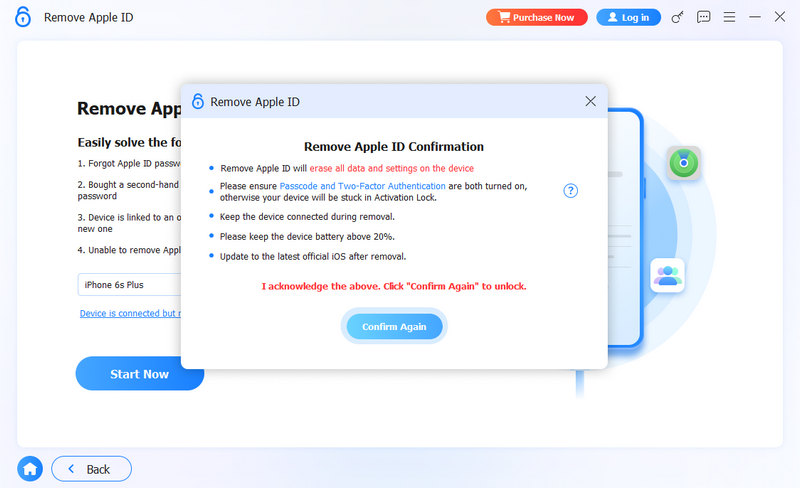
Después de eso, iKnockin comenzará a eliminar tu ID de Apple.
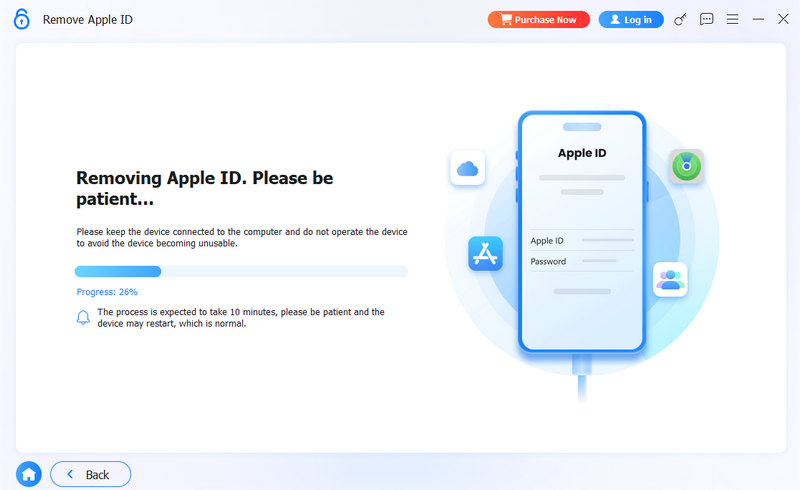
Espere un momento y su ID de Apple se eliminará correctamente.
Modo 3. <div style="font-size:12px; line-height:1em;">El tiempo<br>DE PANTALLA</div>
Con la ayuda del modo Tiempo en pantalla, puedes eliminar el código de acceso de Tiempo en pantalla y recuperar el código de acceso de Restricciones sin perder datos.
Nota:
1. Se necesita iTunes para instalarse en su computadora para escanear normalmente su dispositivo, y asegúrese de que la versión de iTunes sea la más reciente.
2. La eliminación del código de acceso de Screen Time requiere que Find My iPhone/iPad se deshabilite primero.
3. Después de eliminar el código de acceso de Tiempo en pantalla, debe volver a configurar su dispositivo sin perder datos.
Paso 1 Lanzar Aiseesoft iKnocking
Abra iKnocking en su computadora y elija la Eliminar Tiempo en pantalla .
Paso 2 Conecte su dispositivo iOS
Conecte su dispositivo iOS a la computadora con un cable USB.
Paso 3 Selecciona cómo se configura tu código de acceso de tiempo de pantalla
Si configuraste el bloqueo de tiempo de pantalla directamente en tu dispositivo, haz clic en el panel izquierdo. Esto no borrará ningún otro dato de tu dispositivo.
Si fue configurado por tus padres de forma remota desde Familia Configuración: seleccione el panel correcto. Tenga en cuenta que también se borrarán todos los datos.
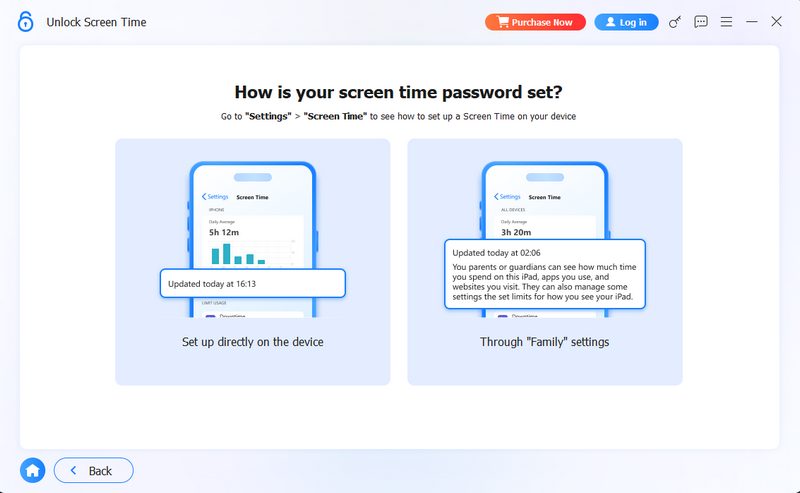
Paso 4 Haga clic en "Comenzar ahora" para iniciar el proceso.
Haga clic en el botón Empezar ahora Para continuar.
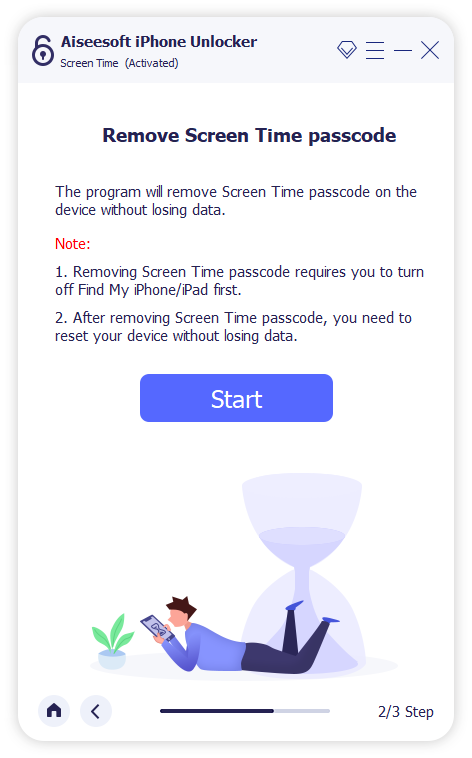
Paso 5 Desactivar "Buscar mi iPhone"
Desactive Buscar mi iPhone Según la guía de la interfaz, asegúrese de que la autenticación de dos factores del dispositivo esté activada. Luego, haga clic en Eliminar para empezar a quitar.
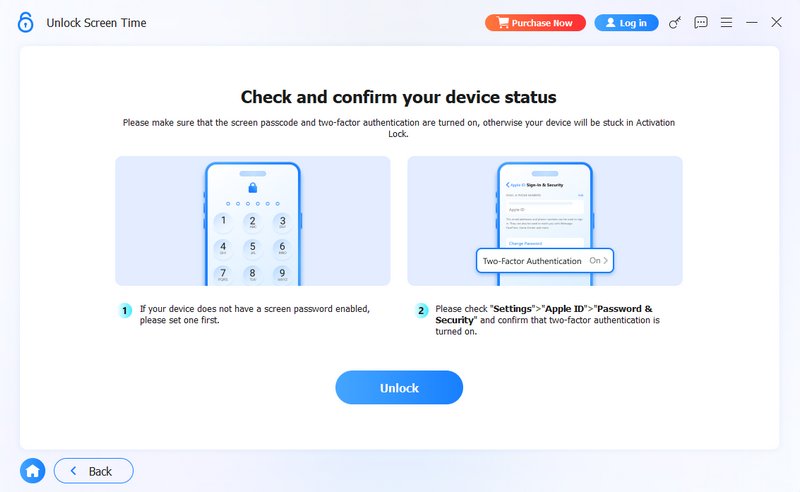
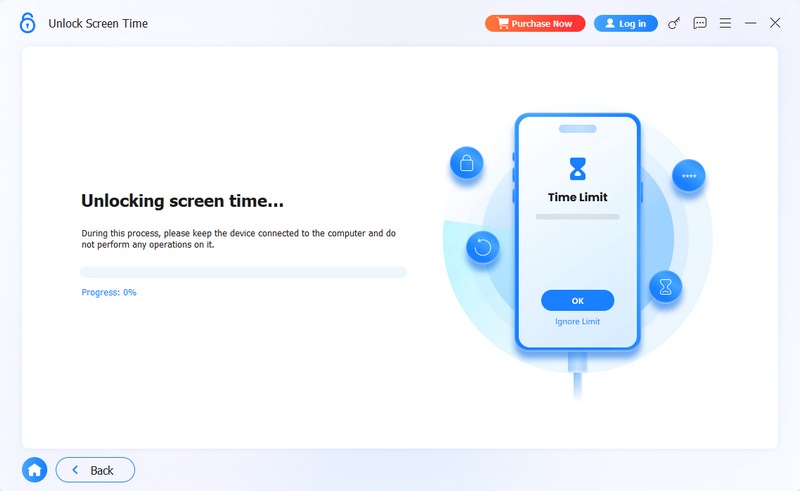
Paso 6 Eliminación del tiempo de pantalla en curso
A continuación, se iniciará el proceso de eliminación del bloqueo de Tiempo en pantalla. Esto podría tardar varios minutos. Espere pacientemente hasta que se elimine el bloqueo.
Modo 4. Omitir MDM
Si desea acceder a todas las funciones de su iPhone y omitir MDM de su iPhone sin perder datos, puede usar el modo Omitir MDM.
Paso 1 Ejecuta Aiseesoft iKnocking
Por favor, inicie Aiseesoft iKnockin después de descargarlo e instalarlo en su ordenador.
Paso 2 Seleccione Omitir MDM
A continuación, puedes ir al Omitir MDM modo directamente.
Paso 3 Evitar las restricciones de MDM
Haga clic en el botón Empezar ahora Botón para iniciar el proceso de bypass.
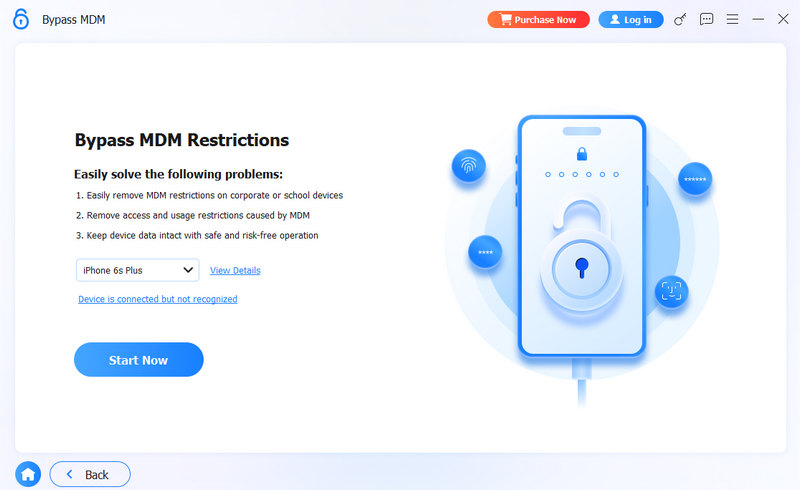
Espere un momento y se omitirá el MDM de su dispositivo. Luego haga clic en Acabado para completar el proceso.
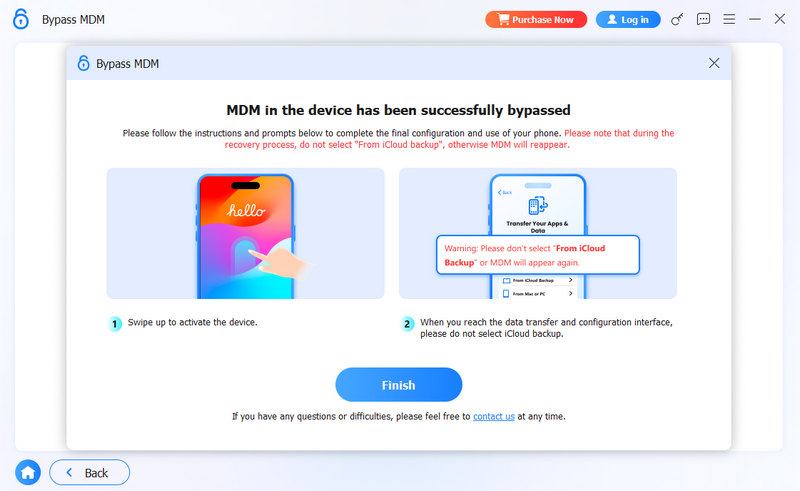
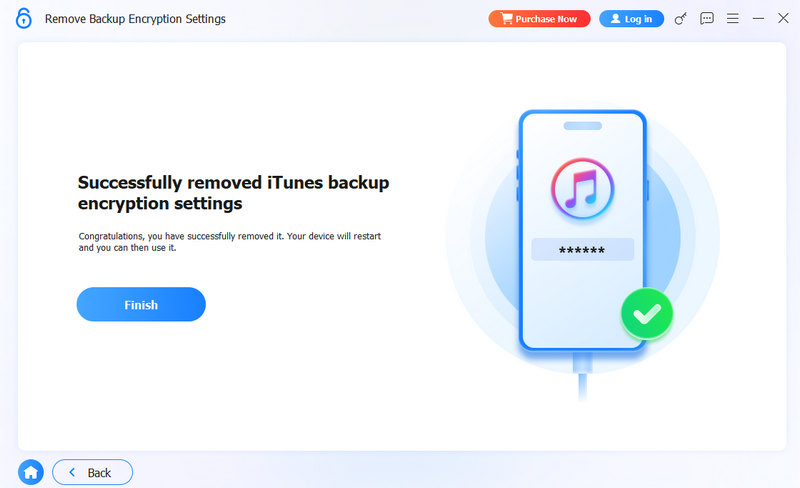
Modo 5. Eliminar la configuración de cifrado de respaldo
Si desea verificar, sincronizar y actualizar la copia de seguridad de iPhone/iPad/iPod a través de iTunes pero olvida la contraseña de copia de seguridad de iTunes, puede utilizar la opción Eliminar configuración de cifrado de copia de seguridad.
Nota:
1. Las restricciones de contraseña para administrar sus copias de seguridad y cambiar contraseñas en iTunes desaparecerán después de que complete la eliminación.
2. Si ha habilitado iTunes para cifrar la copia de seguridad local antes de comenzar a eliminar la contraseña, todas las copias de seguridad cifradas no se perderán ni cambiarán.
3. Find My iPhone/iPad debe desactivarse primero para permitir la eliminación de la contraseña.
4. No abra ni use iTunes durante todo el proceso en caso de errores.
5. Para acceder a todos los ajustes, debe desconectar su dispositivo iOS y conectarlo al ordenador.
Paso 1 Lanzar Aiseesoft iKnocking
Descargue e instale Aiseesoft iKnockin según el modelo de su computadora. Luego ingrese el Eliminar la configuración de cifrado de respaldo .
Paso 2 Conecte su dispositivo a la computadora a través de un cable USB
Enchufe los conectores del cable USB en su dispositivo iOS y computadora. Después de que se detecte su dispositivo, toque Confianza en la pantalla para continuar.
Paso 3 Eliminar la configuración de cifrado de copia de seguridad
Siga los consejos en pantalla y haga clic en el Empezar ahora botón para comenzar el proceso.
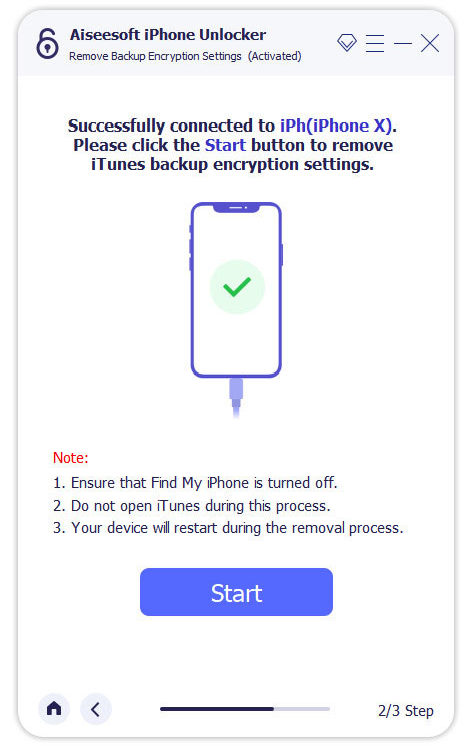
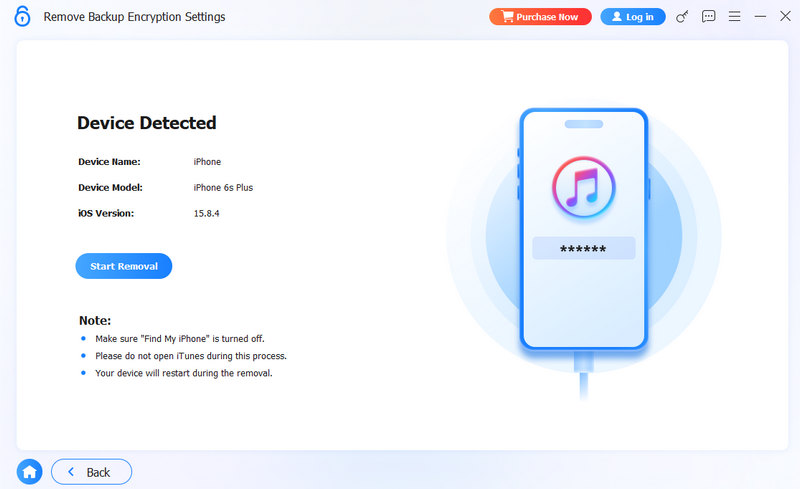
1 situación Eliminar cuando tu Buscar está desactivado
Una vez que el dispositivo esté conectado correctamente y Find My no esté activado, al hacer clic en Iniciar eliminaciónLa configuración de cifrado de respaldo se eliminará automáticamente en minutos.
2 situación Eliminar cuando tu Buscar está activado
Pero si tu Buscar no está desactivado, debes cerrarlo primero. Ve a Configuración > su nombre > Encontrar mi > Buscar mi iPhone. Luego, ingresa la contraseña de tu ID de Apple y toca Desactivar.
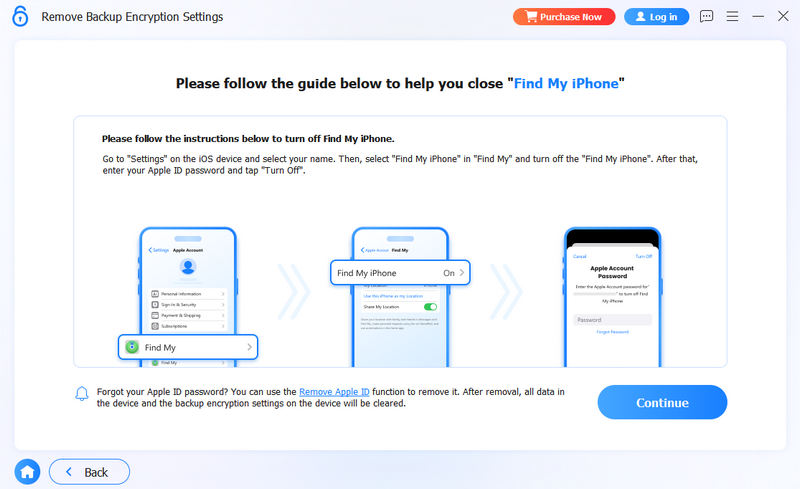
Después de apagarlo, haga clic en Continuar Para eliminar. Este cifrado se eliminará en minutos. Después, podrás acceder a tu copia de seguridad de iTunes sin restricciones.
Modo 6. Omitir la tarjeta SIM
Algunos dispositivos iOS solo admiten una única operadora. Por lo tanto, si usas accidentalmente una tarjeta SIM que tu dispositivo no admite, tu iPhone se quedará bloqueado en la interfaz "SIM no compatible", lo que te impedirá usarlo con normalidad. Aquí tienes una guía para desbloquear la tarjeta SIM con Aiseesoft iKnockin.
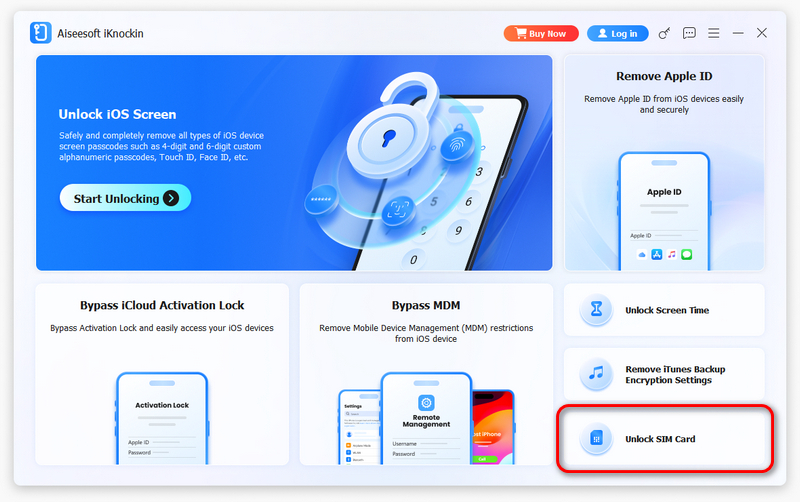
Paso 1 Lanzar Aiseesoft iKnocking
Instala Aiseesoft iKnockin y ejecútalo en tu PC/Mac. Elige el Omitir la tarjeta SIM .
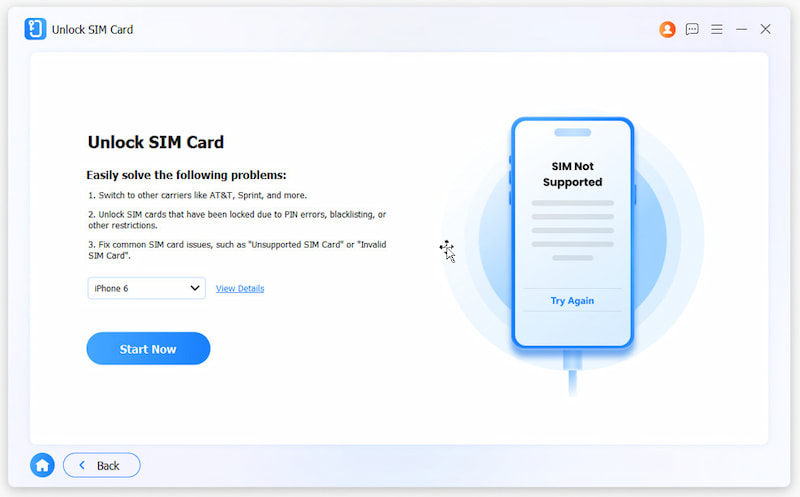
Paso 2 Conecte su dispositivo a la computadora mediante un cable USB
Conecte su dispositivo a una computadora mediante un cable USB. Haga clic en Empezar ahora para empezar a sortear.
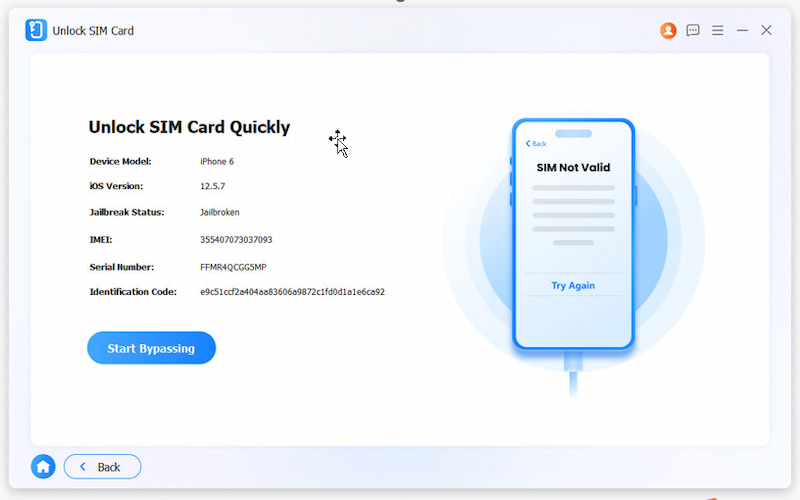
Paso 3 Detectar el dispositivo
Luego, nuestro programa identificará información sobre el dispositivo que usas. Podrás ver el modelo del dispositivo, la versión de iOS, el estado del jailbreak, el IMEI y más. Haz clic en Empezar a omitir Para continuar con el proceso. (Consejo: Si el estado del Jailbreak no es Jailbreak, primero debes realizar el Jailbreak).
Paso 4 Ajustar la configuración en el dispositivo
Sigue la guía en pantalla para usar tu iPhone, lo cual puede provocar que olvide la conexión a Internet actual. Al finalizar todos los pasos, haz clic en OK.
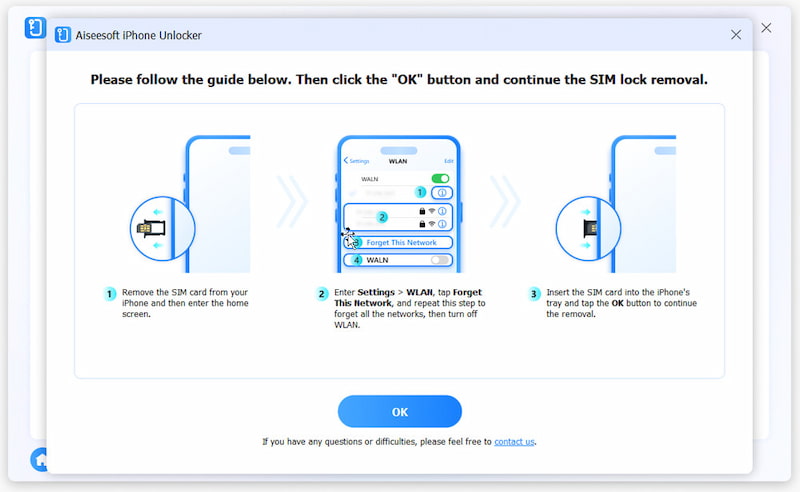
Paso 5 Omisión exitosa de la tarjeta SIM
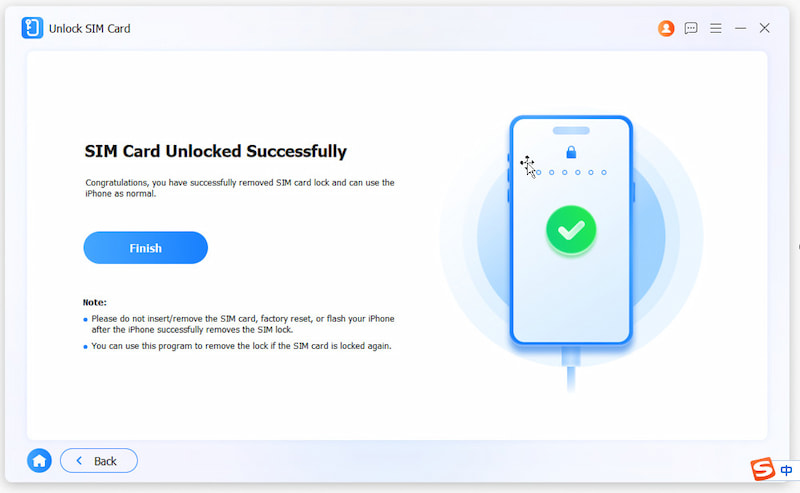
Espere un momento y podrá eliminar el bloqueo de la SIM correctamente. Haga clic en Acabado para completar el proceso de derivación.
- Por qué el iPhone sigue pidiendo la contraseña de ID de Apple y cómo solucionarlo
¿Por qué mi iPhone sigue exigiendo la contraseña de mi ID de Apple? Consulte las razones principales por las que el iPhone sigue solicitando problemas con la contraseña de ID de Apple y las formas de detenerlo.
 Publicado por Andrew Miller | 01.29.2024
 - Con solo un clic puedes desbloquear el teléfono gratis con el número IMEI
Fácil y potente. Encuentra tu número IMEI y desbloquea tu teléfono con un solo clic. Este pasaje le dirá diferentes métodos para lograr esto y liberar su mano.
 Publicado por Iris Walker | 08.15.2024
 - [100% Listo] 4 formas de desbloquear un iPad deshabilitado sin contraseña
¿Cómo desbloquear iPad con contraseña? Esta publicación comparte 4 formas de desbloquear el iPad Pro, mini, Air y más deshabilitados, ya sea que haya olvidado el código de acceso o ingresado el código de acceso muchas veces.
 Publicado por Louisa White | 09.09.2020
 - Cómo desactivar los controles parentales en iPhone [resuelto]
¿Cómo desactivar los controles parentales en iPhone sin contraseña? Esta publicación comparte 3 formas de desactivar los controles parentales en iPhone con o sin contraseña.
 Publicado por Nicole Jones | 01.04.2024
 - Cómo borrar iPhone sin contraseña (compatible con iOS 18)
¿Cómo borrar iPhone sin contraseña de ID de Apple? ¿Hay alguna forma de eliminar directamente todos los datos de iOS en el iPhone sin usar el código de acceso de iCloud? Esta publicación comparte 2 formas efectivas de ayudarlo a borrar todos los datos del iPhone sin contraseña.
Publicado por Nicole Jones | 02.02.2024 - [Resuelto] Cómo quitar el código de acceso del iPad 2025
¿Bloqueado de tu iPad? ¿Cómo eliminar el código de acceso del iPad? ¿Cómo eliminar el código de acceso en iPad? Haga clic aquí para obtener su guía completa para eliminar la contraseña del iPad.
Publicado por Andrew Miller | 02.02.2021 - Aprenda a eliminar el código de acceso de la pantalla de bloqueo de su iPhone
¿Cómo quitas la contraseña de la pantalla de bloqueo de tu iPhone? ¿Puedo desactivar la contraseña de la pantalla de bloqueo del iPhone? Consulta la guía para eliminar la contraseña del iPhone.
Publicado por Andrew Miller | 01.29.2024 - [Resuelto] Cómo desbloquear iPhone y iPad con pantalla rota
¿Rompiste la pantalla y ya no puedes desbloquear tu iPhone o iPad? Este artículo le proporcionará cinco formas prácticas para ayudarlo a resolver este problema.
 Publicado por Ashley Mae | 06.26.2023
 - checkra1n iCloud Bypass y mejor forma de eliminar el bloqueo de iCloud
¿Checkra1n es compatible con iOS 17 y evita el bloqueo de activación de iCloud? ¿Existe una alternativa a Checkra1n para eliminar el bloqueo de iCloud? Obtenga más información sobre la omisión de iCloud de Checkra1n.
Publicado por Nicole Jones | 09.30.2024 - Cómo recuperar la contraseña cifrada para la copia de seguridad de iTunes [2025]
¿Cómo recuperar la contraseña cifrada para la copia de seguridad de iTunes? Puede usar diferentes enfoques para recuperar contraseñas cifradas para la copia de seguridad de iTunes.
Publicado por Andrew Miller | 07.06.2023 - Directriz Cómo eliminar el perfil MDM de Lightspeed utilizando 3 formas
Ha habido tres formas notables de eliminar el perfil de Lightspeed MDM en su dispositivo. Los incluimos todos y te mostramos cómo hacerlo aquí.
Publicado por Ashley Mae | 06.28.2023 - Los 5 mejores programas gratuitos de desbloqueo de iPad para desbloquear tu iPad
¿Cómo se reinicia un iPad Pro bloqueado sin iTunes? ¿Cuál es el mejor software gratuito para desbloquear iPad? Consulte la revisión detallada de cinco herramientas gratuitas para desbloquear iPad.
Publicado por Andrew Miller | 01.24.2024 - 5 formas de omitir o restablecer el código de acceso del iPad cuando lo olvidó
¿Cómo desbloqueas tu iPad si olvidaste el código de acceso? ¿Puedo restablecer un iPad bloqueado sin el código de acceso? Aprende qué hacer cuando olvidas la contraseña de tu iPad.
Publicado por Andrew Miller | 08.11.2023 - Guía definitiva sobre cómo eliminar Meraki MDM y más información relacionada
¿Cómo eliminar la restricción Meraki MDM? Este ha sido un problema para muchos, y hoy estamos aquí para explicar los métodos efectivos que puede usar para resolverlo.
Publicado por Ashley Mae | 06.28.2023 - Cómo omitir el código de acceso de tiempo de pantalla con 4 formas efectivas [Guía 2025]
¿Cómo se piratea el tiempo frente a la pantalla sin la contraseña? Puede leer esta guía para omitir el código de acceso de tiempo de pantalla con o sin ID de Apple.
Publicado por Nicole Jones | 01.25.2024


