Video Converter Ultimate
 100% Seguro. Sin anuncios.
WAV es un formato de archivo de audio que proporciona un sonido sin pérdidas de excelente calidad, mientras que MP4 es un contenedor de archivos multimedia que se suele utilizar para vídeos. Si tienes que subir un archivo de audio a un sitio web para compartir vídeos o crear un vídeo a partir de la música con una foto de portada, convertir WAV a MP4 le conviene.
Cabe mencionar que el formato WAV solo contiene una pista de audio. Para crear un video MP4 convencional, deberá agregarle una imagen, un fondo o un video. Aquí le ofrecemos algunas opciones para convertir WAV a MP4.
| Elemento | Vehiculos "WAV" | MP4 |
| Tipo de Archivo | Formato de audio | Contenedor multimedia |
| Uso principal | Almacenamiento de audio de alta calidad | Reproducir vídeo y audio |
| Contenido | Normalmente solo audio | Vídeo, audio, subtítulos y metadatos |
| Tamaño del archivo | A menudo grande | Depende de los códecs y la configuración. |
| Extensiones comunes | . Wav | .mp4 |
Los programas de conversión en línea facilitan el trabajo del usuario, ya que solo es necesario utilizarlos desde un navegador web sin descargar ningún programa en su ordenador.
Media.io es un sitio web para convertir archivos multimedia a diferentes formatos de audio, imágenes y videos. Asegúrese de que la herramienta que utilice pueda convertir archivos WAV a MP4. Admite la conversión por lotes de videos, archivos de audio e imágenes a más de 45 formatos, incluyendo WAV y MP4.
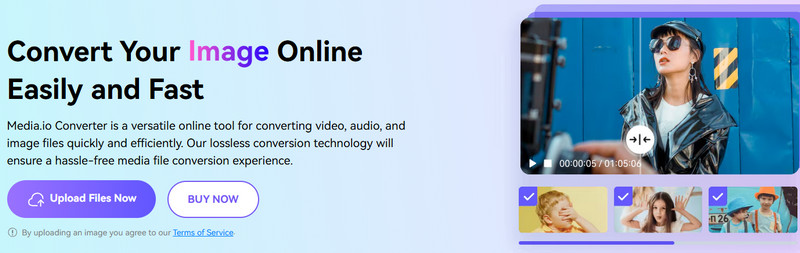
Sin embargo, Media.io requiere que te registres e inicies sesión con una cuenta, lo cual no es tan fácil como otros convertidores en línea, como Aiseesoft Convertidor de video gratuito en línea.
Restream ofrece un convertidor en línea de WAV a MP4 diseñado para la conversión desde el navegador. A diferencia de Media.io Converter, Restream no requiere iniciar sesión. Este método es ideal para usuarios que buscan un flujo de trabajo en línea sencillo.
Los programas de escritorio pueden resultar útiles si necesitas mayor flexibilidad en la configuración de salida o si trabajas con archivos largos. Algunas buenas opciones gratuitas son VLC y Shotcut, y Aiseesoft Video Converter Ultimate es una alternativa que ofrece un proceso de conversión más sencillo.
VLC es un reproductor multimedia de código abierto que también incluye una herramienta de conversión de archivos multimedia. Sin embargo, en algunas versiones de VLC, es posible que necesites un perfil y un vídeo para convertir audio a MP4.
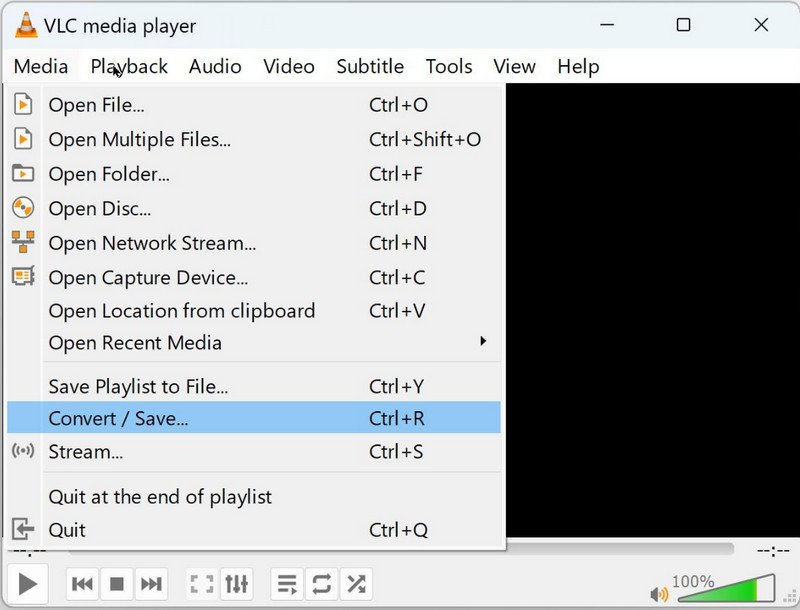
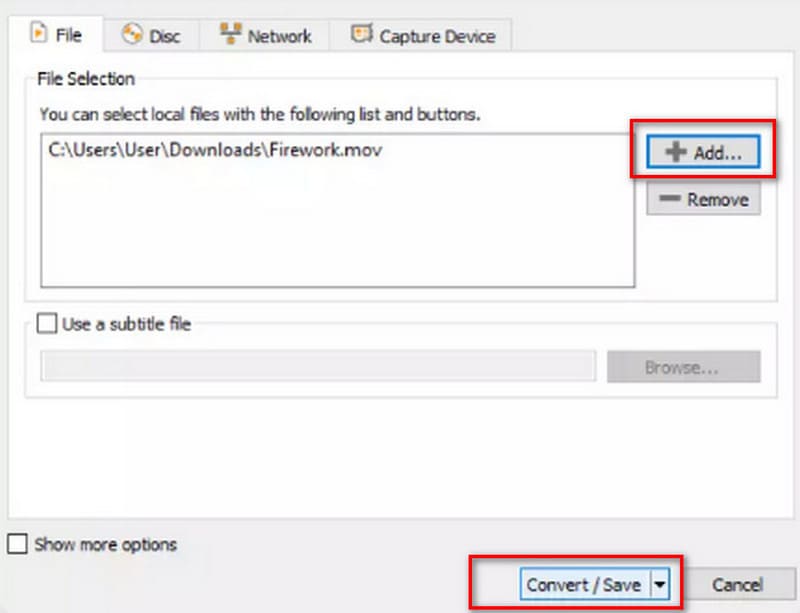
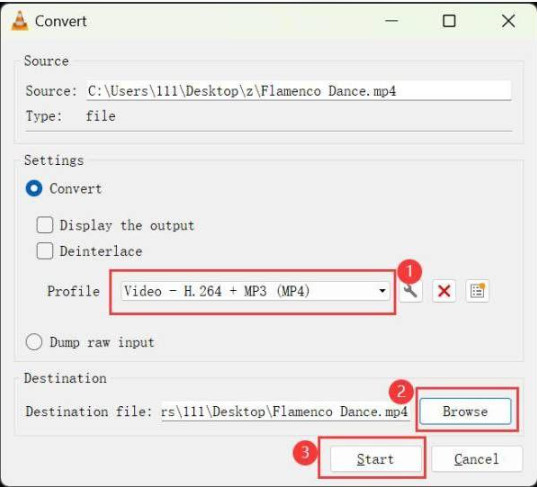
VLC es una herramienta fiable y gratuita para la conversión básica de archivos multimedia. Sin embargo, la pantalla de conversión predeterminada de VLC no está diseñada para generar vídeos con carátulas. Si el resultado no muestra ninguna imagen o la conversión falla, deberá utilizar un programa de edición de vídeo.
También puede necesitar:
Si necesita convertir archivos WAV a MP4 para una mejor compatibilidad, para compartirlos más fácilmente o para editarlos posteriormente, Aiseesoft Video Converter Ultimate Vale la pena considerarlo. Admite una amplia gama de formatos de audio y video, incluyendo WAV, OGV, OGG y MP4, además de más de 1,000 formatos adicionales. Además de una conversión rápida y de alta calidad, ofrece herramientas integradas de edición y mejora para perfeccionar tus videos. Por lo tanto, puede utilizarse como una solución integral para el procesamiento de video.
Descarga
100% Seguro. Sin anuncios.
100% Seguro. Sin anuncios.
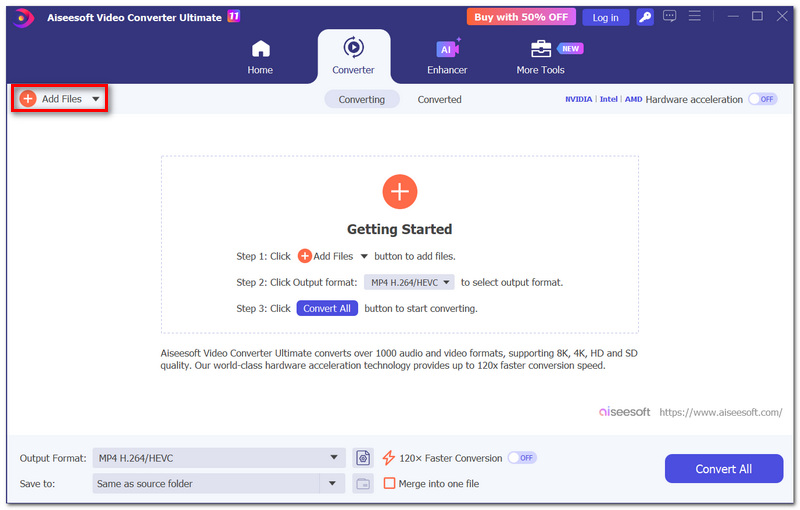
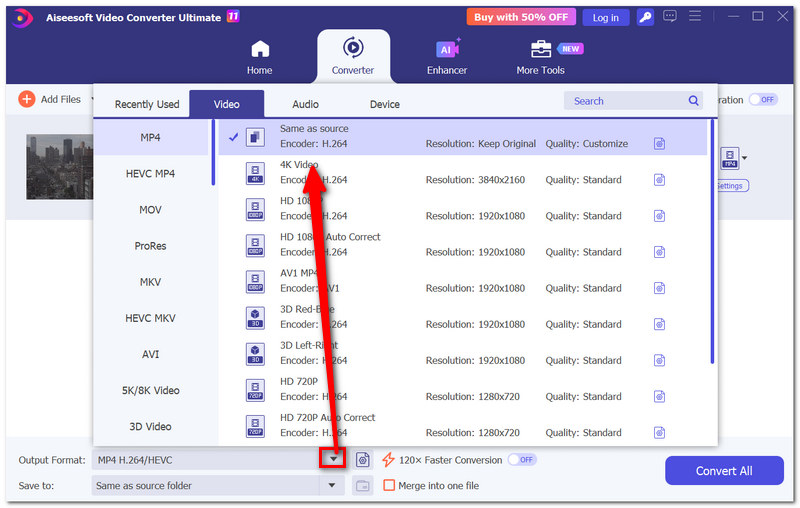
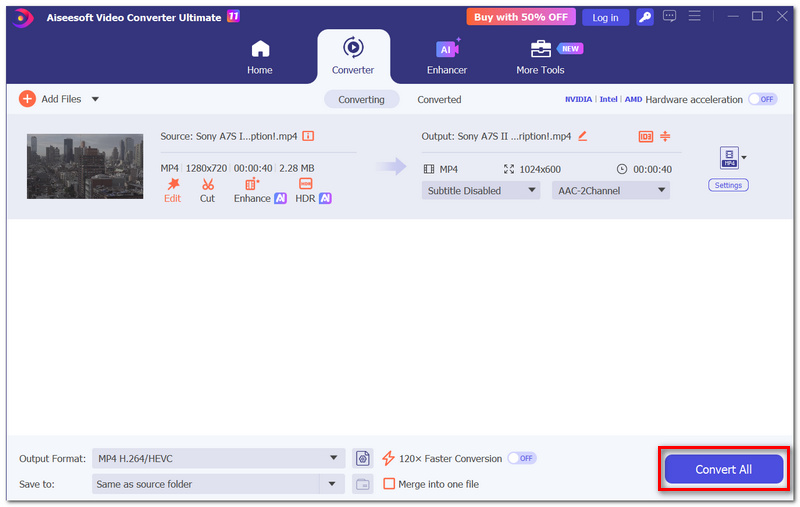
Aiseesoft es una opción a considerar si convierte archivos multimedia con frecuencia. Tenga en cuenta que una conversión básica de audio a MP3 u otro formato es diferente a la creación de un video MP4. Asegúrese de que su flujo de trabajo genere una pista de video antes de exportar.
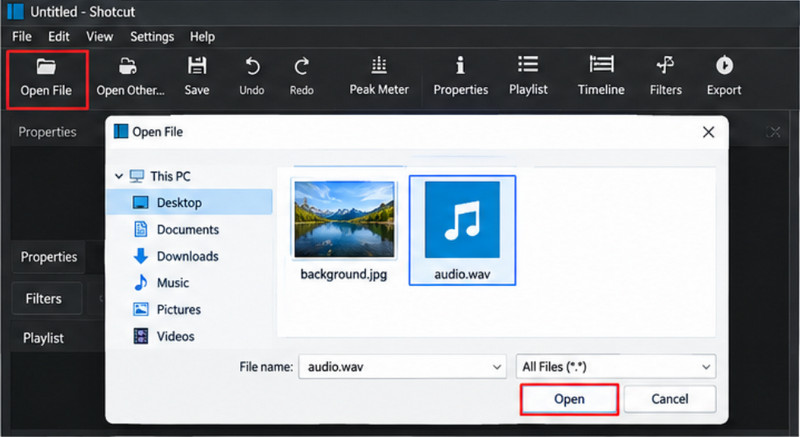
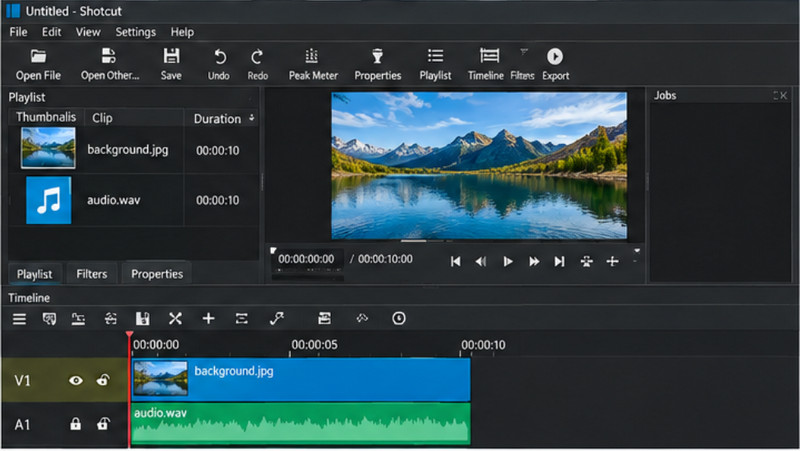
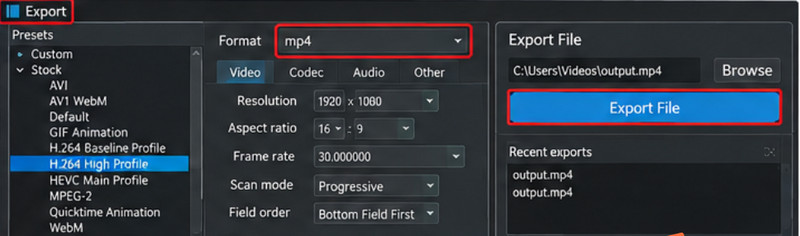
Shotcut Es un editor de vídeo gratuito y de código abierto para Windows, Mac y Linux. Permite combinar audio WAV con imágenes o videoclips para crear vídeos MP4, lo que lo hace ideal para vídeos musicales, podcasts y presentaciones de audio. También puedes añadir texto, transiciones y otros efectos visuales antes de exportar tu proyecto.
¿Puedo convertir archivos WAV a MP4 gratis?
Sí. VLC, Shotcut y algunos convertidores en línea ofrecen opciones gratuitas. Sin embargo, estas herramientas pueden imponer límites de tamaño de archivo, restricciones de uso o conllevar el riesgo de que se filtre información personal al subir archivos.
¿Puedo convertir un archivo WAV a MP4 sin incluir una imagen?
En ocasiones, el convertidor crea un archivo MP4 con un fondo de color sólido u otro efecto visual predeterminado. Normalmente, cualquier vídeo MP4 estándar debería tener una pista de vídeo, por lo que esta es una forma segura de evitarlo.
¿Convertir un archivo WAV a MP4 reducirá la calidad del audio?
Esto dependerá de cómo se realice la conversión. Los archivos WAV no suelen estar comprimidos, mientras que los archivos MP4 utilizan audio AAC. Es posible que se produzca cierta pérdida de calidad durante el proceso de codificación de WAV a AAC. Seleccionar una tasa de bits adecuada para el audio ayuda a mantener la calidad, pero esto no garantiza una codificación sin pérdidas.
¿Por qué no se reproduce mi archivo MP4 convertido?
Puede haber un problema con el formato, que sea incompatible, una conversión parcial o que el formato de archivo utilizado sea incorrecto. Sería útil exportar utilizando un formato ampliamente aceptado. Video de H.264 y formato de audio AAC.
Conclusión
El proceso de convertir WAV a MP4 Se vuelve sencillo una vez que sabes qué método te funciona mejor. Tienes la comodidad de los convertidores en línea: VLC ofrece conversión básica de archivos, mientras que Aiseesoft permite la conversión de archivos desde el escritorio. Si deseas agregar un elemento visual a tu video, como una portada, puedes usar Shotcut.
Al exportar, asegúrese de que el contenido visual incluido en su archivo MP4 sea el deseado y que el audio funcione correctamente. Asegúrese de seleccionar el formato de exportación y la configuración de audio adecuados para un video que pueda compartirse sin problemas.
 Cómo convertir MP3 a MP4 en Windows/Mac (gratis y en línea)
¿Qué harías si quieres reproducir MP3 en PS3 o YouTube? El artículo presenta principalmente varios métodos para convertir MP3 a MP4.
 4 formas de convertir archivos de audio WAV a MP3 [gratis y en línea]
¿Quiere convertir WAV a MP3 fácilmente en Windows o Mac? Este artículo muestra cómo convertir WAV a MP3 con iTunes, Audacity y Free WAV to MP3 Converter.
 Convertir archivos de audio: cómo convertir audio a MP3/WAV/WMA
Convertir archivos de audio: guía sobre cómo convertir archivos de audio con Audio Converter. Descarga gratis Audio Converter para convertir MP3, AAC, FLAC, WMA, OGG, WAV, etc.
Convertir/Descargar/Editar SWF
1.1 fondos soberanos1.2 SWF a MP41.3 SWF a GIF1.4 SWF a MOV1.5 SWF a HTML51.6 SWF a AVI1.7 SWF a WMV1.8 SWF a 3GP1.9 SWF a DVD1.10 Convertidor SWF Mac1.11 Editar SWFVideo Converter Ultimate es un excelente conversor, editor y potenciador de video para convertir, mejorar y editar videos y música en 1000 formatos y más.
100% Seguro. Sin anuncios.
100% Seguro. Sin anuncios.

*Campo requerido
*Por favor ingrese un correo electrónico válido