Aiseesoft Anock - Desbloqueador de Android
 100% Seguro. Sin anuncios.
Contenido
Cuando te quedas bloqueado accidentalmente en tu Samsung Galaxy S25 o quieres acceder a tus datos almacenados, probablemente te sientas decepcionado porque no puedes entrar en tu dispositivo. Ya sea que hayas olvidado el bloqueo de pantalla, olvidado la contraseña después de cambiarla o tengas dificultades para iniciar sesión, hemos enumerado algunas opciones que puedes usar para Desbloquea tu Samsung S25La forma de desbloquear tu dispositivo depende de si tienes acceso a tu cuenta de Samsung o Google, o si no puedes acceder a ellas. Esto incluye software de desbloqueo de terceros y, como última opción, un restablecimiento de fábrica, siempre y cuando tengas algunos conocimientos sobre lo que ofrece cada método.
Es posible que puedas conservar tus datos al desbloquear tu Galaxy S25, pero depende del tipo de bloqueo y de las opciones de recuperación disponibles. Si aún tienes acceso a una cuenta de Samsung o Google, intenta primero recuperarla.
Recuerda que la mayoría de las técnicas para eliminar la pantalla de bloqueo pueden provocar la pérdida de datos almacenados en tu dispositivo. Por ejemplo, al restablecer los valores de fábrica, se borrarán todos los archivos locales que no estuvieran guardados en la nube. Si intentas desbloquear un Samsung Galaxy S25, considera las opciones de recuperación disponibles antes de restablecer los valores de fábrica.
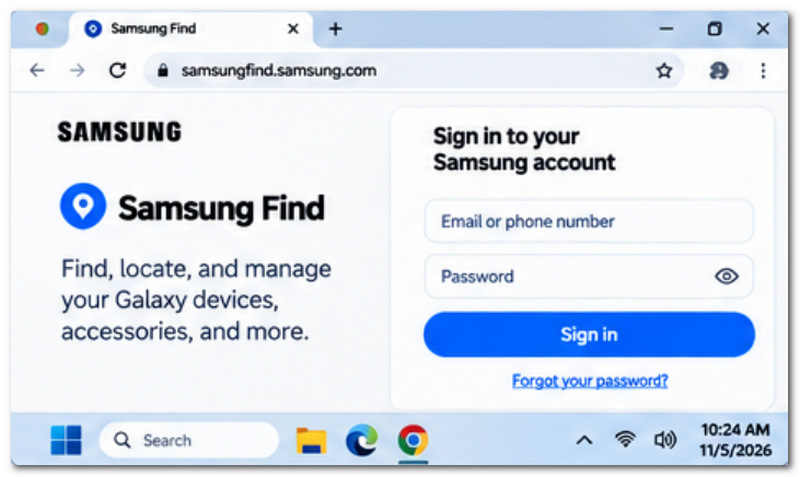
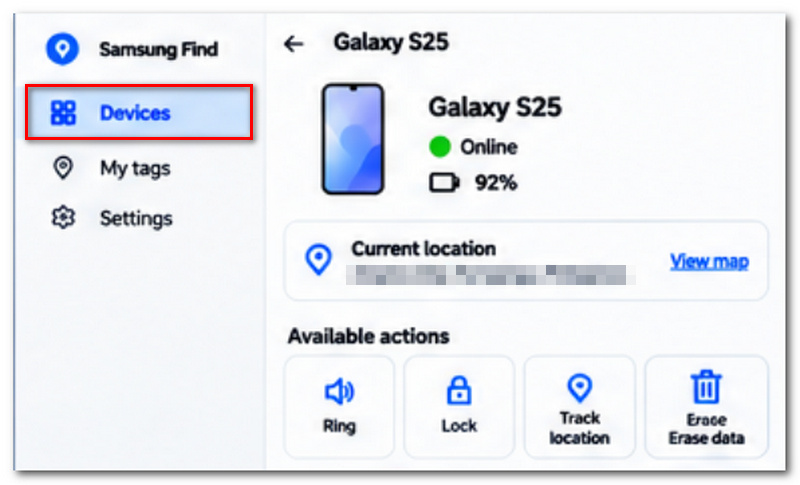
Si tu Samsung Galaxy S25 está vinculado a una cuenta de Samsung, puedes usar Samsung Find para resolver tu problema cuando Bloqueado el acceso a su teléfono SamsungAunque Samsung ha descontinuado la función de Desbloqueo Remoto, la opción Borrar Datos sigue disponible como último recurso para eliminar el bloqueo de pantalla actual. Este método es una forma de desbloquear el Samsung S25 Ultra, pero ten en cuenta que implica realizar un restablecimiento de fábrica.
Cómo usar Samsung Find en tu Galaxy S25
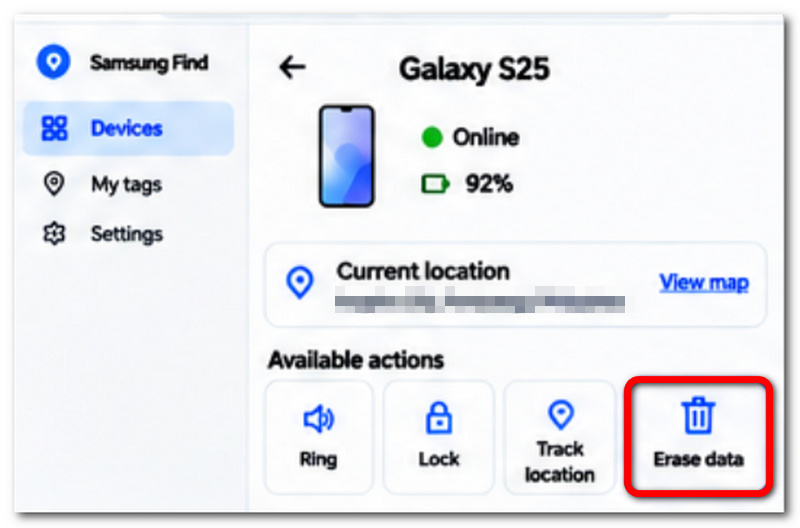
Cosas importantes que debe saber
Si tu Galaxy S25 está vinculado a una cuenta de Google, puedes usar Google Find Hub (antes conocido como Buscar mi dispositivo) para borrar el contenido de tu teléfono a distancia. Si bien no puede recuperar un bloqueo de pantalla olvidado sin restablecerlo, te ofrece otra forma de desbloquear tu dispositivo al intentar desbloquear un Samsung S25 Ultra.
Cómo desbloquear tu Galaxy S25 usando Google Find Hub
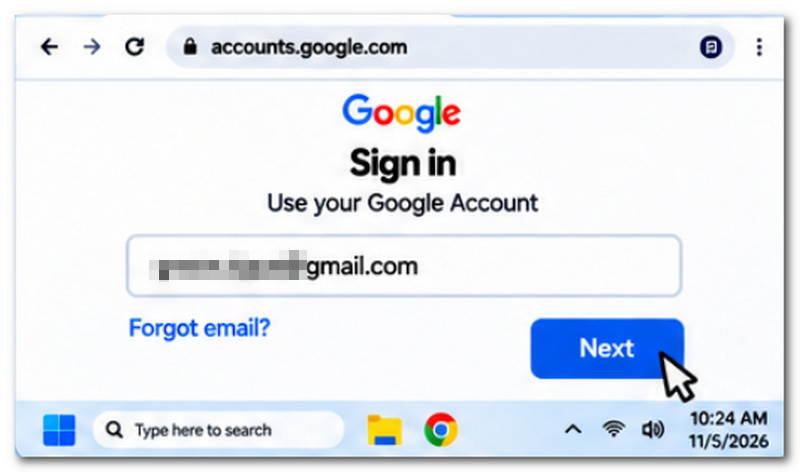
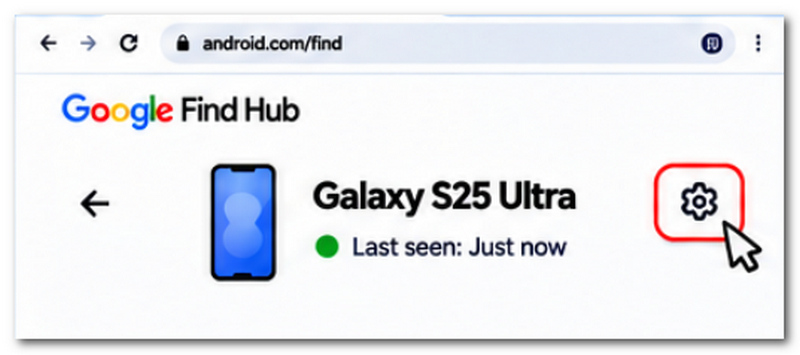
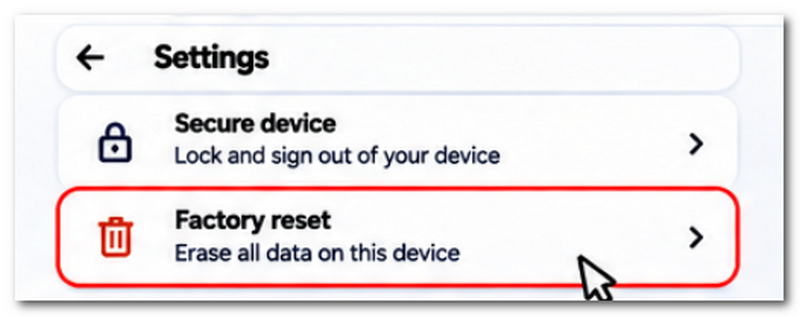
Cosas importantes que debe saber
Ten en cuenta que Google Find Hub te ayudará a encontrar, bloquear o eliminar tu dispositivo Galaxy S25, pero no podrá Desbloquea la pantalla de Android si olvidaste tu PIN. sin borrar tus datos.
Otra forma, si no puede iniciar sesión en su cuenta de Samsung o cuenta de Google, es utilizar una herramienta de terceros como Aiseesoft AnockEsta herramienta también sirve para desbloquear pantallas de Android usando una computadora, así que vale la pena probarla si quieres descubrir cómo desbloquear un Samsung Galaxy S25.
Descarga
100% Seguro. Sin anuncios.
100% Seguro. Sin anuncios.
Cómo usar Aiseesoft Android Unlocker para desbloquear un Samsung S25
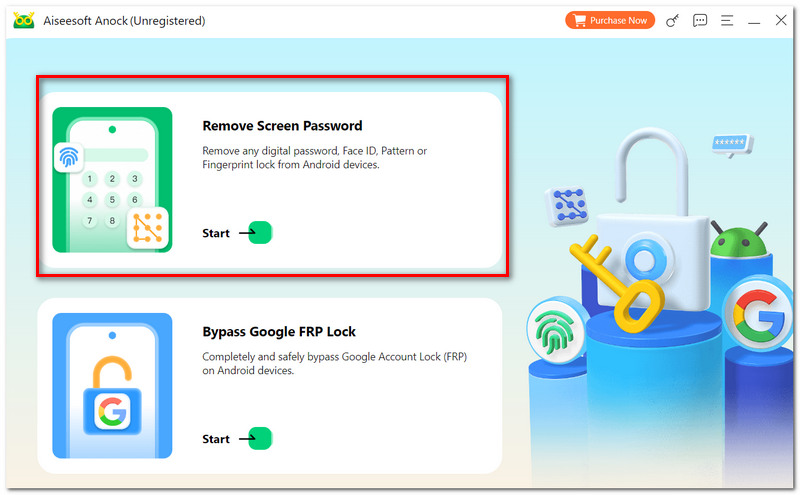
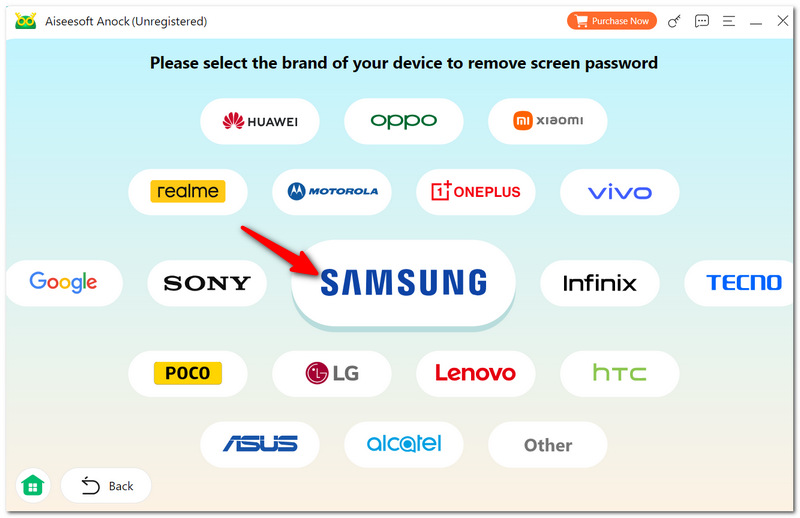
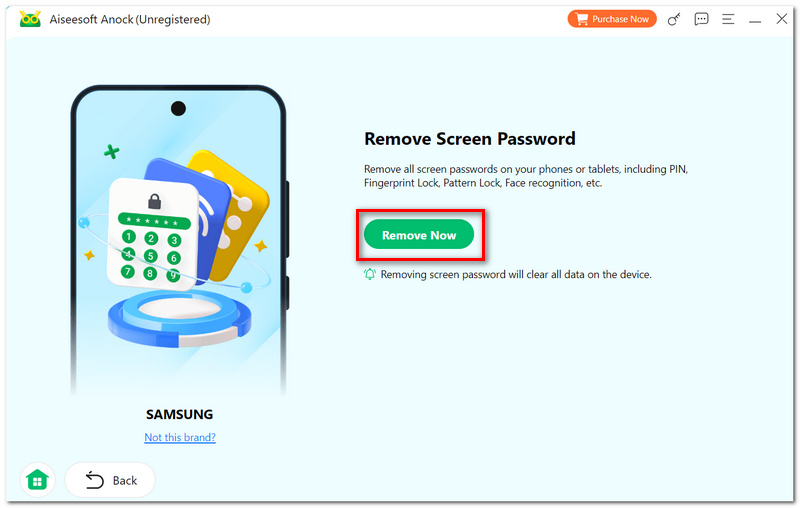
Cosas importantes que debe saber
Siempre puedes usar el Modo Recuperación si los otros métodos no funcionan. Para restablecer tu Samsung Galaxy S25 usando el Modo Recuperación, no necesitarás acceso a tus cuentas de Samsung y Google. Sin embargo, perderás todo el contenido almacenado en tu dispositivo. Esta es otra forma de desbloquear el Samsung Galaxy S25 Ultra.
Cómo desbloquear el Galaxy S25 en modo de recuperación
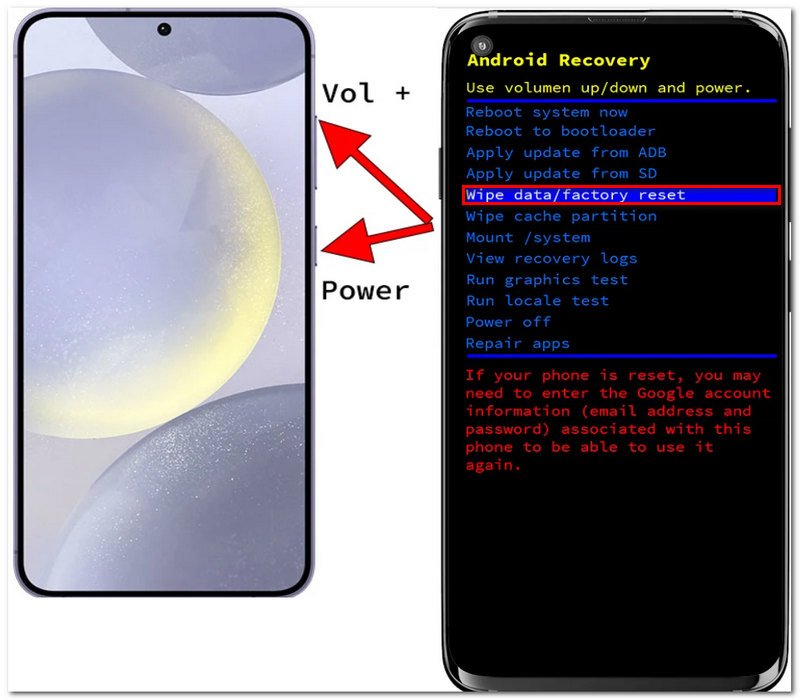
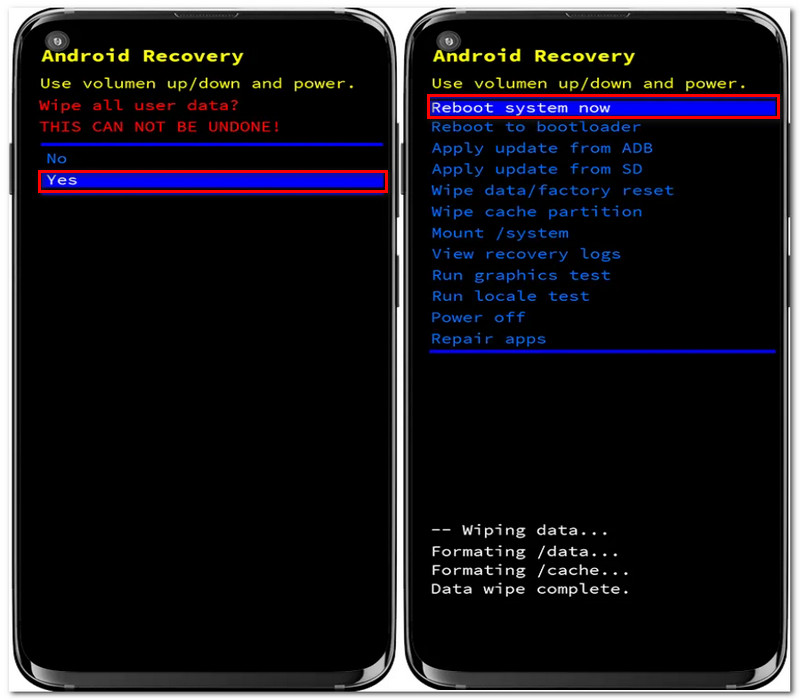
Cosas importantes que debe saber
Cuando vuelvas a usar tu Galaxy S25 o S25 Ultra, dedica un tiempo a bloquear el dispositivo y comprueba que funciona correctamente.
1. Nueva pantalla de bloqueo: Introduce un nuevo PIN, contraseña o patrón que sea seguro y fácil de recordar.
2. Registre su huella dactilar o su rostro: Iniciar sesión nunca ha sido tan fácil.
3. Comprueba tus cuentas de Google y Samsung: Asegúrese de haber iniciado sesión en las cuentas correctas y de poder acceder al correo electrónico y a los números de teléfono de recuperación.
4. Restaura tu copia de seguridad: Restaura tus archivos al teléfono restablecido de fábrica, incluyendo tus fotos, contactos, mensajes y mucho más.
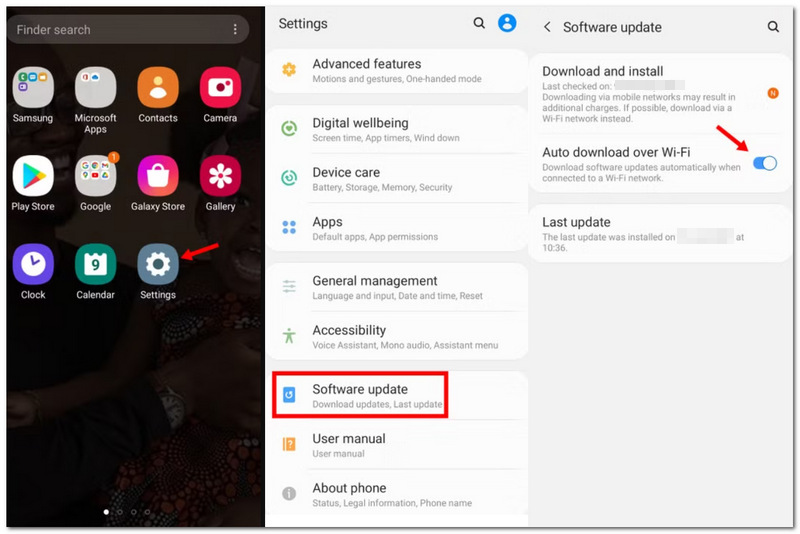
5. Actualiza tu teléfono: Vaya al Configuración> Actualización de software> Descargar e instalar para ver si hay alguna actualización.
6. Repase sus precauciones: Confirma el bloqueo de pantalla y el bloqueo de la ventana principal, y comprueba también la seguridad de tu cuenta.
7. Características esenciales de un teléfono de prueba: Realiza llamadas y envía mensajes de texto de prueba, usa Wi-Fi, datos móviles y las aplicaciones principales para asegurarte de que todo funcione con normalidad.
8. Activar las copias de seguridad automáticas: Activa la copia de seguridad de Google o Samsung para que puedas recuperar tus archivos en caso de que tengas que restablecer el teléfono de nuevo.
Si restableces tu dispositivo a la configuración de fábrica, aplica la copia de seguridad que creaste durante la configuración inicial cuando se te ofrezca. Algunos archivos podrían no recuperarse si no los guardaste en la copia de seguridad.
¿Puedo desbloquear mi Galaxy S25 si la pantalla táctil está rota?
Sí, si puedes ver la pantalla pero la función táctil no funciona, puedes conectar un ratón USB mediante un adaptador USB-C a USB y usar el puntero del ratón para introducir el PIN o la contraseña en tu Galaxy S25.
¿Cuál es la diferencia entre el PIN de Safe Mobile S25 y el PIN que se muestra en la pantalla de bloqueo?
El PIN de bloqueo de pantalla impide el acceso al teléfono, mientras que el PIN de la SIM impide el uso de la tarjeta SIM. Si tu Galaxy S25 te pide el PIN de la SIM al reiniciarse, significa que no te está pidiendo el código de bloqueo de pantalla. Si lo has olvidado, deberás contactar con tu operador.
¿Samsung Knox impide que herramientas de terceros desbloqueen el Galaxy S25?
Samsung Knox ofrece una función de seguridad basada en hardware que garantiza la protección de los datos y las credenciales de acceso al dispositivo. Por este motivo, un desbloqueador podría ser compatible únicamente con modelos específicos de Samsung y no con todas las versiones de software del Galaxy S25.
Conclusión
Quedarse bloqueado en un Samsung S25 puede ser un inconveniente, pero puedes recuperar el acceso a tu smartphone que no funciona. Siempre que sea posible, intenta las opciones de recuperación de cuenta antes de restablecer tu smartphone con un restablecimiento de fábrica. Si tu objetivo es Desbloquea el Samsung S25 Ya sea el Ultra o el Galaxy S25 Ultra, asegúrese de utilizar el método correcto para su teléfono y revise sus copias de seguridad antes de realizar cualquier modificación en su dispositivo.
 Los mejores y sencillos reproductores de música MP3 de Samsung para S8/S9/PC [gratis/de pago]
Este artículo presentará las 2021 mejores aplicaciones de reproductores de música MP5 de Samsung y reproductores de música multiplataforma de 3, excepto el reproductor de música predeterminado de Samsung para usuarios de Samsung.
 Cómo transferir fotos de Samsung a Samsung sin pérdida de calidad
Si está buscando formas de transferir datos, especialmente fotos, desde su antiguo Samsung al nuevo dispositivo Samsung, puede encontrar la guía paso a paso de este artículo.
 [Solucionado] El método más simple para reparar el Samsung Galaxy S4 no se enciende
¿Samsung Galaxy S4 no se enciende? Si su Samsung Galaxy S4 u otros modelos como S3, S6, S7 u otros no pueden encenderse o se quedan atascados en la pantalla negra de la muerte, puede leer este artículo.
Compatible con todas las versiones del sistema operativo Android, este desbloqueador proporciona una manera fácil y segura de eliminar bloqueos de pantalla de cualquier tipo y evitar FRP rápidamente.
100% Seguro. Sin anuncios.
100% Seguro. Sin anuncios.

*Campo requerido
*Por favor ingrese un correo electrónico válido