Aiseesoft Anock – Desbloqueador de Android
 100% Seguro. Sin anuncios.
100% Seguro. Sin anuncios.
En un mundo tan digital, almacenamos muchos datos importantes en nuestros dispositivos digitales. Para proteger la privacidad de la información, utilizamos la contraseña para cifrarla. Sin embargo, con tantas contraseñas utilizadas en nuestras diferentes cuentas y dispositivos, es común que olvides la contraseña para desbloquear tu tableta Android. Hay muchos datos importantes en tu tableta Android: tu tesis, hoja de trabajo y más. Debes recuperar estos datos, pero ¿cómo podrías hacerlo? ¿Existe alguna herramienta que pueda ayudarte? Cómo desbloquear la tableta Android sin contraseña? Sígueme y lee esta guía, podrás encontrar soluciones fácilmente.
How We Test Android Tablet Unlock Methods
To evaluate Android tablet unlocking methods, we compare the unlocking process, supported Android versions, ease of use, data-loss risk, and the steps required to regain access to a locked device.
We also distinguish between screen-lock removal and FRP removal because they are different problems. A tablet can have its screen lock removed but still require the previously associated Google Account after a factory reset. For this reason, we check whether each method addresses the screen lock itself, a factory reset, or Google Factory Reset Protection.
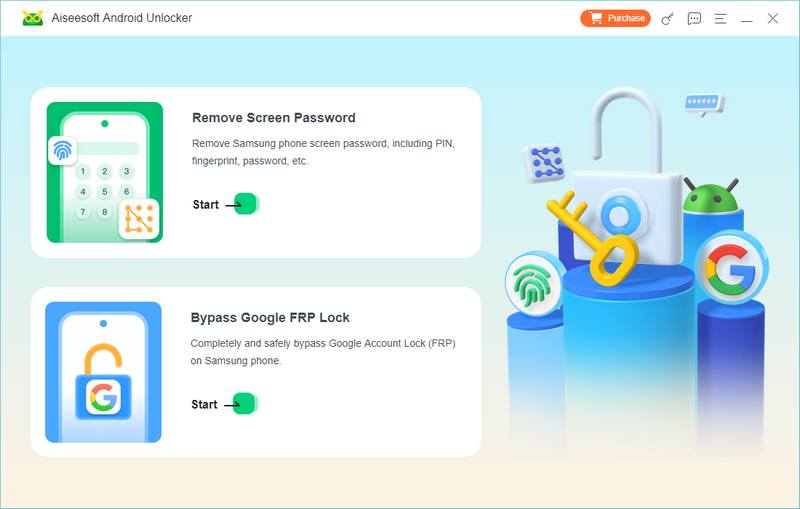
Si tiene una tableta Samsung y olvidó su contraseña, puede intentar desbloquear la tableta Samsung sin contraseña utilizando una herramienta inteligente. Aiseesoft Anock – Desbloqueador de Android. Puedes usarlo para desbloquear el bloqueo de pantalla en los dispositivos Android. Incluso si olvidas la contraseña de tu dispositivo, también puede ayudarte. Puede eliminar el bloqueo de pantalla con suavidad y facilidad. Debe ser la mejor herramienta para ayudarte. desbloquea tu teléfono Android si olvidaste tu PIN. Here are the main features of Aiseesoft Anock – Android Unlocker:
122,570 Descarga
El mejor desbloqueador de tabletas Android
100% Seguro. Sin anuncios.
100% Seguro. Sin anuncios.
Para aprender a utilizar este software, puede consultar los pasos a continuación.
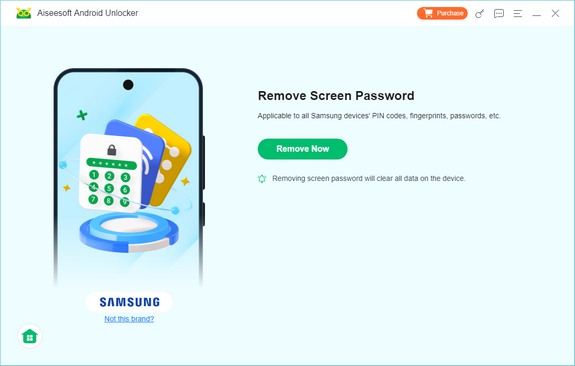
If you don't need the data stored on the tablet, a factory reset is the most direct free option. A factory reset removes the screen lock by erasing the device and returning it to its factory state. Google confirms that a factory reset erases data stored on the device, including apps, photos, and other local content.
Make sure you know the Google Account credentials previously used on the tablet. After a factory reset, Android may require the Google Account previously associated with the device as part of its device-protection process. Google recommends confirming that you know the Google Account username and password before resetting a device.
The button combination differs between manufacturers and models, so there is no single recovery-mode shortcut that works for every Android tablet. Google recommends checking the manufacturer's instructions for your specific device. In general, the process works like this:
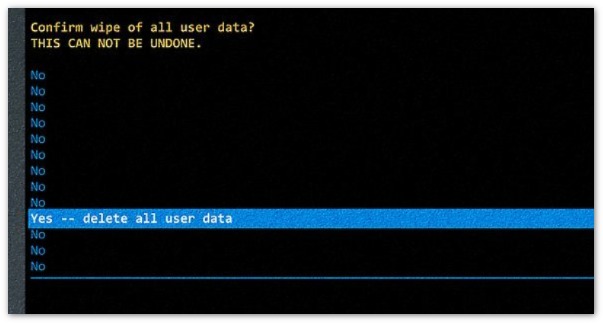
If you have a very old Android tablet running Android 4.4 or lower, you may still see the legacy Forgot pattern option. Google's current Android Help documentation specifically lists this option for Android 4.4 or lower. After multiple unsuccessful attempts, an eligible device may show Forgot pattern, allowing you to sign in with the Google Account previously added to the device and reset the screen lock.
This method is only worth trying if:
It is not a recommended solution for modern Android tablets.
El método anterior requiere que borre los datos de su tableta Android y podría provocar la pérdida de datos si restablece su tableta de fábrica sin una copia de seguridad. Ahora, quizás te preguntes si hay alguna forma de ayudarte a desbloquear tu tableta Android sin restablecer los valores de fábrica. Bueno, si estás utilizando Android 4.4 o tabletas Android anteriores, puedes intentar restablecer tu contraseña con la ayuda de tu cuenta de Google. Esto se debe a que las tabletas con Android 4.4 o versiones anteriores admiten un mecanismo de derivación incorporado que se eliminó en Android 5.0 y versiones posteriores. Entonces, ¿cómo desbloquear una tableta Android sin restablecer los valores de fábrica mediante una cuenta de Google?
¿Cómo fuerzo el restablecimiento de fábrica de mi Samsung Android?
Vaya a Configuración y toque Gestión general. Toque Restablecer y elija Restablecer datos de fábrica. Ahora, su dispositivo Samsung Android se verá obligado a entrar en un estado de restablecimiento de fábrica.
¿Puedo restablecer de fábrica una tableta Android con controles parentales?
Sí tu puedes. Simplemente abra la aplicación Family Link, seleccione el dispositivo de su hijo y seleccione Restablecer dispositivo y eliminar datos. Luego, descubrirá que restableció los valores de fábrica de su tableta Android con éxito con los controles parentales.
¿Puedes desbloquear una tableta bloqueada por Google?
Yes, you can. You can use buttons to factory reset your tablet to unlock it directly. Or you can also choose an unlocker program like Aiseesoft Anock – Android Unlocker to omitir el bloqueo de Google fácilmente.
Conclusión
En el artículo de hoy, ofrecemos orientación paso a paso sobre cómo desbloquear una tableta cuando olvidaste la contraseña. You can choose to factory reset the Android phone to erase the lock and the data on your device simultaneously. Or if you want to preserve the data and are using an Android device running Android 4.4 or older, you can try to unlock the device and reset the password via the Google account. Or if you want to find a easier, efficient, and quicker method, try Aiseesoft Anock – Android Unlocker, a powerful tool that delves into unlocking Android devices without a password.
 [Actualizado] Las 10 mejores aplicaciones de reproducción de video para tabletas Android
¿Quieres encontrar un reproductor de video para la tableta Android? Este artículo enumera los 10 mejores reproductores de video para tabletas Android.
 La tableta Samsung no se enciende: cómo solucionarlo (soluciones habituales)
Si tu tableta Samsung no se enciende, ¡no te preocupes! Esta guía te mostrará cómo solucionar problemas de energía comunes y consejos sobre cómo hacer que tu tableta vuelva a funcionar.
 La forma más fácil de recuperar videos eliminados en Android
¿Eliminó accidentalmente sus videos recopilados en su teléfono / tableta Android antes de hacer una copia de seguridad? No se preocupe, esta publicación le dirá cómo recuperar archivos de video eliminados en Android.
Compatible con todas las versiones del sistema operativo Android, este desbloqueador proporciona una manera fácil y segura de eliminar bloqueos de pantalla de cualquier tipo y evitar FRP rápidamente.
100% Seguro. Sin anuncios.
100% Seguro. Sin anuncios.

*Campo requerido
*Por favor ingrese un correo electrónico válido

