WhatsApp se ha convertido en una parte esencial de nuestra comunicación diaria. Gracias al uso cotidiano de esta aplicación, se acumulan innumerables conversaciones valiosas, fotos y vídeos.
Transferencia de datos de WhatsApp de iPhone a PC Es una necesidad común, ya sea para liberar espacio de almacenamiento en tu iPhone, crear una copia de seguridad de chats importantes o por otros motivos. Esta guía explica cinco métodos eficaces para exportar tus chats y archivos adjuntos de WhatsApp del iPhone a un ordenador con Windows.
La primera sección describe dos métodos oficiales para transferir datos de WhatsApp desde tu iPhone a una PC. Puedes comenzar con soluciones de copia de seguridad para transferir tus conversaciones de WhatsApp del iPhone a una PC.
iCloud Es la herramienta predeterminada de los dispositivos Apple para realizar copias de seguridad de todo tipo de archivos. Puedes activar WhatsApp en iCloud para asegurarte de que todos tus chats y archivos adjuntos se guarden en los dispositivos vinculados.
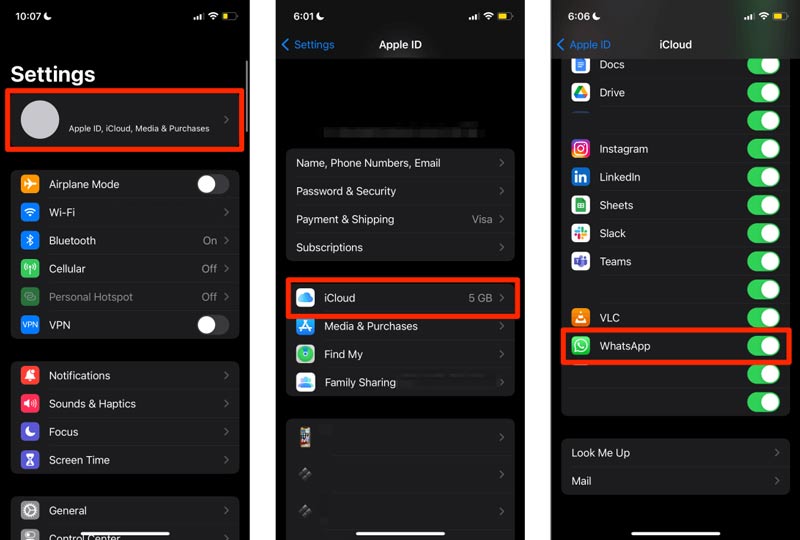
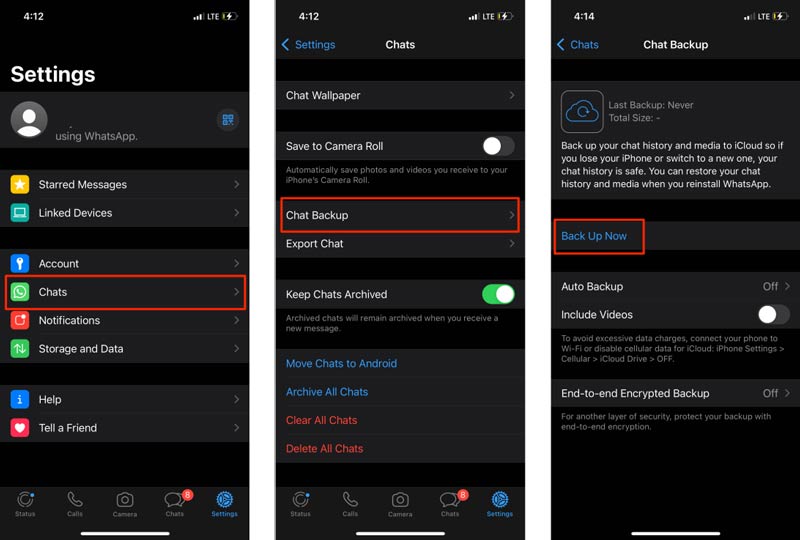
Asegúrate de estar conectado a Wi-Fi y de que iCloud tenga suficiente espacio de almacenamiento. Generalmente, un típico Copia de seguridad de WhatsApp Con años de almacenamiento de contenido multimedia, se pueden consumir fácilmente 5 GB o más.
Si prefiere una copia de seguridad local en su computadora que contenga sus chats de WhatsApp del iPhone, puede optar por crear una copia de seguridad completa usando iTunes (en Windows) o Finder (en macOS). Una copia de seguridad completa del iPhone incluye los datos de WhatsApp.
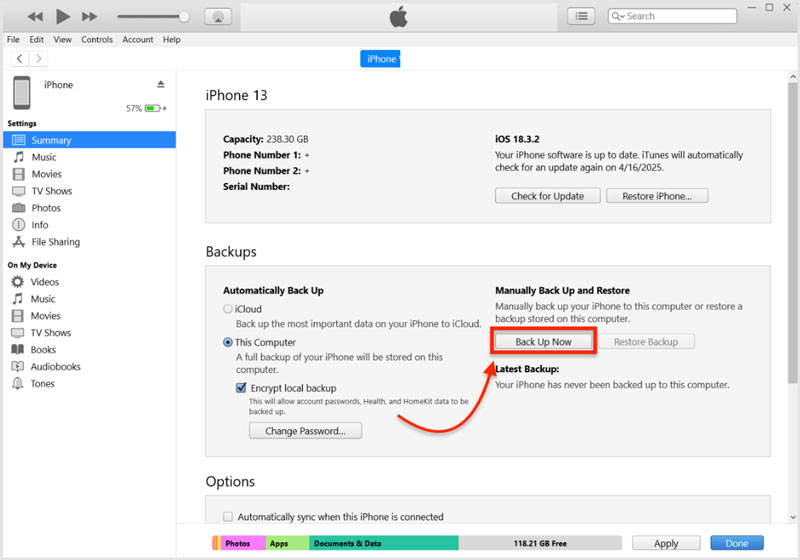
Los dos métodos anteriores permiten transferir datos de WhatsApp a un ordenador como copia de seguridad. El archivo de copia de seguridad creado se utiliza principalmente para la restauración. No está permitido consultar los detalles directamente. Si no le satisfacen, pase a los dos métodos siguientes.
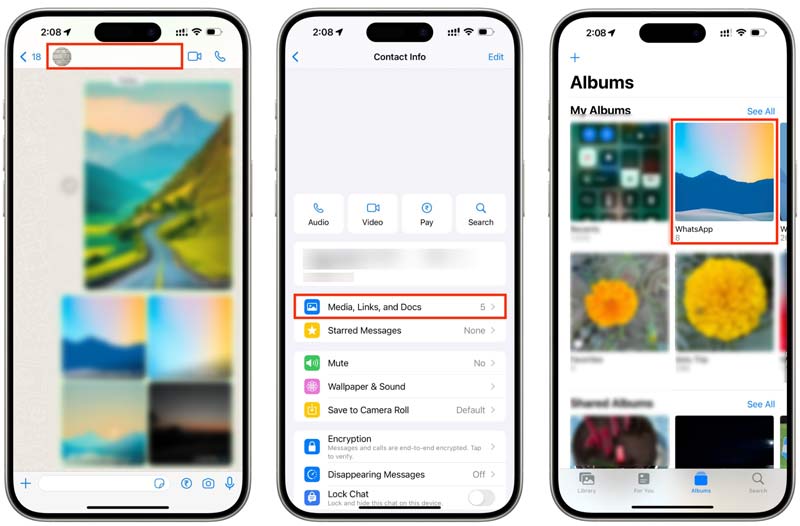
Si solo quieres transferir fotos y vídeos de WhatsApp, puedes guardarlos en la galería de tu teléfono y luego acceder a ellos desde tu ordenador.
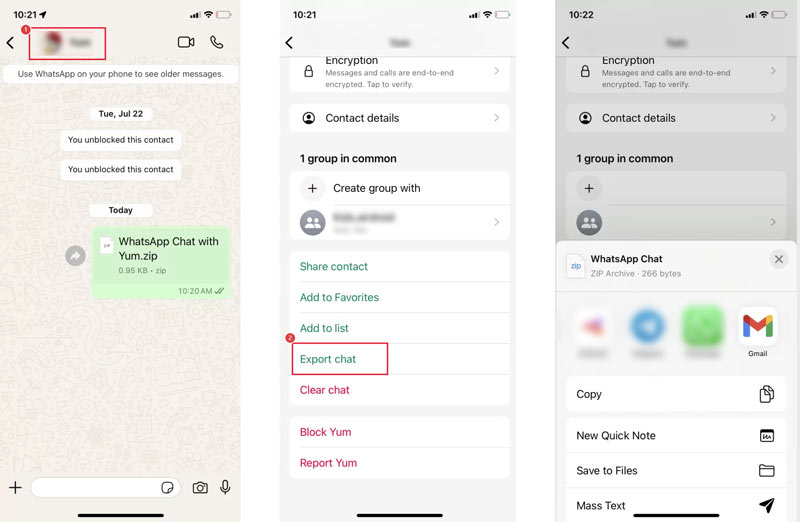
WhatsApp incluye una función de exportación integrada que permite enviar un chat como archivo de texto, con o sin contenido multimedia. Es ideal para conservar una conversación importante.
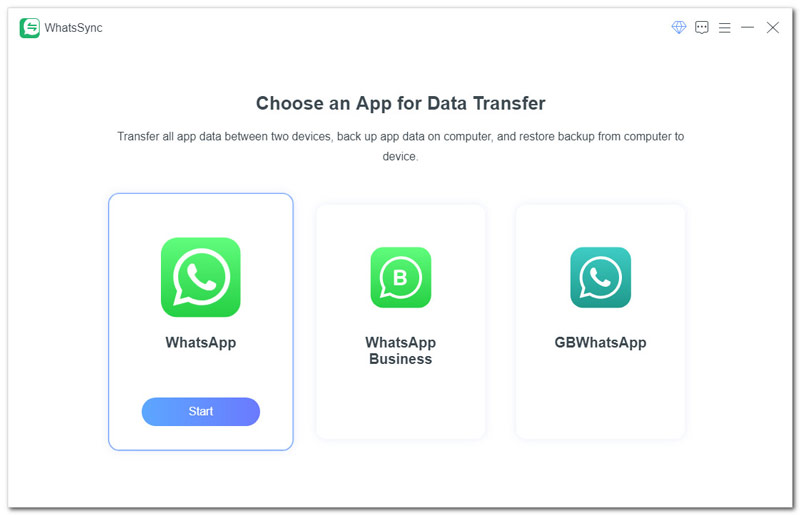
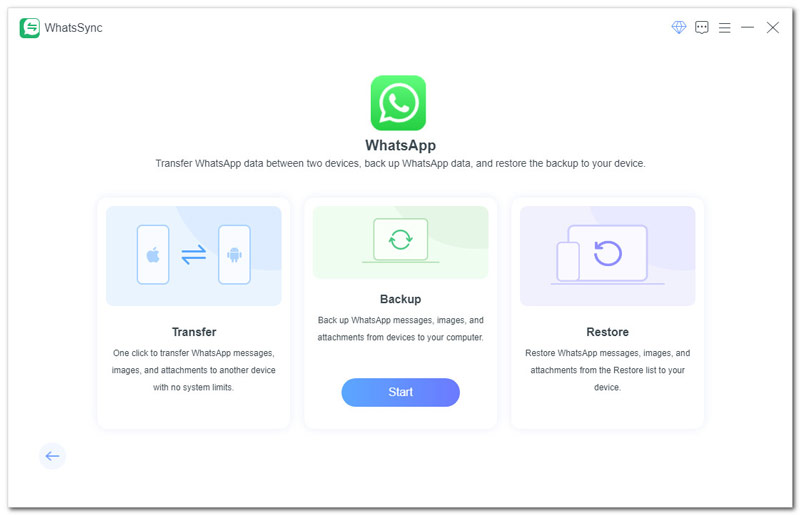
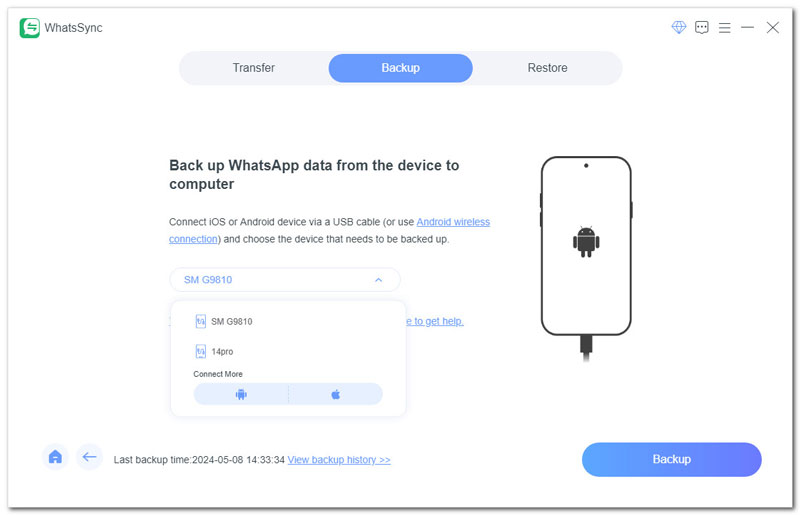
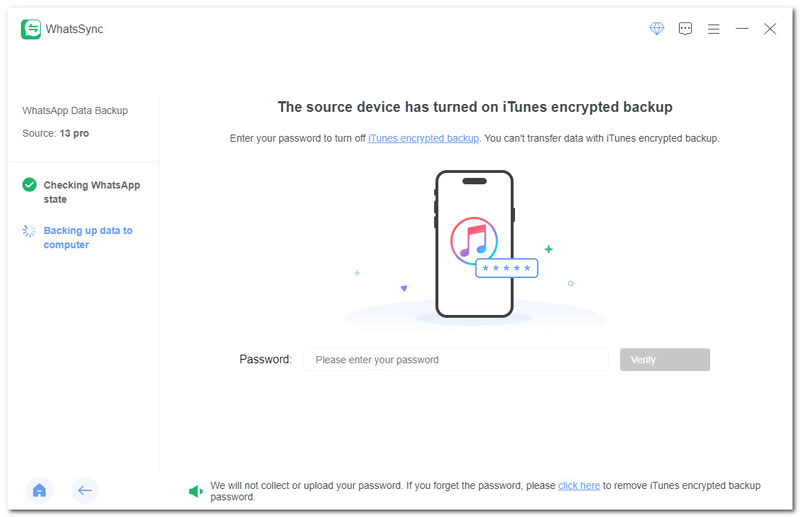
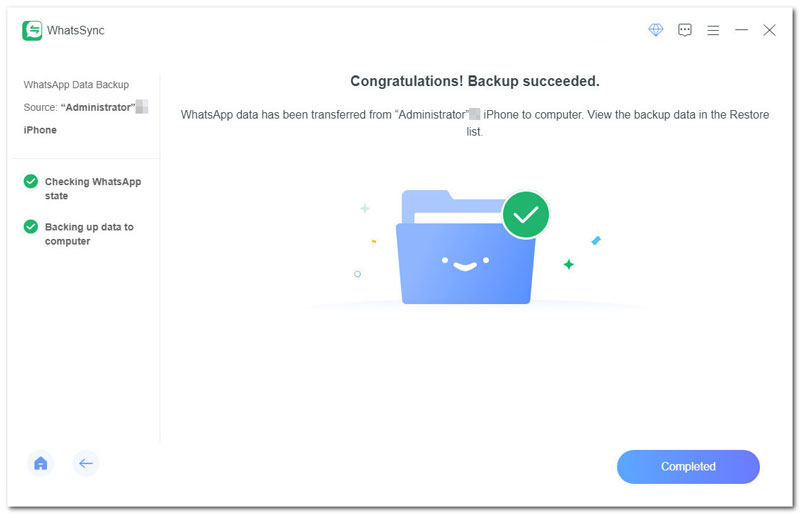
Si prefiere una transferencia de datos de WhatsApp dedicada para copiar todas sus conversaciones directamente desde un iPhone a un PC con Windows, pruebe Aiseesoft WhatsSync.
Whatssync Es una conocida herramienta de transferencia de datos de WhatsApp que permite realizar copias de seguridad y transferir chats, fotos, vídeos, notas de voz, documentos y mucho más de WhatsApp desde un iPhone a un PC (Windows o Mac).
 100% Seguro. Sin anuncios.
¿Una copia de seguridad de mi iPhone en mi PC incluye WhatsApp?
Sí. Una copia de seguridad local de iTunes (o Finder) de tu iPhone suele incluir todos tus datos de WhatsApp. Como ya se mencionó, debes marcar la opción "Cifrar copia de seguridad local" para asegurarte de que se guarden los chats de WhatsApp. Después, la copia de seguridad incluirá todos tus datos de WhatsApp, incluyendo el historial de chats y mensajes, archivos multimedia relacionados como fotos, vídeos y GIF, notas de vídeo, mensajes de audio y otros archivos adjuntos.
¿Puedo exportar todo el historial de chat de WhatsApp?
Sí, puedes exportar fácilmente todo el historial de chat de WhatsApp. Abre el chat que quieras, toca Más opciones, elige Más y luego Exportar chat. Puedes seleccionar «Sin archivos multimedia» o «Con archivos multimedia» según tus necesidades. Después, elige el método que prefieras para exportar el historial de chat.
¿Exportar un chat lo borra de WhatsApp?
No. Ninguno de los cinco métodos anteriores eliminará tus chats de WhatsApp. Al exportar un chat desde la aplicación, solo se crea una copia de la conversación. La conversación original permanecerá intacta en WhatsApp.
Conclusión
Puedes aprender cinco métodos para Transferir datos de WhatsApp de un iPhone a un PCSelecciona tu método preferido para copiar tus valiosos chats a tu ordenador. Para exportar ocasionalmente una sola conversación, el correo electrónico es suficiente. Si necesitas un archivo completo de todos los archivos de WhatsApp, una aplicación de terceros como WhatsSync suele ser la mejor opción.
 Usa WhatsApp sin número de teléfono
¿Quieres disfrutar de WhatsApp sin usar tu número de teléfono? Consulta esta guía para encontrar soluciones sencillas.
 Agregar contactos a WhatsApp
¿Cómo añadir nuevos contactos en WhatsApp? Lee este tutorial y aprende los sencillos pasos para añadir contactos de WhatsApp en tu dispositivo.
 Sincronización de contactos de WhatsApp
¿Tienes dudas sobre cómo sincronizar tus contactos con WhatsApp? ¡Descubre formas fiables de sincronizar rápidamente los contactos de tu teléfono con WhatsApp!
Grabadora de voz
Grabador y editor de vozLas 10 mejores aplicaciones de grabadora de voz disponibles para computadoras con MacLas 10 mejores grabadoras de voz para descargar gratis para Windows 10/8/7/XP/VistaLas mejores grabadoras de voz de GoogleiPhone grabadora de vozLas 10 mejores grabadoras de audio HD que vale la pena tener para su computadora
Aiseesoft Screen Recorder es el mejor software de grabación de pantalla para capturar cualquier actividad como videos en línea, llamadas de cámara web, juegos en Windows/Mac.
100% Seguro. Sin anuncios.
100% Seguro. Sin anuncios.

*Campo requerido
*Por favor ingrese un correo electrónico válido

