Contenido
Mover archivos entre dispositivos Apple debería ser sencillo. Sin embargo, cuando quieres transferir música de un iPod touch a un iPad antiguoPuede que te sientas confundido. iTunes no te permite conectar dos dispositivos y luego hacer la transición directamente.
En esta publicación compartimos tres métodos comprobados para transferir música de un iPod touch a un iPad antiguo: sincronización con iCloud, FoneEase (una herramienta de terceros) y sincronización con iTunes (Finder). Puedes elegir el que mejor se adapte a tus dispositivos Apple.
Guía rápida: Lo que necesitas antes de transferir música
Antes de adentrarte en cualquier método, hay algunos aspectos básicos que debes comprobar.
iCloud biblioteca de música iCloud es el servicio en la nube de Apple que mantiene tus canciones, álbumes y listas de reproducción en todos los dispositivos conectados con el mismo ID de Apple. Una vez activado, cualquier música (comprada en iTunes Store) que añadas a tu biblioteca en un dispositivo aparecerá automáticamente en todos los demás. La sincronización de iCloud es un método predeterminado y práctico si tienes una cuenta activa. Apple Music suscripción.
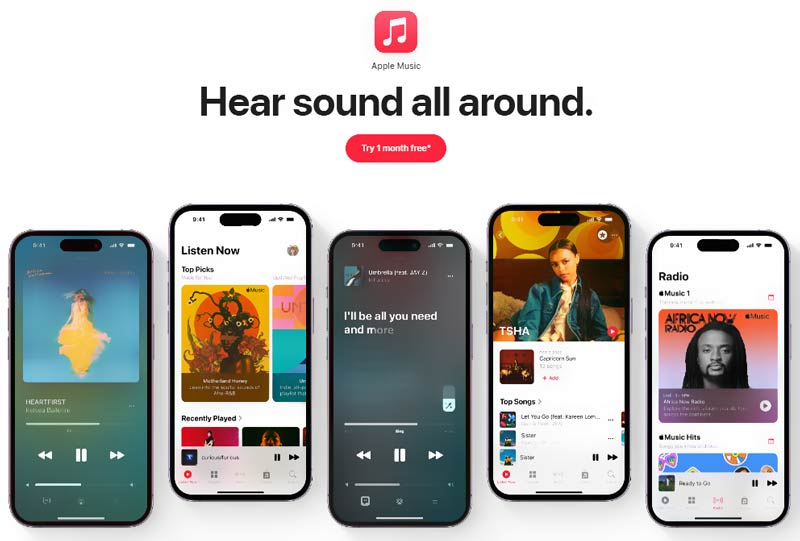
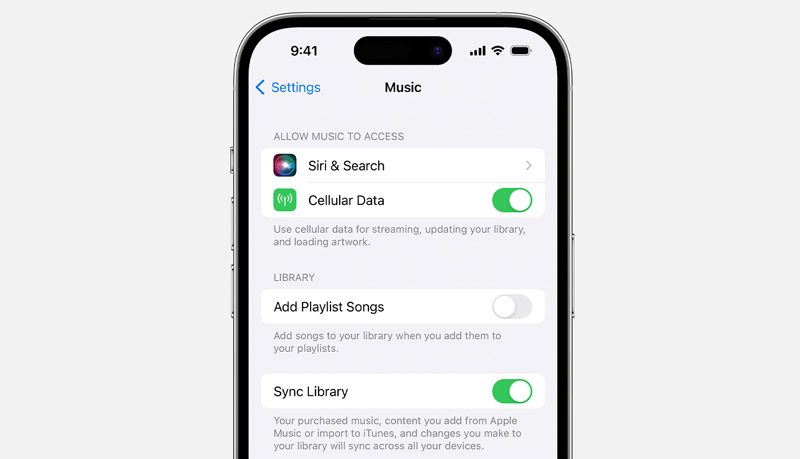
Ten en cuenta que tu iPad antiguo debe tener instalado iOS 8.4 o posterior para ser compatible con Apple Music y la Biblioteca Musical de iCloud. Además, debes ser suscriptor de Apple Music. Si las canciones no aparecen, cierra la app Música por completo y vuelve a abrirla.
Si desea transferir directamente música y otros archivos de un iPod touch a un iPad o iPhone más antiguo, recurra a la potente Aiseesoft FoneEaseEs una herramienta integral de gestión de datos compatible con Windows y Mac. Permite transferir música, vídeos, podcasts, contactos y mucho más entre dispositivos iOS/Android y ordenadores. FoneEase permite transferir datos de forma selectiva. Es una solución ideal si temes que iCloud o iTunes borren accidentalmente tu música.
 100% Seguro. Sin anuncios.
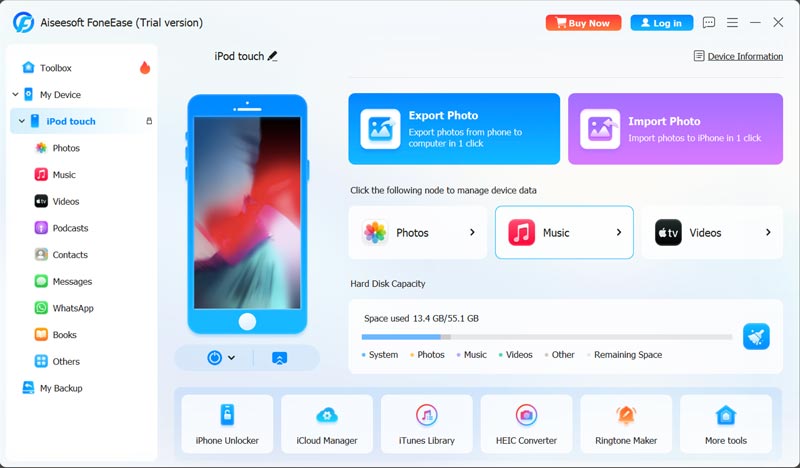
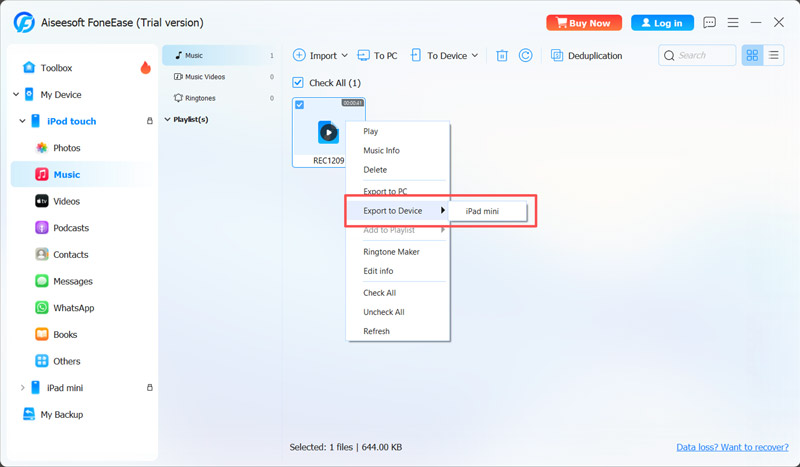
FoneEase es una herramienta especializada para la transferencia de datos en iOS que gestiona música, vídeos, fotos, contactos y mucho más. Permite la transferencia directa entre dispositivos mediante USB o Wi-Fi. El software conserva todas tus listas de reproducción y las carátulas de tus álbumes. Además, ofrece velocidades de transferencia más rápidas que iCloud y otras soluciones de transferencia.
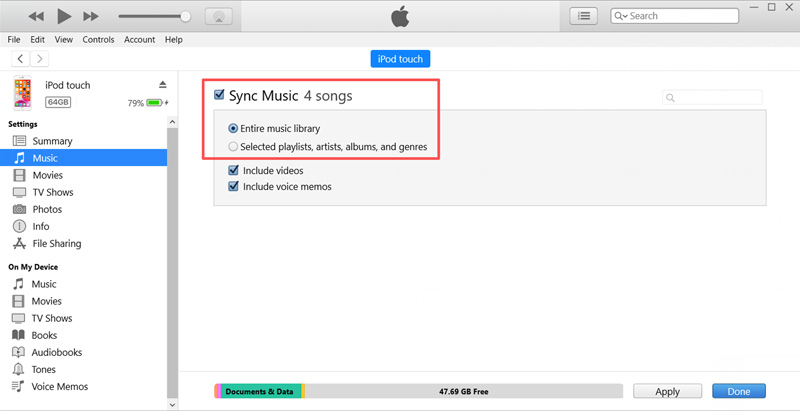
iTunes Este ha sido el método tradicional que utilizan los usuarios de Apple para gestionar su música desde los inicios del iPod. Si tienes un ordenador a mano y te sientes cómodo utilizando el método de restauración de iTunes, puedes usarlo para transferir la música comprada e importada de tu iPod touch a un iPad antiguo.
Pregunta 1. ¿iTunes borrará la música que ya está en mi iPad?
Sí. Si tu iPad estaba sincronizado previamente con otro ordenador, al sincronizarlo con una nueva biblioteca se borrarán y reemplazarán los archivos de música existentes. Para evitarlo por completo, necesitas usar una herramienta de terceros como FoneEase.
Pregunta 2. ¿Puedo transferir música directamente de un iPod touch a un iPad sin necesidad de un ordenador?
Sí, puedes usar iCloud para sincronizar la música que has comprado entre dispositivos Apple vinculados. Puede transferir automáticamente música de un iPod touch a un iPad. Sin embargo, para las canciones que no has comprado, necesitas un ordenador con iTunes o una herramienta de terceros como Aiseesoft FoneEase.
Pregunta 3. ¿Puedo copiar música de mi iPod touch a un iPad antiguo con Bluetooth?
No, no puedes transferir música directamente de un iPod touch a un iPad antiguo mediante Bluetooth estándar. Si tienes un iPod touch (5.ª generación o posterior) con iOS 7 o posterior, puedes usar AirDrop para transferir música en su lugar.
Esta guía describe tres métodos comunes para transferir música del iPod touch al iPad antiguoPara sincronizar las canciones que hayas comprado en iTunes Store, puedes usar iCloud. iTunes es gratuito y funciona bien con música autorizada. Si prefieres copiar música directamente de un dispositivo Apple a otro, FoneEase es una mejor opción. Te permite exportar música de un iPod touch a un iPad antiguo sin borrar los datos existentes ni perder listas de reproducción o carátulas de álbumes.
 Apple Music no funciona en iOS 18/17 y iOS 16
Como amante de la música, no querrás que Apple Music no funcione en tu dispositivo. Consulte las correcciones más efectivas para solucionar errores en iPhone o Android.
 Guía para recuperar música del iPod y copiarla a la computadora
Si necesitas recuperar música del iPod y copiarla a una computadora, este artículo será la mejor opción. Aprenderás 3 formas prácticas y obtendrás la mejor herramienta.
 Cómo evitar que Apple Music se reproduzca automáticamente [iPhone/CarPlay]
¿No sabes cómo evitar que Apple Music se reproduzca automáticamente en tu iPhone o coche? ¡Aquí tienes 9 soluciones y consejos para ayudarte a detener Apple Music!

Aiseesoft FoneEase es una herramienta de transferencia y gestión de datos que te permite mover, hacer copias de seguridad y gestionar sin problemas diversos datos entre dispositivos iOS, Android y ordenadores, sin necesidad de reiniciar el teléfono ni depender de iTunes.
100% Seguro. Sin anuncios.

*Campo requerido
*Por favor ingrese un correo electrónico válido

