Transferir música de un ordenador a otro no supone ningún problema, pero puede resultar confuso cuando se desea conservar la música antigua almacenada en el dispositivo. Por lo tanto, Cómo transferir música de una computadora a un iPod. ¿Quieres transferir tu música sin borrarla? La forma de hacerlo depende principalmente de si usas Windows o macOS y de cuánto control deseas tener sobre la transferencia. En este artículo, se describen dos opciones sencillas que puedes probar. Además, se explican brevemente algunos de los problemas más comunes que pueden surgir durante la transferencia.
Si te interesa añadir canciones nuevas sin dejar de conservar las antiguas en tu iPod, deberías probar Aiseesoft FoneEaseAdemás de permitirte transferir y gestionar música directamente desde tu ordenador, también es un medio muy eficaz para aprender a transferir música a un iPod desde un ordenador sin tener que realizar un proceso de sincronización de toda la biblioteca.

Descarga
 100% Seguro. Sin anuncios.
Cómo transferir música del ordenador al iPod usando Aiseesoft FoneEase
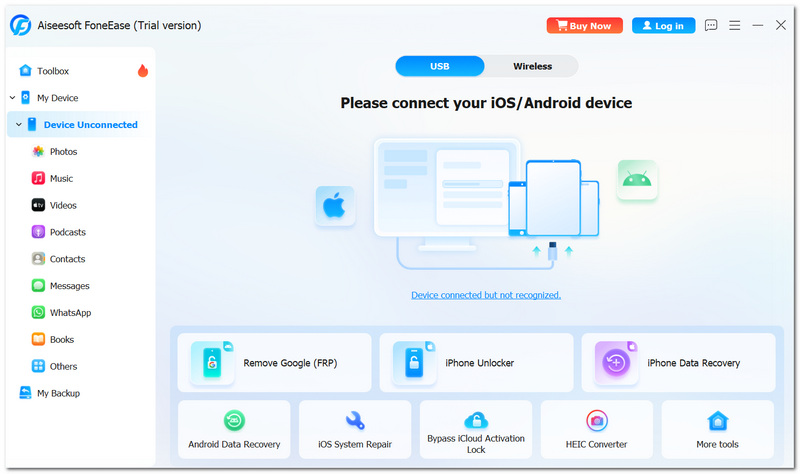
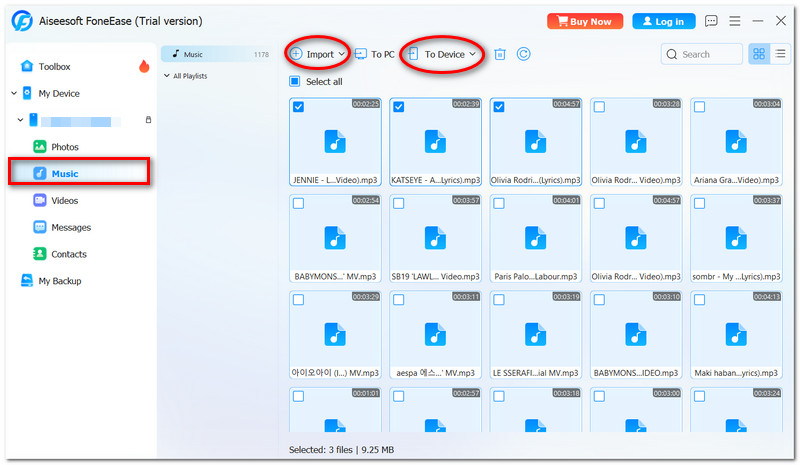
Cabe señalar que las opciones disponibles en las diferentes etapas pueden depender del modelo de su iPod, así como de la configuración del sistema en su ordenador.
¿Por qué utilizar Aiseesoft FoneEase para esta transferencia?
La principal ventaja de FoneEase es el mayor control que ofrece durante la transferencia. En lugar de tener que transferir toda la biblioteca musical a tu iPod, puedes transferir solo las canciones que quieras. Esta función te resultará muy útil si tu iPod ya contiene canciones y no quieres reemplazar ninguna. Te ahorrará muchos problemas si las canciones de tu reproductor de iTunes están en varias ubicaciones. Quienes solo deseen cambiar algunas pistas sin afectar el resto del contenido de su iPod encontrarán que este método de transferencia es preferible al método de sincronización habitual.
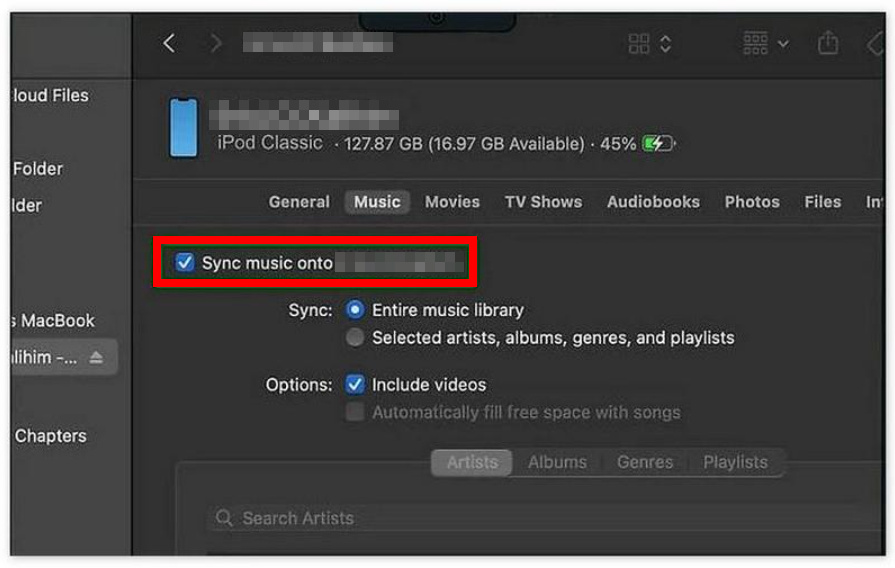
¿Cómo transfiero música de una computadora a un iPod touch? Probablemente no necesites una aplicación de transferencia de música si usas la nueva Mac con Finder, ya que puede transferir música fácilmente a través del iPod conectado a la Mac en segundo plano. Este método es muy práctico cuando, por ejemplo, necesitas administrar tu música directamente desde macOS.
Qué debes saber antes de usar Finder
Finder es la mejor opción en este caso, ya que permite conservar los archivos de música en la carpeta predeterminada de Mac. Sin embargo, su funcionamiento es bastante diferente al de copiar archivos manualmente, puesto que depende de la sincronización. En primer lugar, conviene comprobar cuántos datos se han preparado para sincronizar en Finder. Si tienes un iPod vinculado a otra colección de música, Finder podría sobrescribir ese contenido durante la sincronización con una nueva. Por lo tanto, Finder es la opción recomendada para quienes saben gestionar su iPod a través de la colección de música del ordenador.
¿Por qué la canción transferible solo aparece en el iPod y no en la biblioteca de música?
Para explicarlo mejor, un archivo puede copiarse a un dispositivo sin que se añada a la base de datos de música del mismo. Se trata de una especie de sincronización musical que no solo transfiere las canciones, sino que también modifica la forma en que se muestran en la biblioteca.
¿Por qué el nombre de la canción se muestra de forma diferente después de la transferencia?
La pantalla de la aplicación Música o del iPod mostrará los metadatos integrados de la música en lugar del nombre del archivo que aparece en el ordenador. Esto significa que detalles como el artista, el álbum y la pista también aparecerán de forma diferente para el usuario en el iPod.
¿Por qué algunas canciones se transfieren mientras que otras no?
Probablemente, los archivos que no se transfirieron tenían formatos incompatibles, estaban dañados o presentaban otros problemas de compatibilidad. Para identificar la causa del problema, intente transferir un solo archivo.
¿Es posible transferir música desde una carpeta ZIP directamente a un iPod?
No, normalmente cuando la música está dentro de una carpeta ZIP, es necesario abrir los archivos de música (extraerlos) y tenerlos en una sola carpeta para que la aplicación de transferencia de canciones o la aplicación Música tenga acceso físico a cada archivo de audio. En este caso, solo se puede acceder a dichos archivos una vez extraídos y transferirlos uno por uno.
¿Es posible transferir música a un iPod desde un PC con Windows sin usar iTunes?
Por supuesto, un ordenador con Windows y un iPod con archivos de música se pueden conectar sin necesidad del reproductor de música ni del programa de almacenamiento de archivos. Sin embargo, sería útil utilizar un software de transferencia de archivos de terceros, como Aiseesoft FoneEase, desarrollado específicamente para transferir canciones (música) desde un PC con Windows a un iPod, sin necesidad de usar iTunes.
Conclusión
Transferir canciones a un iPod puede ser un proceso sencillo. Realmente no importa qué método prefieras. Una herramienta de transferencia directa o Finder en una Mac. Lo importante es encontrar la opción adecuada para que puedas usarla de manera eficiente. Una vez que hayas descubierto Cómo transferir música de una computadora a un iPodPuedes añadir fácilmente tu música favorita a tu iPod y mantener tu biblioteca musical organizada y disponible para su uso futuro.
 Guía para recuperar música del iPod y copiarla a la computadora
Si necesitas recuperar música del iPod y copiarla a una computadora, este artículo será la mejor opción. Aprenderás 3 formas prácticas y obtendrás la mejor herramienta.
 Google Photos vs Google Drive: ¿cuál deberías elegir?
¿Confundido entre Google Fotos y Google Drive? Descubre sus diferencias en almacenamiento, tipos de archivos y funciones de copia de seguridad. ¡Descubre cuál se adapta mejor a tus necesidades!
 [Mejor administrador de iOS] Cómo administrar el iPod sin iTunes
¿Quieres administrar los archivos del iPod? ¿Cómo puedes administrar el iPod sin iTunes? Este artículo presenta la mejor herramienta de administración de iPod para usted.
Aiseesoft FoneEase es una herramienta de transferencia y gestión de datos que te permite mover, hacer copias de seguridad y gestionar sin problemas diversos datos entre dispositivos iOS, Android y ordenadores, sin necesidad de reiniciar el teléfono ni depender de iTunes.
100% Seguro. Sin anuncios.

*Campo requerido
*Por favor ingrese un correo electrónico válido

