Aiseesoft Screen Recorder
 100% Seguro. Sin anuncios.
100% Seguro. Sin anuncios.
Contenido
Si desea capturar un fotograma excelente de un video o guardar una imagen interesante para compartir con sus amigos, tomar una captura de pantalla es la forma más rápida y conveniente de hacerlo. Casi todos los dispositivos actuales están equipados con una función de captura de pantalla. Sin embargo, la baja definición de las capturas de pantalla es un problema muy común. Hay muchas soluciones a este problema. A continuación, le presentaremos tres consejos viables para tomando capturas de pantalla de alta calidad, incluido uno de los mejores programas de captura de pantalla. Sigue leyendo y únete a nosotros para descubrir cómo hacerlo.
Para entender cómo tomar capturas de pantalla de alta calidad y encontrar una solución al problema de las capturas de pantalla borrosas, primero debemos reconocer qué factores determinan la calidad de una captura de pantalla. De esta manera podemos tratar el problema. A continuación, enumeraremos brevemente algunos de los factores esenciales.
La resolución de visualización de la pantalla del dispositivo que estás utilizando para tomar la captura de pantalla tiene un impacto directo en la calidad de la imagen exportada. Las imágenes capturadas en una pantalla de este tipo seguramente saldrán borrosas si no se pueden mostrar todos los detalles en su totalidad.
El formato de archivo determina cómo se almacenan los datos. PNG es un formato sin pérdida, que conserva cada píxel tal como aparece. JPEG utiliza compresión con pérdida para reducir el tamaño del archivo, lo que puede generar artefactos de "bloqueo" alrededor del texto y bordes afilados, especialmente si la configuración de calidad es baja.
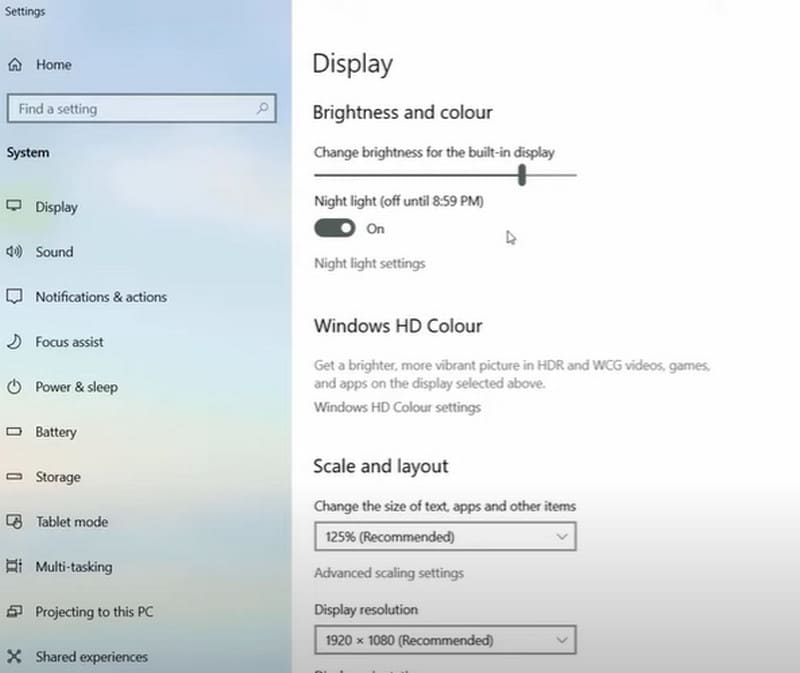
Windows y macOS suelen usar el escalado de pantalla (por ejemplo, al 125 % o al 150 %) para que el texto sea legible en pantallas de alta resolución. Si tu herramienta de captura de pantalla no es compatible con DPI, puede capturar los píxeles escalados (estirados) en lugar de los originales, lo que da como resultado una imagen borrosa.
La elección del software de captura de pantalla también afecta al resultado final. Algunos de los programas más básicos solo pueden realizar una captura de pantalla, pero no pueden garantizar la calidad del producto terminado y ofrecen menos funciones de posedición. Por lo tanto, a la hora de elegir una herramienta, lo mejor es elegir una con opciones más personalizadas y que garantice una captura de pantalla de alta calidad.
Otro escenario más común es que es posible que no hagamos una captura de pantalla del fotograma completo sino que seleccionemos una parte concreta. O podemos cambiar el tamaño de la imagen después de tomar la captura de pantalla. Esta acción también afecta la claridad y nitidez de la imagen.
¿Alguna vez has notado que cuando enviamos una imagen a alguien, la claridad de la imagen se comprime? Esta operación puede acelerar la velocidad de transmisión, pero provocará una pérdida de calidad de las imágenes recibidas por la otra parte. Por lo tanto, debemos prestar atención al hecho de que cuando compartimos, intentamos elegir enviar la calidad de imagen original.
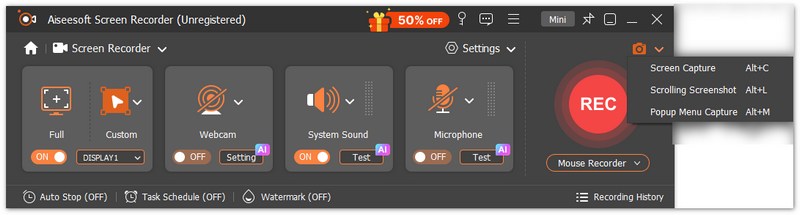
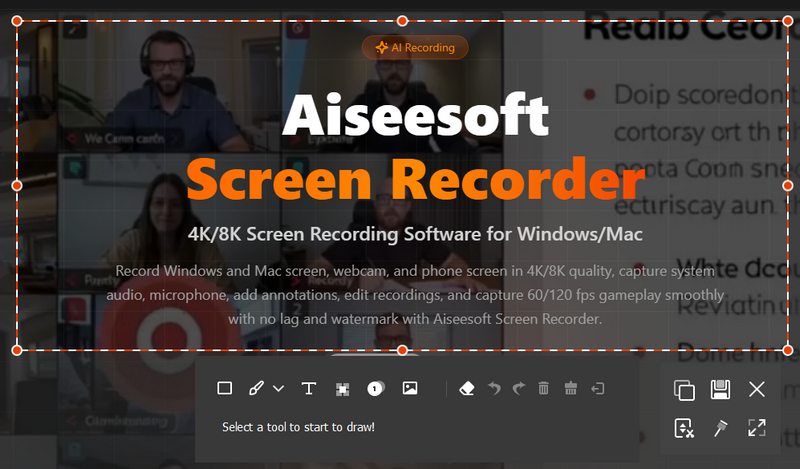
En lo anterior, ya hemos mencionado que la elección de la herramienta de captura de pantalla afecta la calidad de la imagen final. Para obtener capturas de pantalla de alta calidad, será mejor que utilicemos una herramienta con una variedad de opciones y que le permita editar la imagen antes de exportarla. Combinando todas estas condiciones, encontrarás que Aiseesoft Screen Recorder es la opción óptima para usted. Actualmente te permite guardar imágenes en formatos JPG, GIF y PNG. Ya sea que desee guardar sus imágenes en la forma que ahorre más espacio u obtener las capturas de pantalla más claras, puede ayudarlo. Por supuesto, también tiene un conjunto completo de funciones de edición de imágenes para garantizar que puedas tener un control total sobre cada detalle de tus imágenes. Y eso no es todo. Además de tomar capturas de pantalla de alta calidad en Windows 10 y grabar movimientos en tu pantalla, incluso puedes usarlo para grabar lo que hay en tu teléfono en tu computadora.
Descarga
100% Seguro. Sin anuncios.
100% Seguro. Sin anuncios.
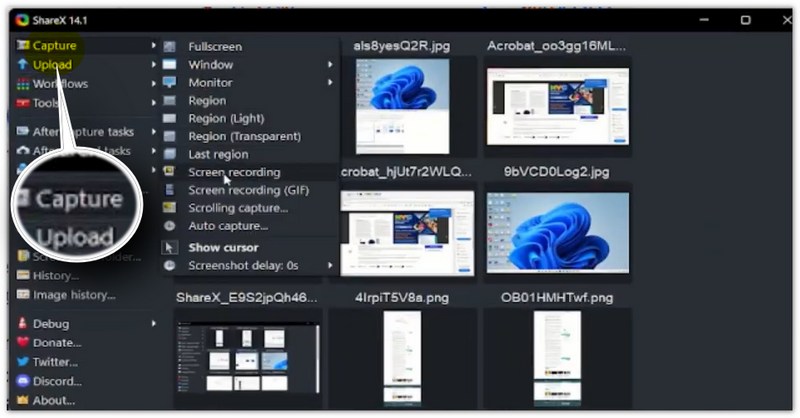
ShareX es una herramienta gratuita y de código abierto que te permite captura de pantalla en WindowsGraba la pantalla y gestiona archivos automáticamente sin necesidad de configuración adicional. Es especialmente popular entre desarrolladores, creadores de contenido y usuarios técnicos porque ofrece una potente automatización y una salida de imagen de alta calidad.
A diferencia de las herramientas básicas para capturas de pantalla, ShareX te ofrece un control total sobre las regiones de captura, la nomenclatura de archivos, los formatos y los flujos de trabajo de posprocesamiento, todo ello sin dejar de ser ligero y completamente gratuito.
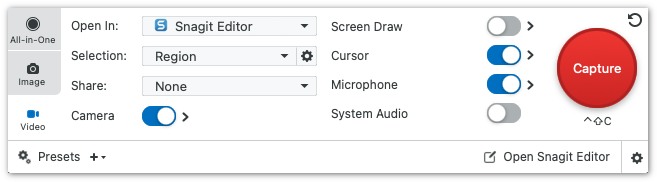
Snagit es una herramienta profesional de captura y grabación de pantalla desarrollada por TechSmith. Se utiliza ampliamente para crear tutoriales, documentación, guías de interfaz de usuario y flujos de trabajo empresariales, ya que combina la captura de pantalla, la grabación de pantalla, la edición y el uso compartido en una sola herramienta. Snagit está diseñado para una captura precisa, una edición rápida y una salida profesional, lo que lo convierte en una opción popular para educadores, desarrolladores y equipos corporativos. También puede encontrar más opciones en Alternativas snagit.
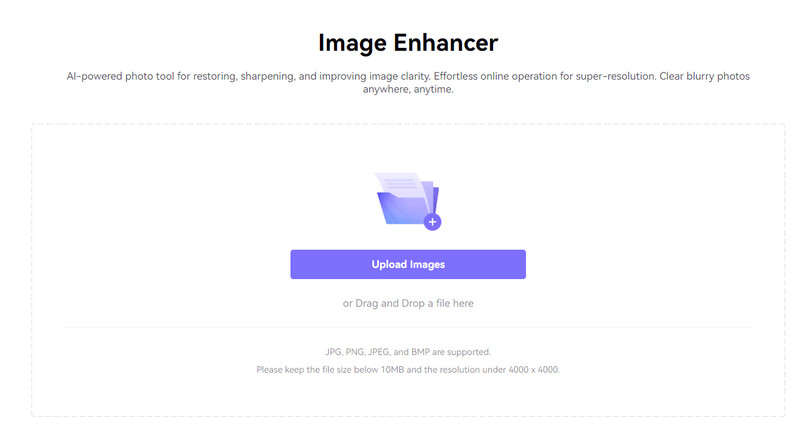
Arriba, recomendamos una herramienta de grabación de pantalla entre la que puede elegir antes de comenzar a tomar capturas de pantalla. Entonces, si has terminado de tomar capturas de pantalla, ¿cómo resuelves el problema de las imágenes borrosas? AI potenciador de fotos Es sin duda la mejor opción en este momento. La Inteligencia Artificial avanzada analizará tus imágenes y te ayudará a reconstruir cada detalle de ellas. Media.io Image Enhancer es una de las opciones más destacadas entre los muchos productos disponibles. Al ser una herramienta en línea, puedes usarla directamente en tu navegador y es gratuita. Cada vez que desees mejorar la calidad de la captura de pantalla, puedes movilizarla para que te ayude.
Ahora, aprendamos cómo usarlo.
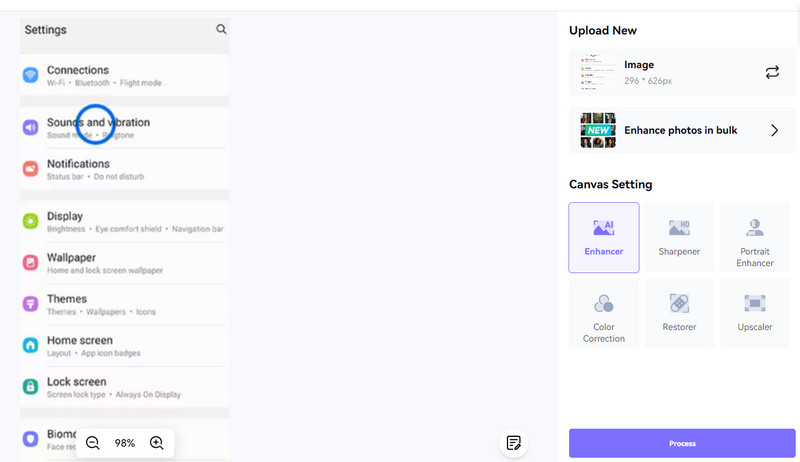
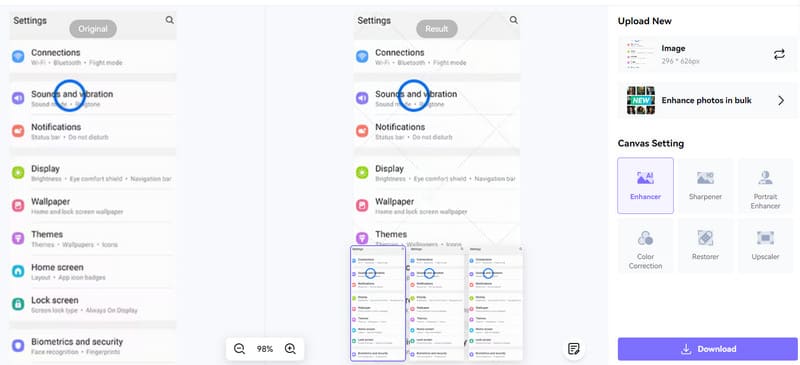
Otra opción para los usuarios de computadoras con Windows es ajustar la configuración de pantalla. Esto les permitirá ver imágenes más claras en sus pantallas y realizar capturas de pantalla de alta calidad. A continuación, le mostraremos cómo aplicar esto en su computadora con Windows.
¿Cómo obtengo imágenes fijas de alta calidad de un vídeo?
Debes comenzar con una fuente de vídeo de alta resolución para asegurarte de que las imágenes fijas extraídas de ella sean de buena calidad. Los vídeos de mayor resolución proporcionan más detalles para las imágenes fijas. También puedes abrir el vídeo utilizando un software de edición de vídeo que te permita extraer fotogramas fijos. Pausa el vídeo en el fotograma que deseas capturar.
¿Las capturas de pantalla reducen la calidad de la imagen?
Tomar una captura de pantalla en sí no reduce la calidad de la imagen. Sin embargo, si guarda o comparte la captura de pantalla en un formato comprimido o la cambia a un tamaño más pequeño, es posible que se pierda la calidad de la imagen.
¿El tamaño de la pantalla afecta la resolución de la captura de pantalla?
El tamaño de la pantalla en sí no afecta la resolución de la captura de pantalla. Sin embargo, factores como la densidad de píxeles, la escala y la relación de aspecto pueden afectar la forma en que se ve y percibe la captura de pantalla en diferentes dispositivos.
Conclusión
En este artículo, hemos respondido cómo tomar capturas de pantalla de alta calidad desde tres direcciones. La solución principal es utilizar un software de captura de pantalla profesional, como Aiseesoft Screen Recorder. Si ya lo has hecho tomado una captura de pantalla, también puedes intentar arreglar tu imagen usando nuestro potenciador de imágenes AI recomendado. Además, también puedes intentar ajustar la configuración de pantalla de tu dispositivo para que la fuente de la captura de pantalla sea más clara.
 4 formas de guardar capturas de pantalla como JPG en todos los dispositivos rápidamente
Hay diferentes formas de guardar la captura de pantalla como JPG; todos ellos están compilados en un solo artículo, ¡y esto es todo!
 Cómo editar una captura de pantalla: los consejos más útiles que necesita
Aprender a editar una captura de pantalla no es tan difícil como crees. Aquí, hemos enumerado la forma más efectiva de realizarlo al instante.
 7 formas sencillas de tomar capturas de pantalla en una PC con Windows 11/10/8/7
¿Cómo puedo tomar una captura de pantalla en Windows 11 sin una aplicación de terceros? ¿Cuáles son las teclas de acceso rápido para captura de pantalla en Windows 10? Aprenda a realizar capturas de pantalla de Windows.
Aiseesoft Screen Recorder es el mejor software de grabación de pantalla para capturar cualquier actividad como videos en línea, llamadas de cámara web, juegos en Windows/Mac.
100% Seguro. Sin anuncios.
100% Seguro. Sin anuncios.

*Campo requerido
*Por favor ingrese un correo electrónico válido

