Crear GIF parece sencillo hasta que obtienes un GIF que se ve entrecortado o desordenado. GIF animado suave No se trata solo de la apariencia. Ayuda a que tus imágenes se vean más limpias, pulidas y, a menudo, más agradables de ver. Un movimiento más fluido siempre causa una mayor impresión. En esta guía, repasaremos todo lo que necesitas saber para mejorar tus GIF. Descubrirás algunos de los mejores sitios para encontrar GIF fluidos listos para usar, aprenderás las razones comunes por las que tus animaciones pueden verse entrecortadas y explorarás formas prácticas de solucionarlas. También presentaremos una solución con IA que puede aumentar automáticamente la velocidad de fotogramas y mejorar la fluidez, dándole a tus GIF un acabado más profesional. Sabrás exactamente cómo lograr que tus animaciones se vean fluidas, naturales y visualmente impactantes. ¡Comencemos!
Si buscas un GIF de anime con transiciones fluidas, varios sitios ofrecen animaciones fantásticas y fluidas. Estos sitios ofrecen GIF animados fluidos para casi cualquier estado de ánimo o estilo. Algunos incluso te permiten personalizar o descargar GIFs en diferentes resoluciones para que puedas usarlos en publicaciones en redes sociales, edición o en cualquier proyecto personal. Aquí tienes algunos de los mejores sitios web donde puedes explorar y descargar GIF fluidos y visualmente atractivos en cualquier momento.
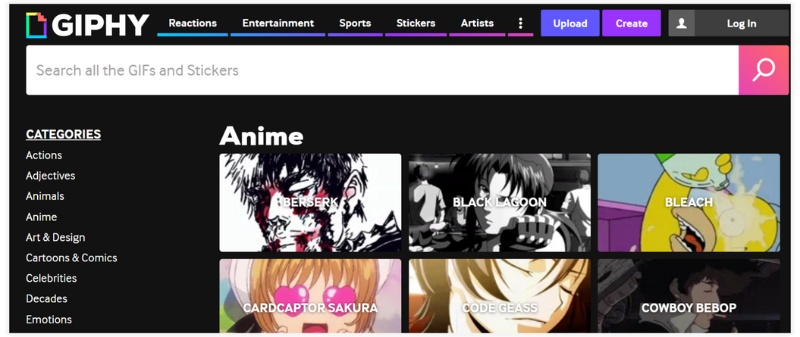
1. GIPHY Una de las plataformas de GIF más populares, donde puedes encontrar millones de GIF animados fluidos y de alta resolución. También cuenta con una amplia colección de bucles y transiciones de anime.
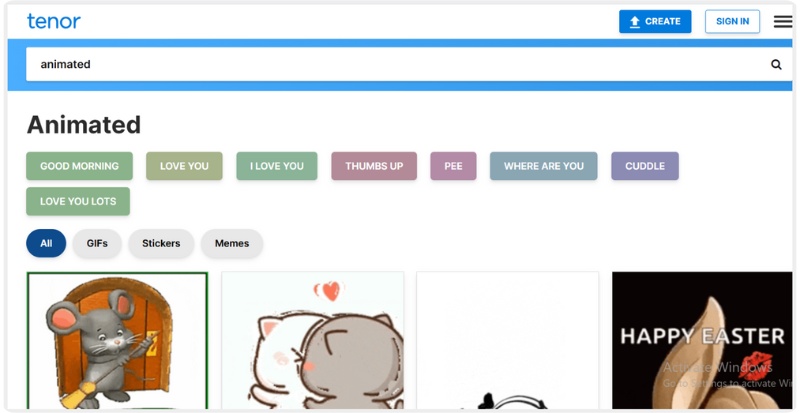
2. Tenor – Perfecto para compartir y descargar GIFs de tendencia, incluyendo GIFs de anime fluidos. El sitio ofrece categorías para reacciones, estética y GIFs de anime con movimiento.
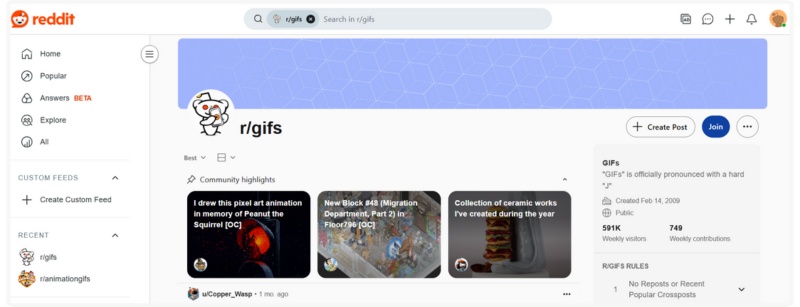
3. Reddit – Para obtener GIF animados fluidos creados por los usuarios y compartidos por fanáticos del anime de todo el mundo, los subreddits como r/AnimeGIF y r/HighQualityGifs son excelentes recursos.
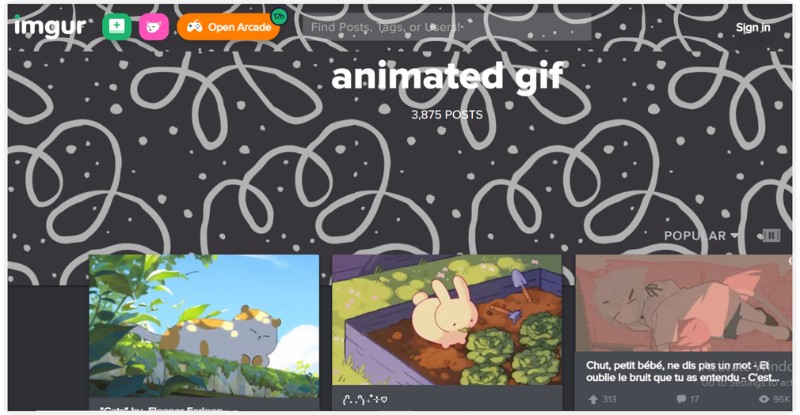
4. Imgur – Imgur es conocido por albergar GIF imaginativos y ofrece una amplia gama de clips de anime animados, en bucle y fluidos cargados por los usuarios.
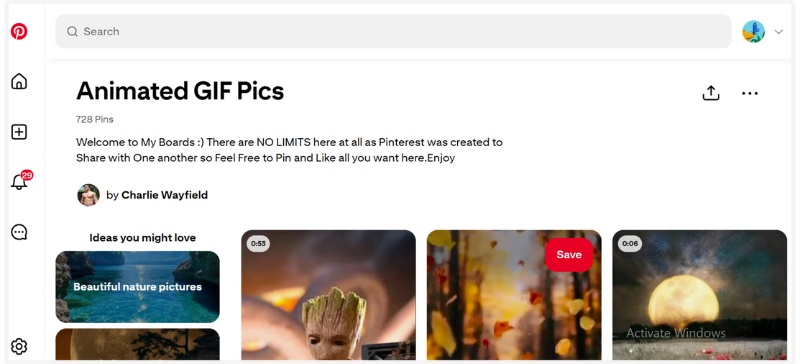
5. Pinterest – Para inspirarte visualmente, puedes encontrar GIF de anime suaves, especialmente aquellos con transiciones suaves o estilos de animación fluidos.
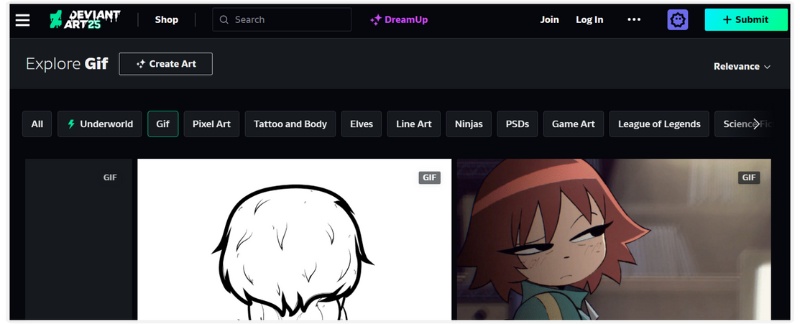
6. DeviantArt – Una comunidad artística para creadores que publican GIF únicos, fluidos y maravillosamente animados con efectos y transiciones.
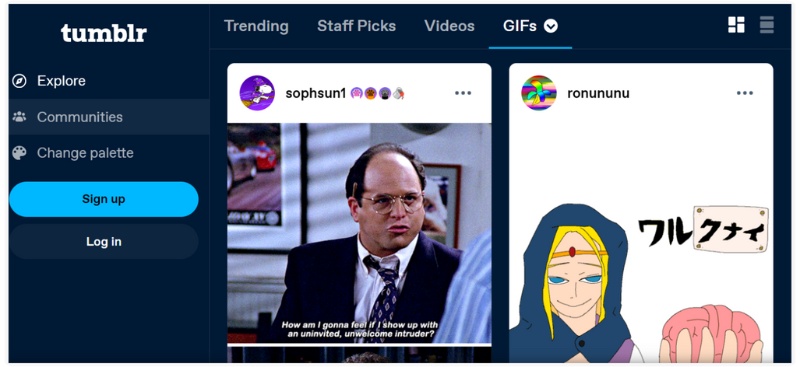
7. tumblr – Tumblr sigue siendo un tesoro secreto de GIF de anime fluidos creados por fans, frecuentemente con ediciones originales, esquemas de color y transiciones que no se ven en ningún otro lugar.
En cada una de estas plataformas hay disponible una amplia variedad de GIF animados suaves que son ideales para darle vida a su contenido digital o expresar emociones con elegancia.
¿Alguna vez te has preguntado por qué tu GIF no es tan limpio o fluido como uno que hayas visto en línea? Un GIF de transición fluida de anime se basa en la uniformidad y el equilibrio. Cada fotograma debe pasar al siguiente sin interrupciones. Si no es así, se debe a una de las razones más comunes que se enumeran a continuación:
1. Baja velocidad de cuadros (FPS)
La causa más común de un GIF lento o irregular es una baja velocidad de fotogramas. Un GIF con menos fotogramas por segundo se verá entrecortado porque no hay suficiente información visual entre las transiciones. Intenta alcanzar al menos 24 FPS para lograr ese movimiento natural y fluido que se ve en los GIF de anime con transiciones suaves.
2. Fotogramas perdidos o perdidos
Si se eliminan u omiten fotogramas durante la exportación, el GIF podría entrecortarse o congelarse en medio del movimiento. Esto suele ocurrir cuando el tamaño del archivo está demasiado comprimido o al exportar desde un software de edición con una configuración limitada.
3. Velocidad de reproducción incorrecta
A veces, la animación se ve demasiado rápida o demasiado lenta debido a una configuración de velocidad de reproducción incorrecta. Ajustar el retardo entre fotogramas puede ayudar a equilibrar el movimiento y a que se vea más fluido.
4. Sobrecompresión o pérdida de calidad
Comprimir demasiado tu GIF reducir el tamaño del GIF Puede afectar las transiciones suaves y los detalles finos. Lo mejor es encontrar un equilibrio entre tamaño y calidad: lo suficientemente grande como para conservar los detalles, pero no tan grande como para que se retrase al reproducir en la web.
5. Imágenes de origen de mala calidad
Si el video o la animación original que estás convirtiendo ya tiene bajos FPS o desenfoque de movimiento, el GIF resultante se verá irregular. Comienza siempre con un clip limpio y de alta calidad antes de convertirlo.
Un GIF entrecortado no significa que tu animación no pueda salvarse. Simplemente necesita los ajustes adecuados. Más adelante en esta guía, te mostraremos cómo usar herramientas de IA para corregir el movimiento irregular y convertir tu GIF en un GIF de transición de anime fluido, pulido y con aspecto profesional.
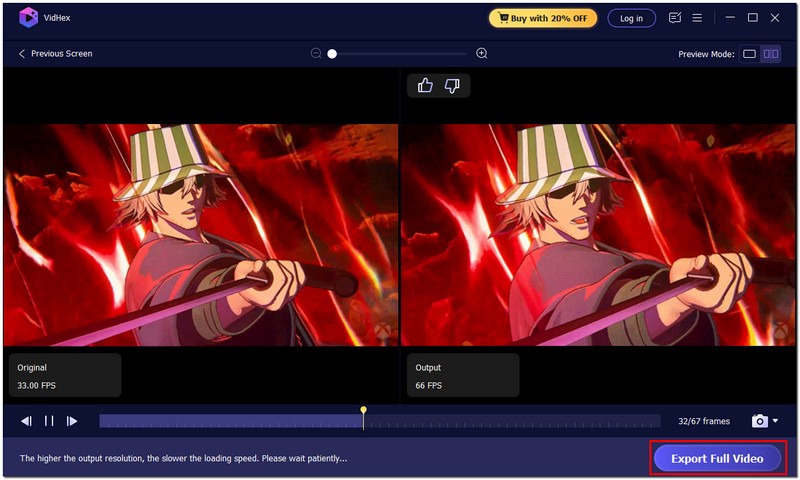
Si su GIF se ve entrecortado o con fallas, puede mejorar su calidad para que se vea más fluido usando tecnología de IA. Aiseesoft VidHex Es una excelente opción para este propósito: un optimizador de video avanzado con IA que permite mejorar incluso animaciones ásperas o entrecortadas para crear GIFs limpios y profesionales. Utiliza la interpolación de fotogramas para insertar fotogramas adicionales de forma inteligente entre los existentes, lo que da como resultado que cada movimiento parezca más fluido y natural. Ya sea que estés arreglando un GIF con bajos FPS o perfeccionando tu GIF animado fluido, VidHex te ofrece una manera fácil y eficiente de hacerlo.

117,882Descarga
 100% Seguro. Sin anuncios.
100% Seguro. Sin anuncios.
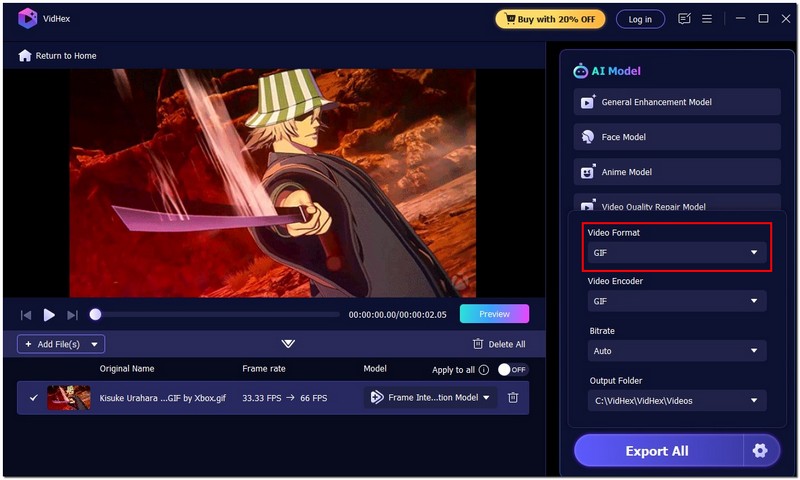
Cómo suavizar un GIF animado con Aiseesoft VidHex
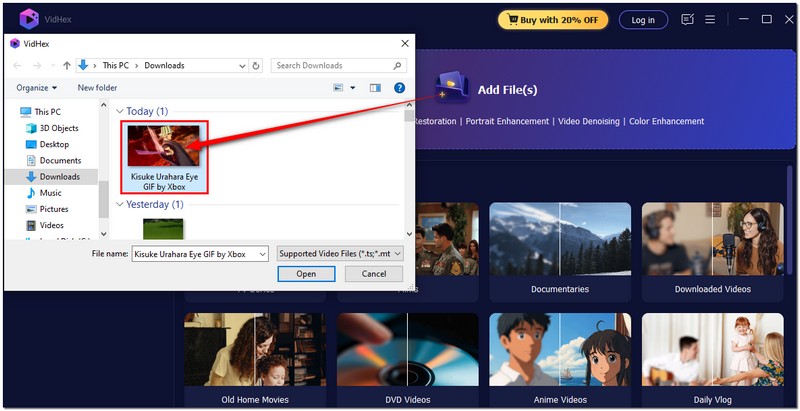
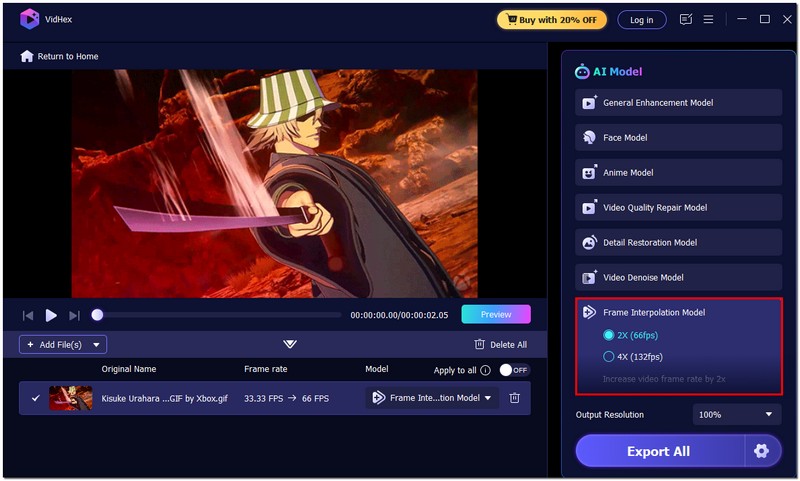
Nota: Si su GIF aparece pixelado, utilice Mejora general para mejorar su claridad y nitidez.
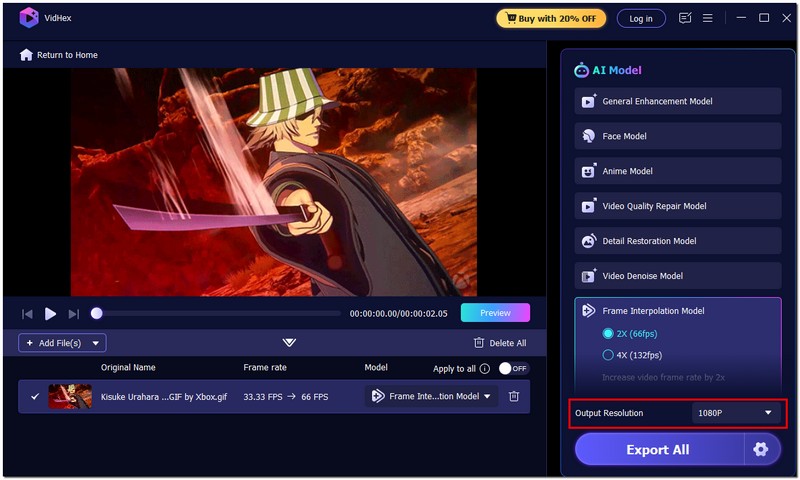
¿Cómo crear una animación GIF suave en Photoshop?
A crear un GIF suave en PhotoshopImporta tus fotogramas o videoclip y abre el panel Línea de tiempo. Define el retardo de fotogramas en un valor bajo, como 0.05 segundos, activa la interpolación entre fotogramas clave para transiciones más fluidas y exporta usando Archivo > Exportar > Guardar para Web (GIF) con la configuración optimizada.
¿Cuál es la velocidad de cuadros ideal para un GIF animado fluido?
En términos generales, una velocidad de cuadros de 24 a 30 cuadros por segundo crea un movimiento fluido y orgánico sin aumentar el tamaño del archivo.
¿Por qué al exportar mi GIF pierde calidad?
Generalmente, la compresión o el uso de paletas de colores limitadas son los responsables. Intenta usar herramientas de IA que mantengan la calidad visual, exportando a mayor resolución o reduciendo la compresión.
Conclusión
No tienes por qué frustrarte al crear GIFs fluidos. Al saber dónde buscar material de calidad, las razones por las que algunas animaciones se ven entrecortadas y qué aplicaciones usar para refinar el movimiento, puedes transformar fácilmente clips normales en GIFs de calidad profesional. Tu objetivo principal debe ser lograr una velocidad de fotogramas fiable, con un movimiento fluido, ya sea que estés desarrollando tu propio trabajo con IA o descargando bucles predefinidos. Si sigues estos pasos, obtendrás un resultado suave y pulido, listo para redes sociales, edición o disfrute personal. Si te tomas la tarea con la suficiente intención, cualquiera puede crear un GIF de transición suave de anime que se ve nítido, natural y visualmente atractivo.
 Las 10 mejores herramientas de captura de pantalla GIF para grabar la pantalla en GIF
¿Existe un creador de GIF gratuito que cree GIF animados a partir de capturas de pantalla? Esta publicación comparte 10 herramientas de captura de pantalla GIF para grabar su pantalla y crear GIF.
 Los 5 mejores cortadores de GIF animados para Windows, Mac y en línea
¿Existe un cortador de duración de GIF gratuito sin marca de agua? ¿Cómo puedo cortar GIF animados en línea? Esta publicación le recomienda cinco recortadores de GIF de escritorio y basados en la web.
 Diez formas efectivas de convertir videoclips en GIF animados
¿Cómo se hace un GIF a partir de un vídeo? ¿Cuál es la mejor aplicación gratuita para crear GIF? Esta publicación comparte diez métodos sencillos para transformar tus videos en GIF con alta calidad.
VidHex es un mejorador de video impulsado por IA que amplía, elimina ruido, colorea, estabiliza y mejora la calidad del video en 1 clic.
100% Seguro. Sin anuncios.
100% Seguro. Sin anuncios.

*Campo requerido
*Por favor ingrese un correo electrónico válido

