Los artefactos de compresión son uno de los problemas más comunes que afectan la calidad del video y se manifiestan como pixelación irregular, desenfoque o distorsiones molestas. Los artefactos de compresión ocurren con mayor frecuencia cuando los videos se comprimen excesivamente para ahorrar espacio de almacenamiento. El resultado es un video que pierde su aspecto profesional. En este artículo, exploraremos qué son los artefactos de compresión de video, sus causas comunes y ejemplos. Y lo que es más importante, explicaremos métodos efectivos para... eliminar artefactos de compresión de vídeo Usando herramientas confiables como Aiseesoft VidHex, Adobe Premiere Pro, DaVinci Resolve y HandBrake. Finalmente, compartiremos consejos prácticos para ayudarte a evitar artefactos de compresión en el futuro, asegurando que tus videos se mantengan nítidos, claros y de alta calidad, ya sea que edites en Windows, Mac o en línea.

Los artefactos de compresión de video son defectos de apariencia que se producen cuando un video se comprime excesivamente, lo que resulta en una reducción significativa de la calidad. Estos artefactos suelen aparecer como píxeles cuadriculados, bordes borrosos, bandas de color o incluso distorsiones inusuales que, en general, reducen la calidad del video. Por ejemplo, podrías notar cuadriculados en escenas de acción rápida, detalles borrosos en videos con poca luz o texto borroso después de subir clips a redes sociales.
La causa principal de estos artefactos es la compresión de video excesiva. Al reducir el tamaño de un archivo para ahorrar espacio de almacenamiento o acelerar la transmisión, se descartan ciertos datos visuales. Si bien esto facilita compartir o subir videos, también afecta la claridad. Además, puede verse agravado por otros factores, como el uso de códecs obsoletos, la edición y exportación repetidas, o una tasa de bits baja.
Gestionar los artefactos de compresión en video puede ser un desafío, pero existen varias herramientas confiables para restaurar la fluidez y la claridad. Ya sea que uses software de edición profesional o opciones gratuitas, cada método logra los resultados deseados de maneras ligeramente diferentes, reduciendo los bloqueos, el desenfoque u otras distorsiones causadas por una compresión excesiva. En esta sección, te guiaremos a través de cuatro opciones populares: Aiseesoft VidHex, Adobe Premiere Pro, DaVinci Resolve y HandBrake, para que puedas elegir la opción que mejor se adapte a tus necesidades y nivel de experiencia.
Aiseesoft VidHex Es una de las herramientas más confiables para solucionar problemas comunes de video, incluyendo artefactos de compresión. Diseñado tanto para principiantes como para profesionales, este software ofrece una función avanzada de mejora basada en IA que ayuda a restaurar la nitidez, reducir el ruido y suavizar los fotogramas borrosos o con bloques causados por una compresión excesiva.
117,882Descargas
 100% Seguro. Sin anuncios.
100% Seguro. Sin anuncios.
Pasos detallados para utilizar Aiseesoft VidHex
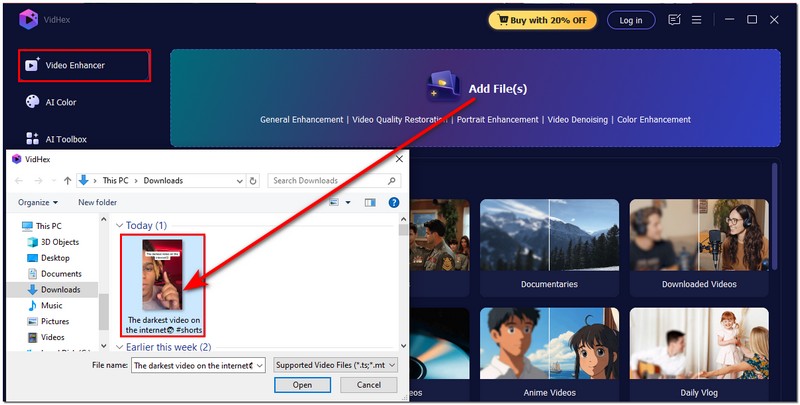
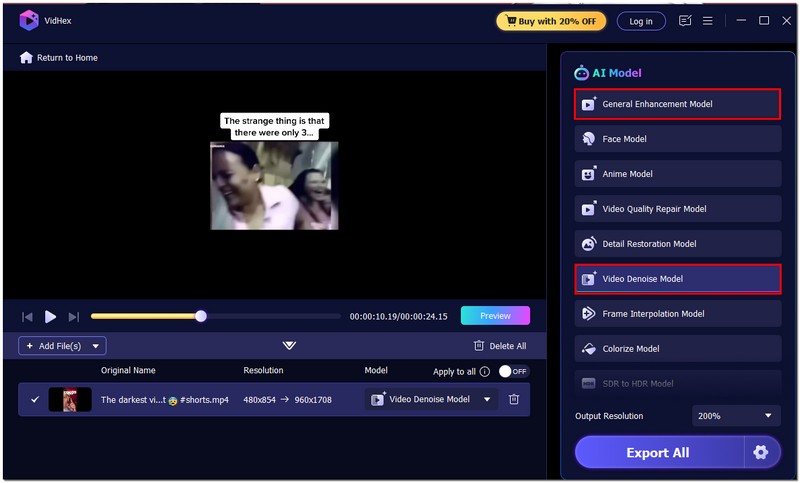
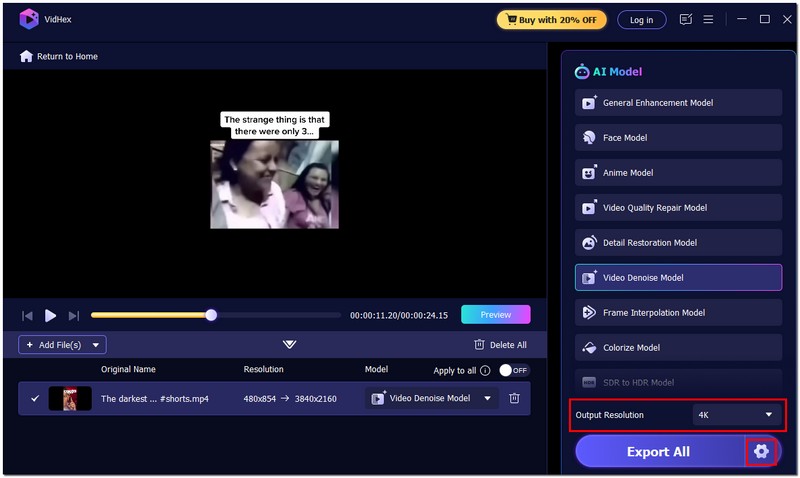
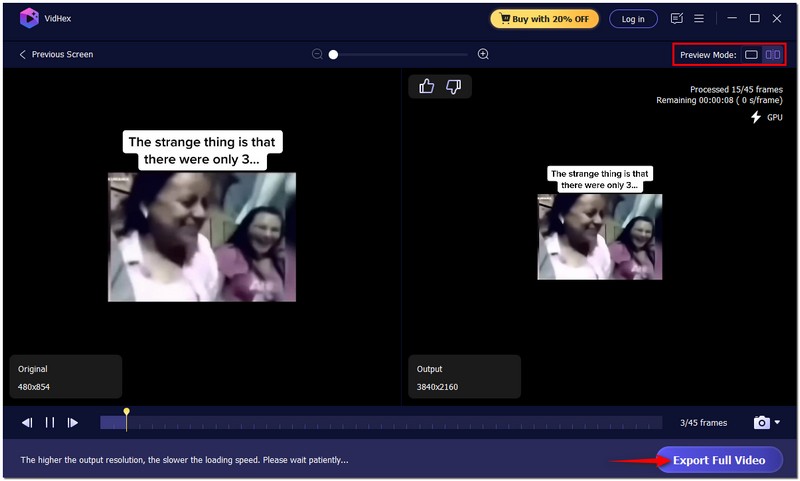
¿Por qué elegirlo?
Aiseesoft VidHex es único porque ofrece una potente mejora basada en IA, a la vez que es fácil de usar. A diferencia del software de edición manual, no requiere conocimientos avanzados para corregir problemas de compresión. VidHex se encarga de la mayor parte de este proceso; es perfecto para quienes buscan resultados rápidos y profesionales sin invertir mucho tiempo en aprender a usar un producto.
Adobe Premiere Pro es un popular software de edición de video de calidad profesional utilizado en las industrias de medios y cine. Si bien es conocido por sus funciones de edición avanzadas, también es potente para reducir o corregir artefactos de compresión de video, como bloqueos, desenfoque y bandas. Con sus efectos y filtros, puede aplicar ajustes precisos para restaurar detalles y... mejorar la calidad del video.
Pasos para eliminar artefactos de compresión de un video mediante Adobe Premiere Pro
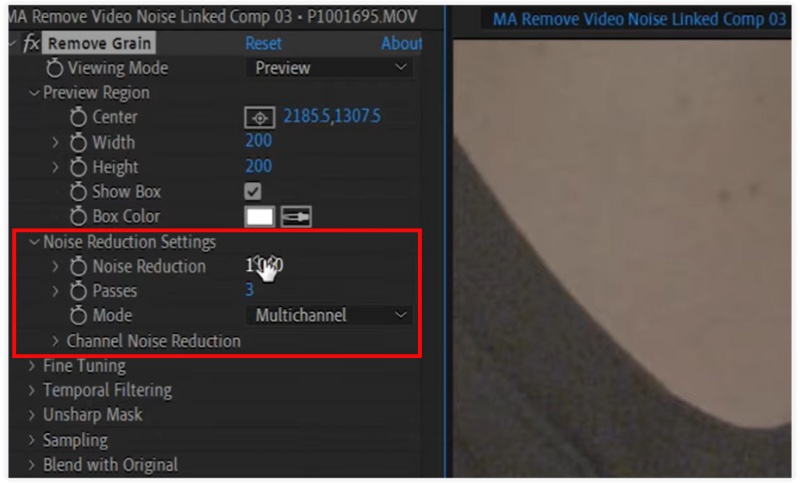
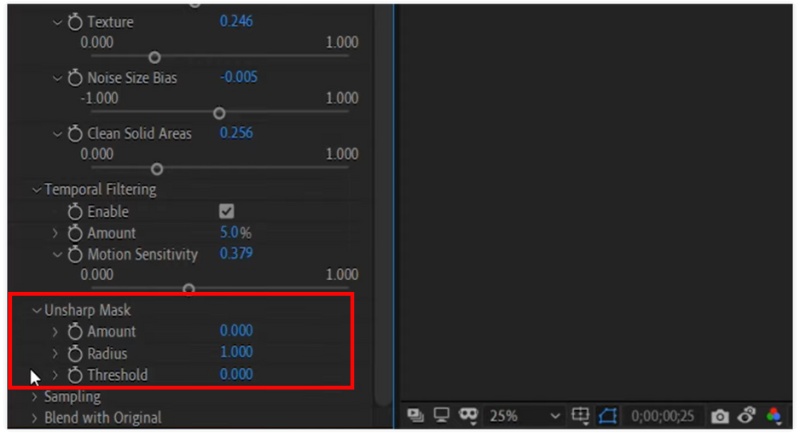
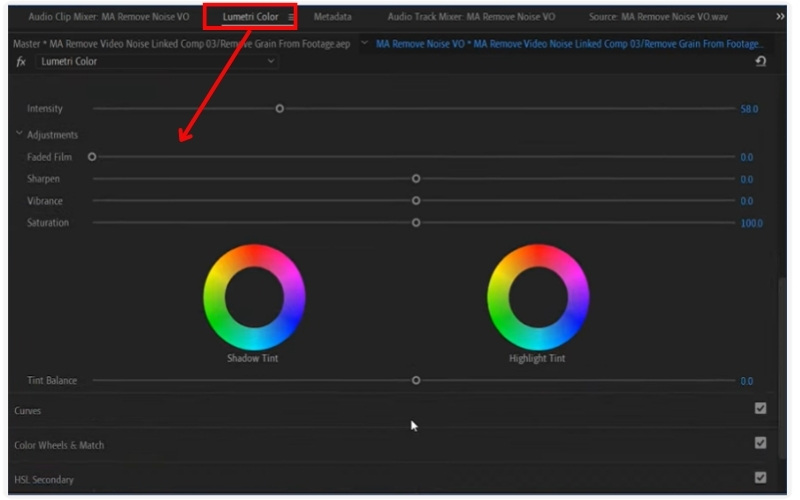
Veredicto del editor
Premiere Pro permite acceso completo a correcciones de video, incluyendo filtros profesionales y relaciones de aspecto que abordan diversos problemas de artefactos de compresión. Es especialmente adecuado para proyectos de alta calidad. Si simplemente busca una solución rápida para problemas de artefactos poco frecuentes, es posible que el software no sea la solución ideal debido a su naturaleza (suscripción) y la complejidad para el nuevo usuario.
DaVinci Resolve es otra herramienta de edición profesional de nivel avanzado. Conocido por sus sofisticadas herramientas de gradación de color y restauración de video, DaVinci Resolve es muy popular en la industria cinematográfica. Además, DaVinci también puede mejorar problemas de compresión como bloqueos, ruido y colores apagados. Con herramientas de video como reducción de ruido, nitidez y corrección de color, se puede mejorar el video comprimido para obtener un aspecto más refinado y cinematográfico. A continuación, se indican los pasos para usar DaVinci Resolve y eliminar artefactos de compresión.
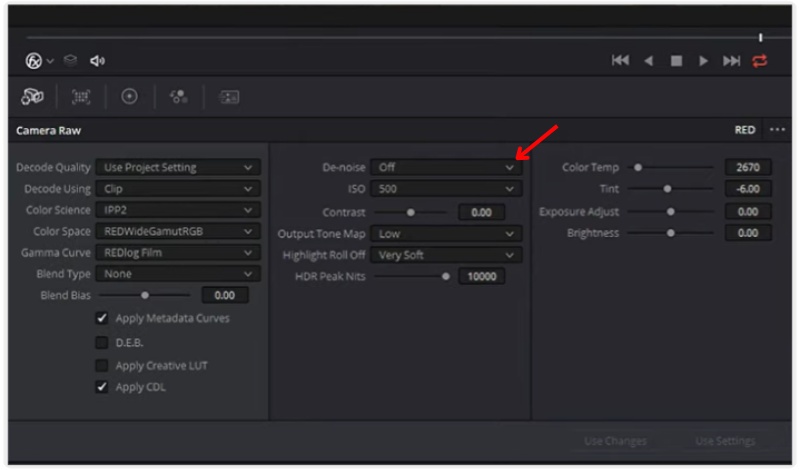
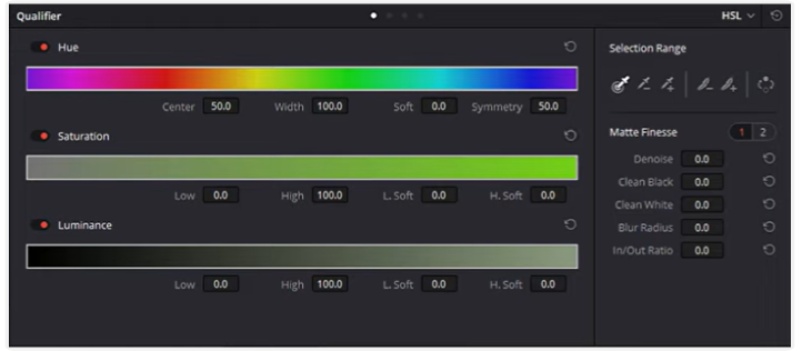
Veredicto del editor
DaVinci Resolve es gratuito y ofrece una versión gratuita avanzada y potente con diversas herramientas de reducción de ruido y funciones de gradación de color, lo que proporciona una restauración de calidad profesional. La mayoría de las herramientas de reducción de ruido solo están disponibles en la versión Studio, y la interfaz de usuario puede resultar intimidante para los nuevos usuarios. Además, requiere un ordenador relativamente potente para lograr un rendimiento de calidad sostenido. Sin embargo, si busca una herramienta inteligente que pueda producir un efecto de reducción de ruido significativo, le recomiendo que la pruebe. Eliminador de ruido de video con IA.
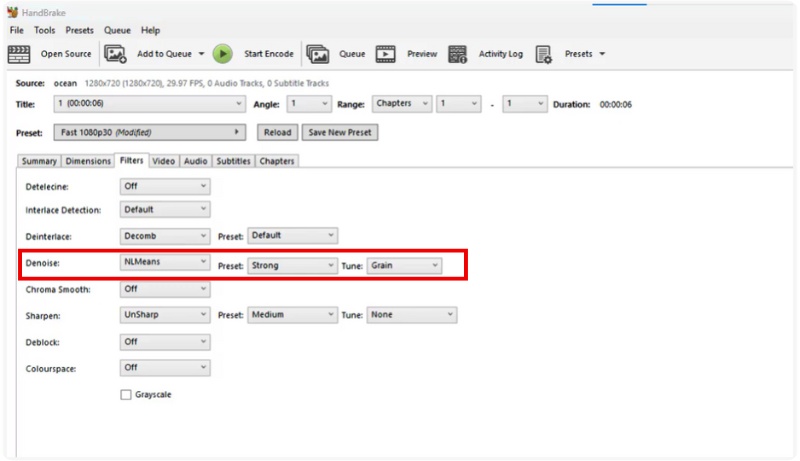
HandBrake es un programa popular, gratuito y de código abierto para comprimir y convertir archivos de video. Si bien no cuenta con las herramientas de inteligencia artificial más avanzadas de un editor profesional, ofrece una forma sencilla de solucionar problemas de compresión visibles, permitiéndote recodificar esos videos y usar mejores configuraciones. Al cambiar la tasa de bits, el códec y los filtros, los usuarios pueden reducir los bloqueos, el ruido o las bandas. Mejora de escala de HandBrake es una opción razonable para alguien que busca una solución simple, liviana y gratuita para mejorar la calidad de su video.
Aquí están los pasos completos para eliminar artefactos de compresión con HandBrake
Veredicto del editor
100 % gratuito, ligero y compatible con Windows, Mac y Linux. Ideal para soluciones básicas y para reducir la compresión, con una curva de aprendizaje sencilla y pronunciada. Carece de las herramientas de mejora avanzadas de los editores profesionales, por lo que las mejoras pueden ser limitadas. El procesamiento también puede ser más lento según la configuración elegida.
Corregir problemas de compresión posteriormente puede ser demasiado complicado. Por lo tanto, la mejor opción es evitarlos inicialmente. Si configura su flujo de trabajo correctamente, puede crear vídeos nítidos y claros sin comprometer el almacenamiento ni la usabilidad de la reproducción. A continuación, se presentan algunas consideraciones útiles:
1. Utilice la configuración de exportación correcta
Al guardar o exportar videos, evite una compresión alta. Use una tasa de bits razonable, lo suficientemente alta como para conservar los detalles del video, pero no demasiado alta. Un rango adecuado para la mayoría de las plataformas en línea es de entre 8 y 12 Mbps para una resolución de 1080p, o de 15 a 25 Mbps para una resolución de 4K.
2. Elija códecs eficientes
En comparación con los códecs más antiguos como H.264, los códecs modernos como AV1 o H.265 (HEVC) ofrecen una eficiencia de compresión mejorada, produciendo mayor calidad en tamaños de archivo más pequeños.
3. Evite recodificar varias veces
Cada vez que se comprime un video, pierde más detalles. Intenta siempre exportar desde el archivo original en lugar de editar y volver a guardar los videos ya comprimidos.
4. Mantenga la resolución y la velocidad de fotogramas constantes
No aumente la resolución de un video de baja resolución. Esto no mejorará la calidad y puede acentuar los artefactos. Siempre que sea posible, mantenga la velocidad de fotogramas y la resolución con las que grabó el video.
5. Grabar con la mayor calidad posible
Si lo haces tú mismo, usa la mejor configuración que tu dispositivo admita al grabar. La pérdida de calidad es menos evidente después de la compresión, cuando el vídeo original tiene más detalles.
6. Utilice configuraciones optimizadas para la plataforma
Antes de subir, confirma la configuración de exportación recomendada para YouTube, Vimeo o tu red social preferida. Dado que la plataforma aplica su propia compresión, seguir estas recomendaciones puede ayudar a que tu video se vea mejor.
¿Por qué aparecen artefactos de compresión en los vídeos?
Suelen ocurrir cuando la tasa de bits de un vídeo es demasiado baja, el archivo está comprimido varias veces o la configuración de exportación no coincide con la calidad original.
¿Cómo puedo evitar artefactos de compresión en futuros vídeos?
Utilice la configuración de exportación correcta, evite la recompresión innecesaria, grabe con la mayor calidad posible y utilice códecs eficientes como H.265 o AV1.
¿Existe alguna diferencia entre los artefactos de compresión en vídeo e imágenes?
En efecto. La pixelación y el ruido de color son ejemplos comunes de artefactos de imagen. Son comparables en los vídeos, pero también contienen distorsiones provocadas por el movimiento.
Conclusión
Existen herramientas y técnicas útiles para rectificar artefactos de compresión de vídeoPuedes eliminar esas distorsiones y restaurar la nitidez con un paquete de software profesional o una nueva aplicación intuitiva. En definitiva, lo mejor es preservar la nitidez del video evitando artefactos desde el principio mediante el uso del formato o la configuración adecuados.
 Revisión de Topaz DeNoise AI y alternativas para la reducción de ruido
¿Topaz DeNoise AI es gratuito? ¿Topaz DeNoise ya no se fabrica? ¿Cuál es mejor, Topaz DeNoise o Adobe Lightroom? Consulta la reseña detallada de Topaz DeNoise AI.
 Las 5 mejores herramientas de eliminación de ruido de fondo para móviles y ordenadores [2025]
¿Busca aplicaciones para eliminar el ruido de fondo de videos o audio? Ahora pase a esta publicación con las 5 mejores opciones para sus dispositivos Mac, Windows, iOS y Android.
 Las 7 mejores herramientas de eliminación de ruido de vídeo con IA para reducir el grano y el ruido
¿Cuál es la mejor herramienta para reducir el ruido y el parpadeo? ¿Cómo reducir el ruido con Topaz Video AI? En esta publicación, compartimos 7 herramientas de reducción de ruido de video con IA para que puedas reducir el ruido.
VidHex es un mejorador de video impulsado por IA que amplía, elimina ruido, colorea, estabiliza y mejora la calidad del video en 1 clic.
100% Seguro. Sin anuncios.
100% Seguro. Sin anuncios.

*Campo requerido
*Por favor ingrese un correo electrónico válido

