Recuperación de datos iPhone
 100% Seguro. Sin anuncios.
100% Seguro. Sin anuncios.
La aplicación Mail es compatible con varios servicios de correo electrónico, como iCloud, Gmail, Outlook, Yahoo y otros. Muchos usuarios de iPad la utilizan para la comunicación empresarial y la gestión de tareas diarias.
¿Te encuentras en la situación de haber abierto la aplicación Mail en tu iPad solo para descubrir que algunos correos electrónicos importantes han desaparecido misteriosamente? ¿O borraste accidentalmente correos electrónicos útiles mientras organizabas tu bandeja de entrada? Cualquiera que sea la razón, cuando pierdes correos electrónicos valiosos, lo urgente es Cómo recuperar correos electrónicos eliminados en un iPad De forma segura. Esta guía explica dónde pueden ir a parar tus correos electrónicos eliminados y comparte cinco métodos eficaces para recuperarlos.
Cuando eliminas un correo electrónico, tu iPad no lo borra inmediatamente del servidor ni de su memoria interna. En su lugar, el correo eliminado se mueve a la Papelera.
Los correos electrónicos eliminados permanecen en la papelera durante un período de gracia. La mayoría de los proveedores de correo electrónico principales, como iCloud Mail, Gmail, Outlook y Yahoo, los conservan durante 30 días. Sin embargo, una vez transcurrido ese plazo o si vacías manualmente la papelera, estos correos se eliminarán permanentemente para liberar espacio de almacenamiento.
Esta sección describe cinco métodos útiles para recuperar correos electrónicos eliminados de tu iPad. Puedes seleccionar el método de recuperación más adecuado según tu situación.
Si borras por error un correo importante o te das cuenta de que has perdido algunos correos valiosos, lo primero que debes hacer es revisar la Papelera en la aplicación Mail de tu iPad. Esta es la forma más sencilla de recuperar correos borrados. Como ya se mencionó, podrás recuperarlos fácilmente en un plazo de 30 días.
Si has vaciado manualmente la carpeta Papelera o el período de retención ha expirado, los correos electrónicos eliminados se eliminan del servidor. En ese momento, necesitas un software de recuperación de iOS de terceros como Aiseesoft FoneLab Para recuperarlos, utiliza funciones avanzadas de escaneo profundo para analizar los datos de tu iPad y recuperar datos de aplicaciones, archivos adjuntos y otros archivos eliminados, perdidos u ocultos. Puedes iniciar una prueba gratuita para buscar tus correos electrónicos eliminados en un iPad.
100% Seguro. Sin anuncios.
100% Seguro. Sin anuncios.
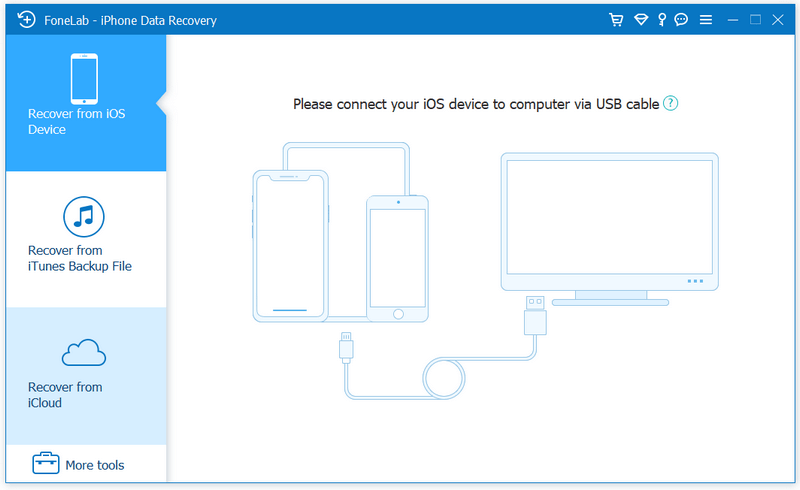
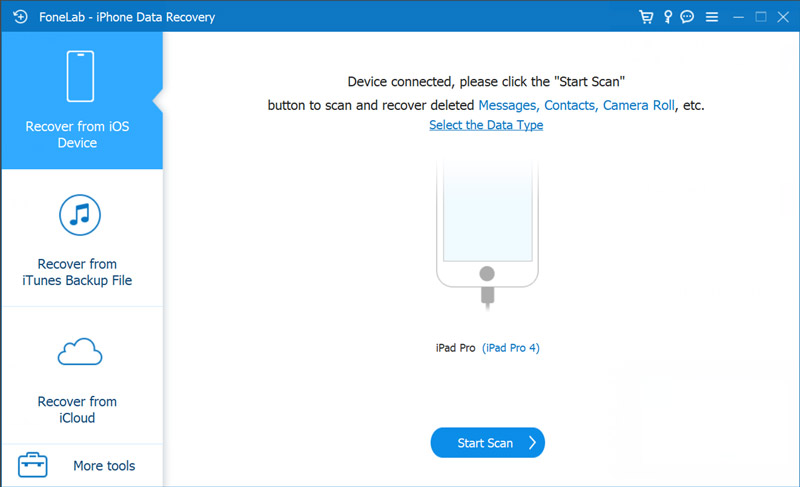
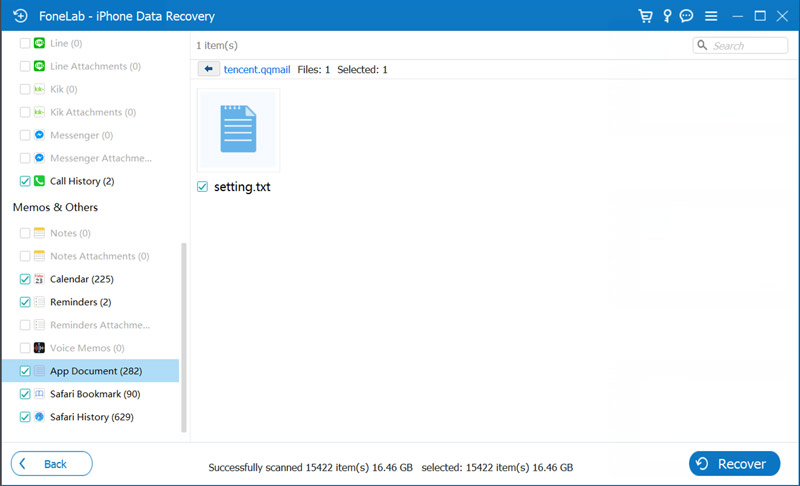
Como puedes ver, FoneLab también te permite recuperar otros archivos de iOS de uso común, como fotos, vídeos, historial de llamadas, recordatorios, datos de aplicaciones y mucho más.
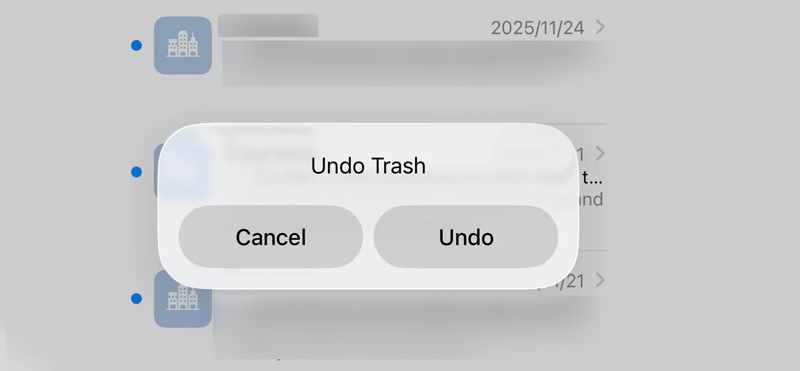
La app Mail de tu iPad incluye controles gestuales para deshacer errores recientes. Si borras un correo electrónico por accidente, puedes usar esta función para deshacer la acción. Este método solo funciona si lo realizas inmediatamente después de borrar el correo.
Cuando notes la eliminación errónea, agita tu iPad firmemente de lado a lado una o dos veces. Verás que aparece un cuadro de diálogo emergente en la pantalla que dice Deshacer papelera. Grifo deshacer para recuperar el correo electrónico eliminado.
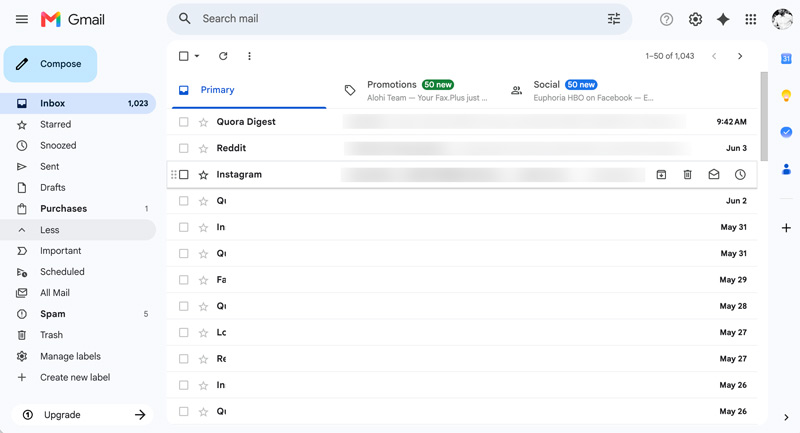
En ocasiones, la aplicación Mail de tu iPad puede tener problemas de sincronización y no cargar correctamente tus correos electrónicos. Algunos correos importantes han desaparecido de la aplicación. Puedes intentar iniciar sesión en tu cuenta de correo electrónico a través de su servicio web. Por ejemplo, puedes abrir Chrome, iniciar sesión en tu cuenta de Gmail y buscar allí los correos que has perdido.
En algunos casos, el correo electrónico no se elimina. El problema de la pérdida o desaparición del correo se debe a interrupciones en la red o fallos en la aplicación. Puedes intentar sincronizar la cuenta de nuevo para que tu iPad descargue una versión actualizada de tu bandeja de entrada desde el servidor de correo.
Para ello, puedes ir a Configuración En tu iPad, desplázate hacia abajo para elegir Aplicaciones > Correo, grifo Cuentas de correoLuego, seleccione la cuenta de correo electrónico de destino.
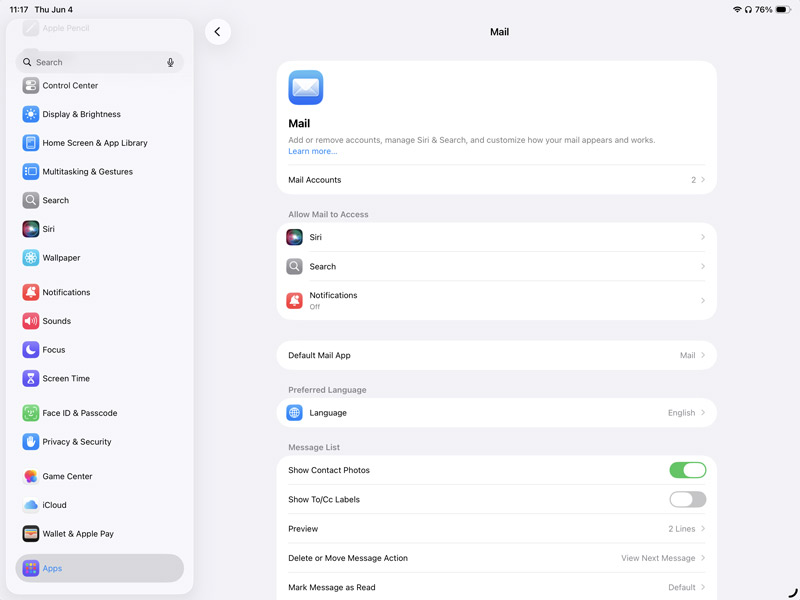
Puedes ver un interruptor junto a Correo. Actívalo. OFF posición, luego vuélvalo a poner ON posición. También puedes eliminar la cuenta y volver a añadirla. Abre la aplicación Mail en tu iPad y comprueba si reaparecen los correos electrónicos que habían desaparecido.
También te puede interesar:
¿Puedo recuperar correos electrónicos eliminados permanentemente que se han vaciado de la carpeta Papelera?
En la mayoría de los casos, aún tiene una gran posibilidad de recuperar estos correos electrónicos eliminados permanentemente. Si ha vaciado manualmente la carpeta Papelera o los correos electrónicos se eliminaron hace 30 días, utilice el método recomendado. Aiseesoft FoneLab para buscarlos en el almacenamiento interno de tu iPad.
¿iCloud hará una copia de seguridad de los correos electrónicos en mi iPad?
No, iCloud no guarda copias de seguridad de tus correos electrónicos en un iPad, iPhone o Mac. Ya sea que uses Mail, Gmail u Outlook, iCloud no guarda copias de seguridad de los correos que recibes y envías. Estos archivos de correo electrónico se guardan en los servidores de la empresa que los aloja. La aplicación Mail en tu iPad solo funciona como una ventana de visualización.
¿Cómo puedo añadir una cuenta de Gmail a la aplicación Mail en un iPad?
No puedes añadir tu cuenta de Gmail directamente a la app Correo. Para ello, abre la app Ajustes, ve a Aplicaciones > Correo > Cuentas de correo y selecciona Añadir cuenta. Pulsa Google y sigue las instrucciones para introducir tu dirección de correo electrónico y contraseña. A continuación, verás varias opciones para Correo, Contactos, Calendario y Notas. Asegúrate de que Correo esté activado y pulsa Guardar.
Conclusión
Por diferentes razones, es posible que pierdas algunos correos electrónicos importantes en tu iPad. Afortunadamente, existen varias maneras de recuperarlos fácilmente. Puedes seguir los cinco métodos de esta guía para Recuperar correos electrónicos eliminados en un iPadPrimero, revisa la carpeta Papelera dentro de la aplicación Correo. Si los mensajes de correo electrónico se han eliminado del servidor, una herramienta de recuperación especializada como Aiseesoft FoneLab te ofrece más posibilidades de recuperarlos.
 Aprenda 5 formas comprobadas de recuperar correos electrónicos eliminados de Gmail
¿Cómo puedo recuperar un correo electrónico eliminado permanentemente de Gmail? ¿Cómo puedo recuperar correos electrónicos eliminados en Gmail? Aprende a recuperar tus correos electrónicos eliminados y perdidos de Gmail.
 [4 Soluciones] No puedo recibir correo electrónico: Falló la conexión con el servidor.
¿Te aparece el mensaje "No se puede obtener el correo: la conexión con el servidor falló" en tu iPhone? Lee este artículo para descubrir las 4 soluciones para solucionar este problema en iPhone, iPad y iPod touch.
 Solucionar error de correo: iPhone/iPad que no descargará correos electrónicos
¿Qué hará cuando el iPhone/iPad no descargue el correo electrónico y solo muestre "Este mensaje no se ha descargado del servidor"? Puedes consultar este artículo y encontrar soluciones.
El mejor software de recuperación de datos de iPhone de todos los tiempos, que permite a los usuarios recuperar de forma segura los datos perdidos de iPhone/iPad/iPod desde un dispositivo iOS, copia de seguridad de iTunes/iCloud.
100% Seguro. Sin anuncios.
100% Seguro. Sin anuncios.

*Campo requerido
*Por favor ingrese un correo electrónico válido

