El mejor grabador de pantalla 8K para PC
 100% Seguro. Sin anuncios.
100% Seguro. Sin anuncios.
Contenido
Recuerdo que el año pasado me quedé atrapado en una sesión de estudio nocturna durante la transmisión del concierto en vivo más esperado del año. Intenté encontrar la manera de guardarlo para más tarde, pero me di cuenta de que realmente no sabía... Cómo grabar TV en vivo correctamente sin que se viera granulado. Desde entonces, me he metido en un lío total, probando todas las herramientas posibles, desde la herramienta de grabación integrada hasta el software profesional.
Ya sea que quieras grabar TV en vivo desde una antena o capturar una transmisión en streaming en tu portátil, aquí encontrarás la respuesta. Sigamos leyendo para conocer los detalles.
Si ves la televisión en tu computadora, ya sea a través de un sitio web, una aplicación de streaming o una tarjeta sintonizadora de TV, necesitas una herramienta que no se quede atrás ni se bloquee a mitad del final de temporada. Mi santo grial personal para esto es... Aiseesoft Screen Recorder.
Empecé a usar este software cuando me di cuenta de que las grabadoras integradas suelen tener dificultades para grabar vídeo de alta calidad o no permiten programar grabaciones con antelación. Aiseesoft es una herramienta potente porque no es solo una herramienta básica que se activa rápidamente; está diseñada para capturar vídeo de alta definición con un audio nítido desde el sistema, justo lo que necesitas para transmisiones en directo. Funciona a la perfección tanto en Windows como en Mac, lo que la convierte en una opción versátil tanto para estudiantes como para profesionales.
Características clave
Descargue el software de forma gratuita desde los siguientes botones y ejecútelo en su computadora Windows o Mac.
100% Seguro. Sin anuncios.
100% Seguro. Sin anuncios.
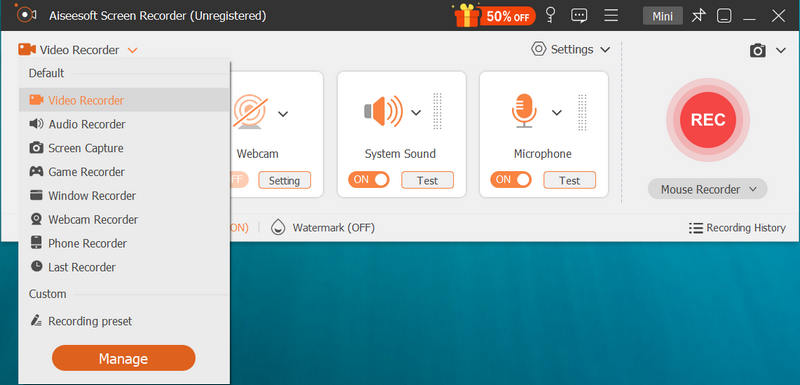
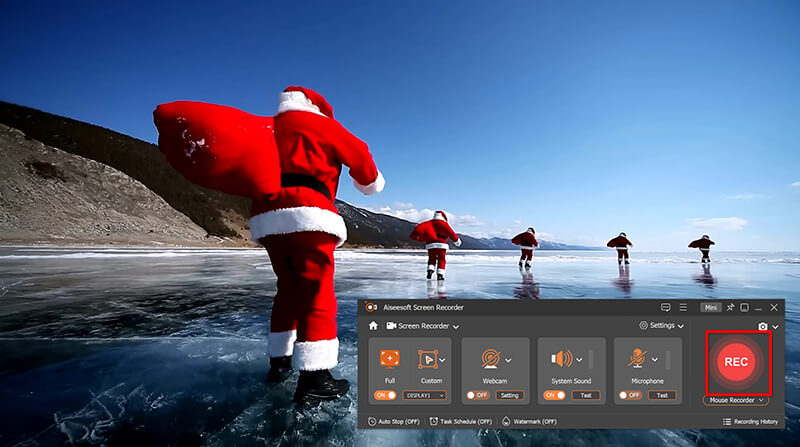
En la interfaz principal, verás varias opciones. Haz clic en Grabadora de video.
Abre tu transmisión de TV en vivo (como una pestaña del navegador con un partido en vivo). Usa el recuadro de línea punteada para ajustar el área de grabación exactamente al reproductor de video.
Asegúrese Sistema de sonido está alternado ON, y el micrófono está activado OFF (¡a menos que quieras grabar tu propio comentario, lo cual es bastante divertido para los deportes!).
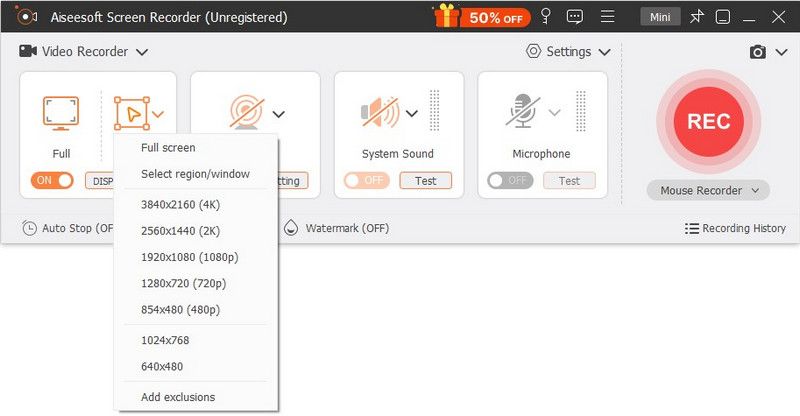
Haz clic en el botón naranja grande de REC. Hay una cuenta regresiva de tres segundos, lo que te da tiempo para maximizar la ventana del televisor a pantalla completa.
Si está ocupado y no puede grabar un programa de TV en vivo, simplemente use el Programa de tareas Función en la parte inferior para configurar la grabación para que comience y se detenga automáticamente.
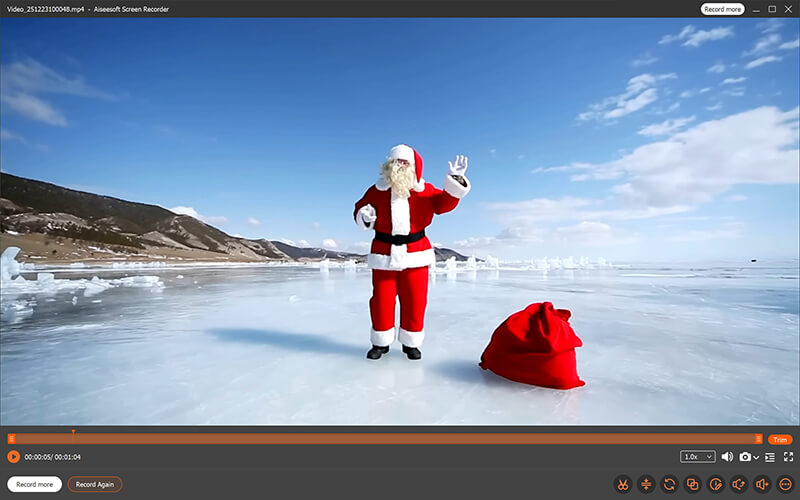
Una vez finalizado el programa, haz clic en el botón Detener. Accederás a la ventana de vista previa, donde podrás reproducir la grabación y recortar el principio o el final (para eliminar los anuncios) antes de guardarla en tu disco duro.
Resumen:
Aiseesoft Screen Recorder es la forma más confiable de grabar televisión en vivo En una computadora. Es perfecto para quienes desean archivos de alta calidad y la posibilidad de programar grabaciones mientras están lejos del escritorio.
Si prefieres ver la televisión en la sala y en una pantalla grande, probablemente busques una forma de grabar televisión en vivo desde una antena o cable. Aquí es donde entran en juego los DVR (grabadores de video digitales) o los PVR (grabadores de video personales).
Antes, se usaban videograbadoras y casetes, pero los DVR modernos son básicamente minicomputadoras con discos duros de gran capacidad. Si tienes un televisor Roku, grabar televisión en vivo puede parecer complicado, pero muchos televisores inteligentes permiten conectar una unidad USB externa para que funcione como un DVR casero. Para los usuarios de antena tradicionales, los decodificadores como Tablo o TiVo son la mejor opción. Personalmente, usé un DVR sencillo durante años para ver noticias y deportes locales que no estaban disponibles en las aplicaciones de streaming.
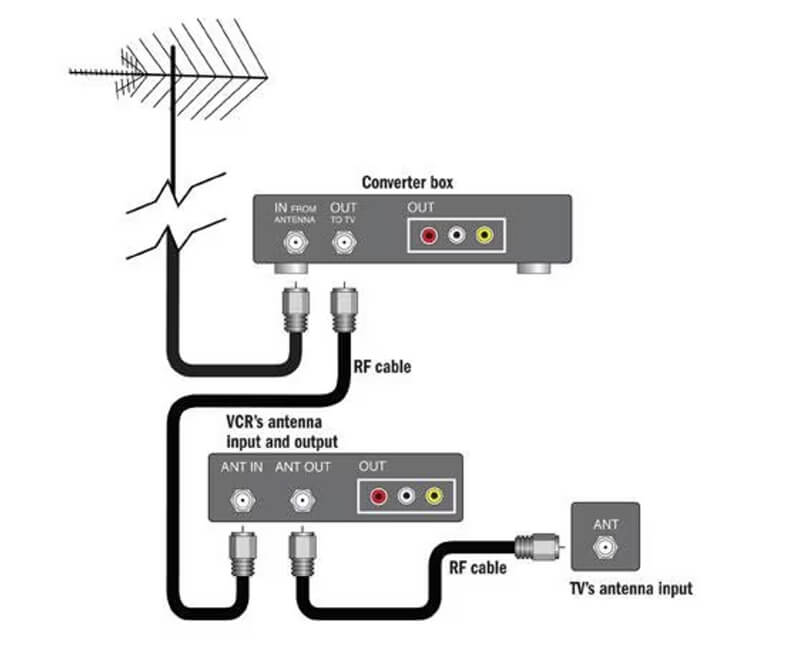
Conecte su antena o línea de cable al DVR In puerto, luego conecte el DVR a su televisor a través de HDMI.
Si su dispositivo no tiene almacenamiento interno (como algunos televisores compatibles con Roku), conecte un disco duro USB 3.0 compatible en la parte posterior del televisor.
Ejecute un escaneo de canales para asegurarse de que su DVR reconozca todas las estaciones en vivo disponibles.
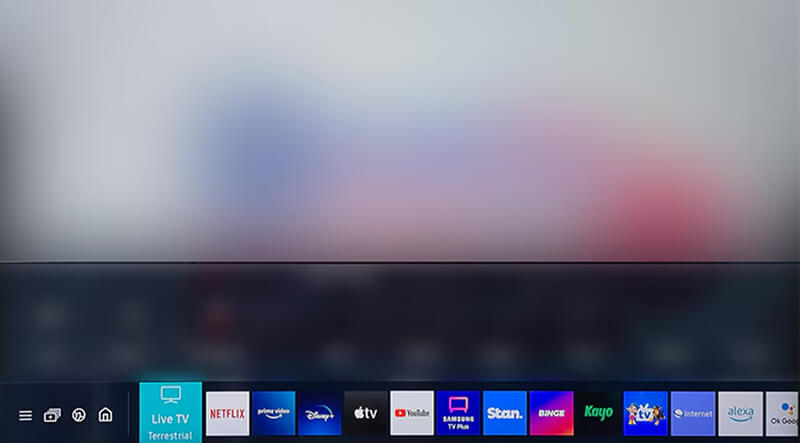
Abre la Guía Electrónica de Programación (EPG). Busca el programa que quieres guardar.
Resalte el programa y presione el botón Record del control remoto. La mayoría de los DVR te preguntarán si quieres grabar solo este episodio o la serie completa.
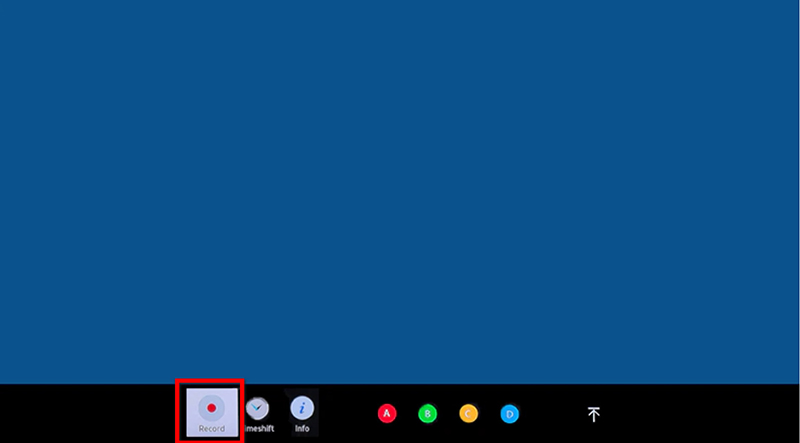
Cuando esté listo para mirar, vaya a su Biblioteca o a la carpeta Grabaciones en el menú DVR.
Resumen:
Este método funciona sin conexión a internet (para usar la antena), tiene gran capacidad de almacenamiento y es fácil de usar con un control remoto. Sin embargo, el hardware puede ser costoso al principio y no es portátil (normalmente solo se puede ver en ese televisor específico).
Si usas una antena, ¡la ubicación lo es todo! Intenta colocarla cerca de una ventana para obtener la señal más nítida. Una señal borrosa produce una grabación con fallos, ¡y nadie quiere ver un partido pixelado!
Para todos los usuarios de Mac, es posible que no sepan que ya tienen una grabadora decente en su carpeta de Aplicaciones. QuickTime Player No es sólo para ver trailers; es una herramienta de captura de pantalla sorprendentemente capaz.
Usé QuickTime durante mi primer año para guardar fragmentos cortos de noticias en vivo para mis proyectos de estudios sociales. Es gratis, ya está instalado y no tiene marca de agua. Sin embargo, tiene un inconveniente: no es muy bueno grabando el audio interno del sistema sin ayuda adicional.
Inicie QuickTime Player desde su Dock o carpeta Aplicaciones.
Vaya a la barra de menú superior y seleccione Archivo> Nueva grabación de pantalla.
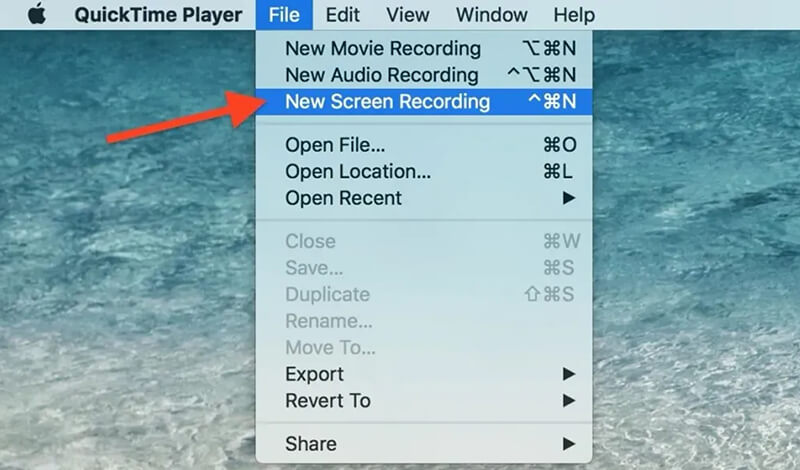
Aparecerá una pequeña barra de herramientas. Puedes grabar la pantalla completa o solo una parte.
Haga clic en el botón Menú desplegable. Selecciona la ubicación de guardado y asegúrate de que el temporizador esté configurado si necesitas un retraso. No olvides seleccionar la fuente de grabación de audio.
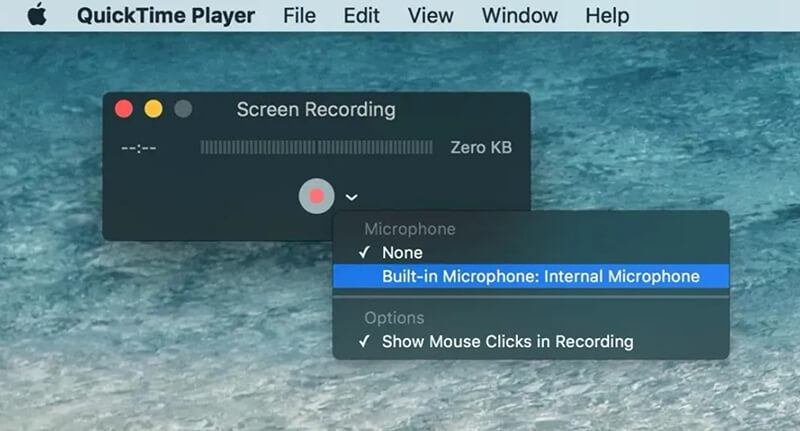
Haga clic en RecordReproduzca su transmisión de TV en vivo en su navegador (como Safari o Chrome).
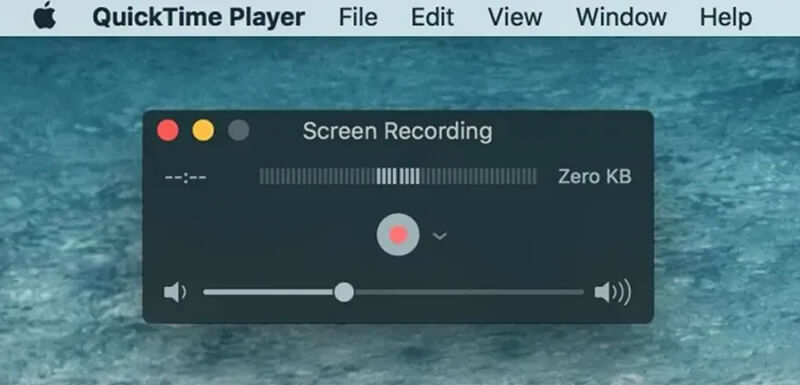
Cuando termine, haga clic en el ícono Detener en la barra de menú superior cerca del reloj.
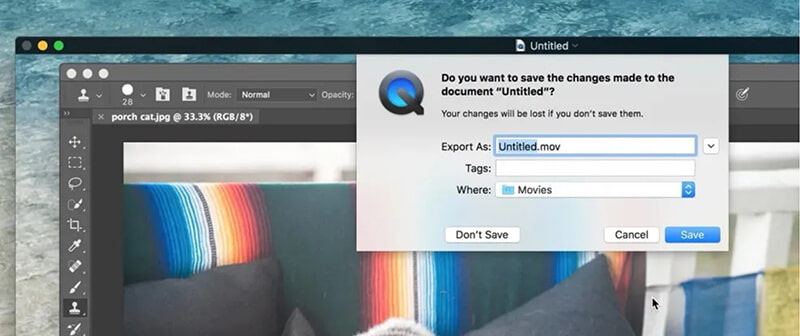
Resumen:
QuickTime Player es completamente gratuito y no requiere software de terceros; su interfaz es muy sencilla. Sin embargo, capturar el audio interno puede ser complicado (a menudo se necesita un plugin como BlackHole); no dispone de funciones de programación.
Vivimos con nuestros teléfonos, ¿verdad? Así que es lógico que quieras saber cómo grabar televisión en directo directamente en tu galería. Apple lo ha simplificado muchísimo añadiendo una grabadora de pantalla nativa a iOS. Es perfecta para vídeos cortos, aunque no la recomiendo para una película de tres horas, ya que consumirá muchísimo batería y espacio de almacenamiento.
Para los usuarios de Android, resulta más fácil tocar el botón de grabación en el menú desplegable. grabar la pantalla del teléfono, incluyendo TV en vivo. Para usuarios de iPhone, se requiere un paso adicional. Por lo tanto, aquí usaré el iPhone como ejemplo para mostrar los pasos.
Vaya a Configuración> Centro de control y asegúrese de que la Grabación de pantalla esté agregada a sus controles incluidos.
Abra su aplicación de TV en vivo (como la aplicación NBC o un transmisor de deportes).
Desliza el dedo hacia abajo desde la esquina superior derecha (o hacia arriba desde la parte inferior en los iPhones más antiguos).
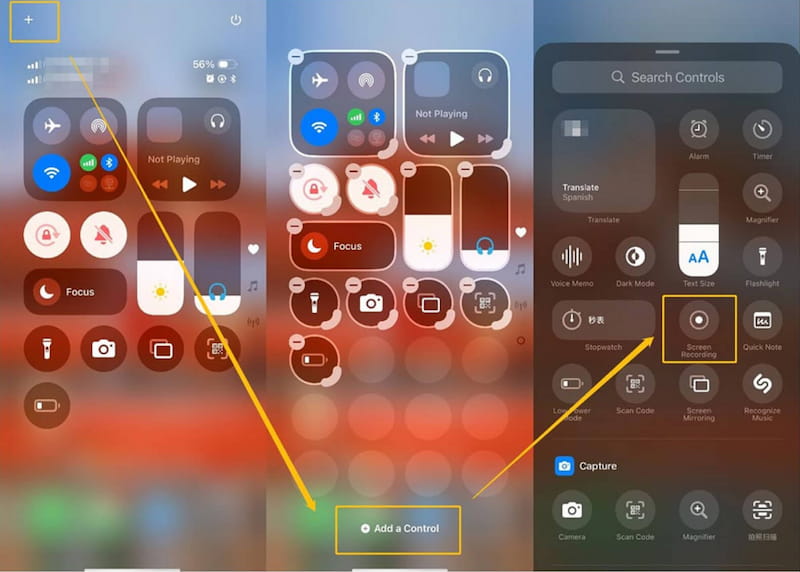
Toca el icono circular de grabación. Se iniciará una cuenta regresiva desde tres. Ya puedes iniciar tu transmisión de TV en vivo.
Toca la barra de estado roja en la parte superior de la pantalla y pulsa Detener. El video se guardará automáticamente en la app Fotos.
Resumen:
Es muy práctico, ya que se guarda directamente en Fotos; grabar la TV en iPhone o Android no tiene coste adicional. Sin embargo, las notificaciones (como los mensajes de tu madre) también se grabarán a menos que actives el modo No molestar, lo que puede consumir mucha batería. Además, algunas aplicaciones de streaming (como Netflix o algunos proveedores de televisión) tienen protección de pantalla negra que impide grabar debido a las leyes de derechos de autor.
¿Es legal grabar televisión en vivo?
Generalmente, grabar programas de televisión para uso personal y privado (difusión horaria) se considera legal en muchos lugares. Sin embargo, compartir o vender esas grabaciones en línea está estrictamente prohibido. ¡Respete siempre las leyes de derechos de autor!
¿Por qué mi pantalla está negra cuando intento grabar un video en streaming desde una aplicación?
Muchas aplicaciones (como Netflix, Hulu o Disney+) utilizan protección HDCP. Esto impide que los grabadores de pantalla capturen el contenido para detener la piratería. Si esto ocurre, podrías necesitar un DVR de hardware o el DVR en la nube integrado de algún servicio.
¿Grabar TV ocupa mucho espacio?
¡Sí! Una hora de video HD puede ocupar entre 1 GB y 3 GB de espacio. Si grabas en tu teléfono o Mac, asegúrate de tener suficiente espacio de almacenamiento antes de empezar.
¿Puedo grabar TV en vivo en mi Roku?
Para grabar en vivo de Roku TV, normalmente necesitas conectar una unidad USB al puerto USB en la parte posterior de tu Roku TV. Esto permite pausar la transmisión en vivo (hasta 90 minutos), pero para grabar series completas, es mejor usar un servicio de DVR en la nube como YouTube TV.
¿Cómo grabar un programa en vivo en YouTube TV?
YouTube TV es probablemente el rey de la grabación. Para grabar un programa en vivo en YouTube TV, simplemente busca el programa y haz clic en el ícono + (Añadir a la biblioteca). ¡No hay límite de almacenamiento y conserva tus grabaciones hasta por 9 meses!
Conclusión
Ahí lo tienes, grabar televisión en vivoYa sea que uses el Grabador de Pantalla profesional Aiseesoft en tu portátil, un DVR de hardware para tu antena o las herramientas integradas de tu smartphone, ¡no te perderás ningún momento imperdible! Haz siempre una prueba de grabación de 30 segundos antes de que empiece la película. ¡No hay nada peor que grabar una película de dos horas y luego darte cuenta de que olvidaste activar el sonido! ¿Qué método probarás primero? ¿Tienes alguna recomendación mejor? Comparte tu opinión dejando un comentario abajo.
 Cómo extraer audio de video con alta calidad (gratis y en línea)
¿Quiere extraer audio de video o convertir video a audio? Puede aprender cómo extraer audio de un video MP4 en esta publicación.
 Guía concreta para grabar Clash Royale en PC, iPhone o Android
En este artículo, puede aprender las tres mejores formas de grabar Clash Royale sin hacer jailbreak a su iPhone o rootear su dispositivo Android. Pueden ayudarlo a producir grabaciones de juegos de alta calidad.
 Audio Splitter - Cómo cortar MP3 con Audio Splitter en Windows/Mac
¿Quieres encontrar un cortador de canciones o un cortador de MP3? Puedes aprender cómo cortar tus canciones MP3 con un divisor de audio en esta publicación.
Aiseesoft Screen Recorder es el mejor software de grabación de pantalla para capturar cualquier actividad como videos en línea, llamadas de cámara web, juegos en Windows/Mac.
100% Seguro. Sin anuncios.
100% Seguro. Sin anuncios.

*Campo requerido
*Por favor ingrese un correo electrónico válido

