Video Converter Ultimate
 100% Seguro. Sin anuncios.
Los archivos M4A son comunes; sin embargo, no se pueden usar cuando una plataforma o software de edición de video requiere un archivo MP4. Dado que M4A solo incluye audio, mientras que MP4 incluye audio y video, la conversión de M4A a MP4 requiere cambiar el contenedor o agregar una pista visual, como un video o una imagen.
Por suerte, existen varias maneras de convertir M4A a MP4 Existen convertidores en línea. Si no quieres instalar software adicional, te conviene usar un convertidor en línea, mientras que los convertidores de escritorio te ofrecen mayor control sobre las opciones de salida. Si trabajas con tu teléfono inteligente, un editor de video móvil también puede servir.
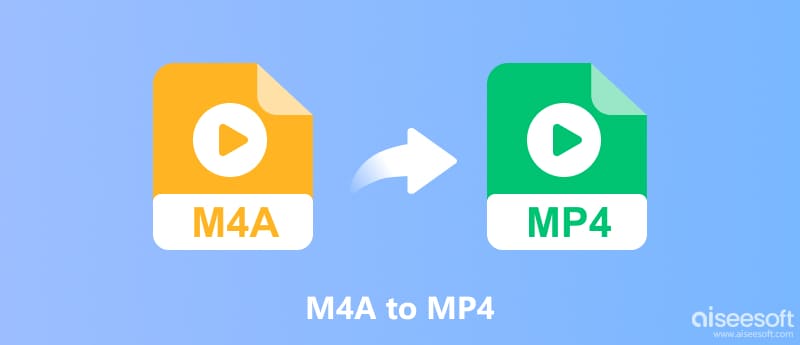
Un convertidor en línea es la mejor opción si solo necesitas convertir unos pocos archivos. Los convertidores en línea no requieren que descargues ningún software en tu computadora, ya que funcionan en un navegador web. Sin embargo, si tienes archivos confidenciales, usar convertidores en línea podría no ser seguro. Además, el rendimiento de la conversión en línea de M4A a MP4 depende de tu conexión a internet, por lo que podría no ser estable.
CloudConvert es un servicio de conversión de archivos en línea que admite una amplia gama de formatos multimedia. Puede convertir archivos M4A a MP4 en un navegador y ofrece opciones para ajustar la configuración de salida.
Cómo convertir M4A a MP4 con CloudConvert
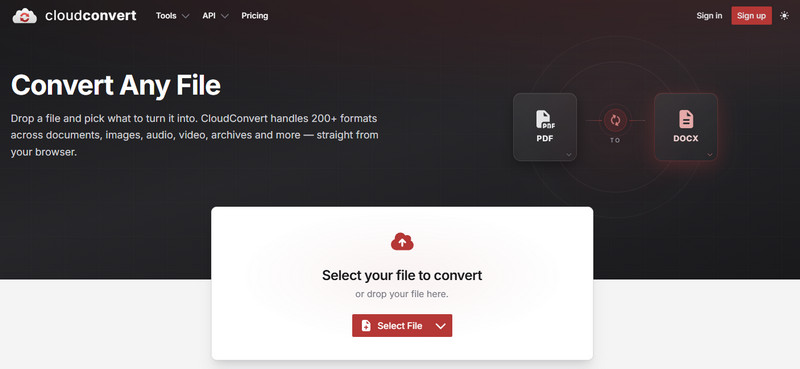
CloudConvert requiere que subas el documento a su servidor. Además, tiene límites de conversión para los usuarios gratuitos, lo que puede resultar más inconveniente.
Convertio es otro conversor en línea diseñado para quienes desean convertir archivos sin necesidad de software adicional. Su sitio web es bastante intuitivo y admite numerosos formatos multimedia, incluyendo la conversión de archivos M4A a MP4.
Cómo convertir M4A a MP4 con Convertio
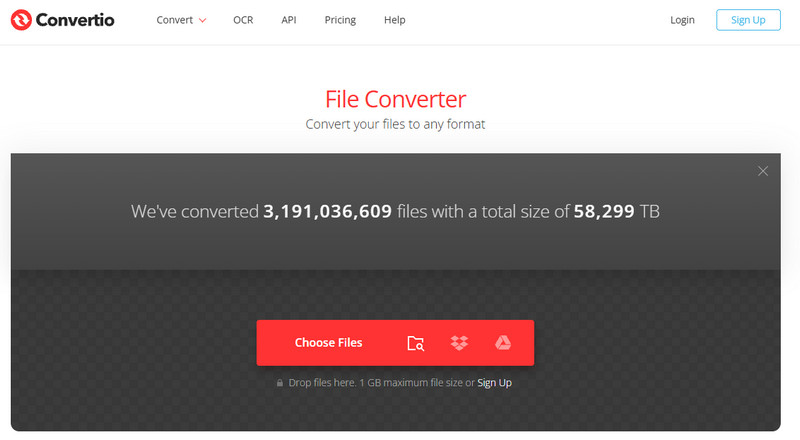
Por un lado, las herramientas gratuitas en línea suelen limitar el tamaño de los archivos que se pueden convertir, por lo que convertir archivos M4A grandes a MP4 directamente puede presentar dificultades. Por otro lado, dado que tendrás que subir tu archivo, un convertidor web no es una opción para grabaciones privadas. En esos casos, utiliza herramientas de conversión de escritorio.
Los convertidores de M4A a MP4 para escritorio suelen ser más fiables para el procesamiento. Ofrecen mayor control sobre la configuración de salida y la conversión sin conexión. Los siguientes tres métodos abarcan tanto software para principiantes como la conversión mediante línea de comandos.
Aiseesoft Video Converter Ultimate Es un programa multimedia de escritorio. Permite la conversión de vídeo y audio. Está diseñado para usuarios que prefieren una interfaz gráfica a las herramientas de línea de comandos. También puede ser útil para añadir contenido visual a un archivo de audio antes de exportarlo como MP4.
100% Seguro. Sin anuncios.
100% Seguro. Sin anuncios.
Cómo convertir M4A a MP4 con Aiseesoft Video Converter Ultimate:
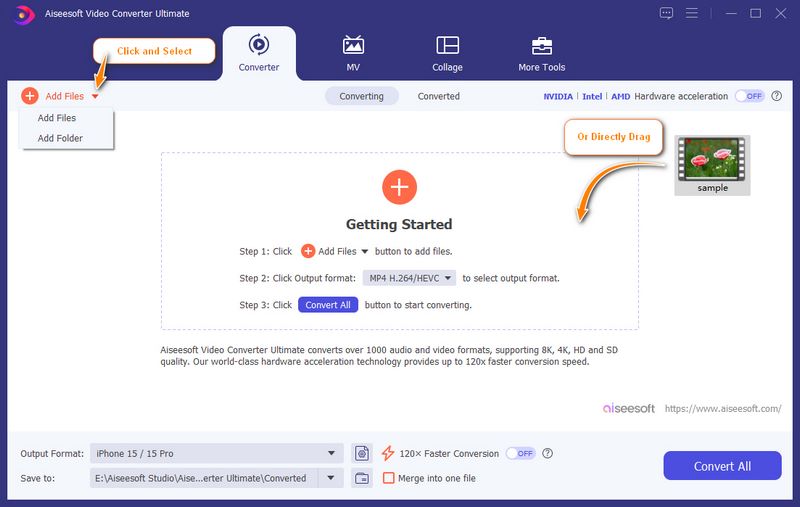
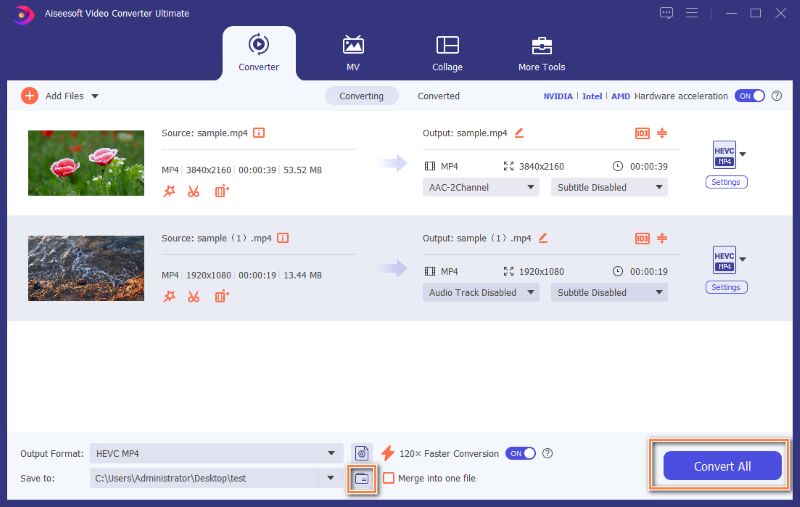
Además de la conversión, Aiseesoft Video Converter Ultimate es un potente editor y optimizador de vídeo. Puedes recortar, cortar, rotar y voltear tus archivos M4A antes de convertirlos. También permite mejorar la resolución, los FPS y los detalles faciales en este procesador de vídeo integral.
FFmpeg es un marco multimedia gratuito y de código abierto que se utiliza para convertir, procesar y manipular archivos de audio y vídeo. Es particularmente útil para usuarios avanzados y flujos de trabajo de procesamiento por lotes. FFmpeg puede ayudarte a convertir M4A a MP4, y también puede Extraer audio de vídeos.
Para una conversión básica, puede utilizar:
ffmpeg -i entrada.m4a salida.mp4
Si quieres crear un vídeo MP4 con una imagen estática como pista visual, puedes usar:
ffmpeg -loop 1 -i cover.jpg -i input.m4a -c:v libx264 -c:a aac -shortest output.mp4
Cómo convertir M4A a MP4 con FFmpeg:
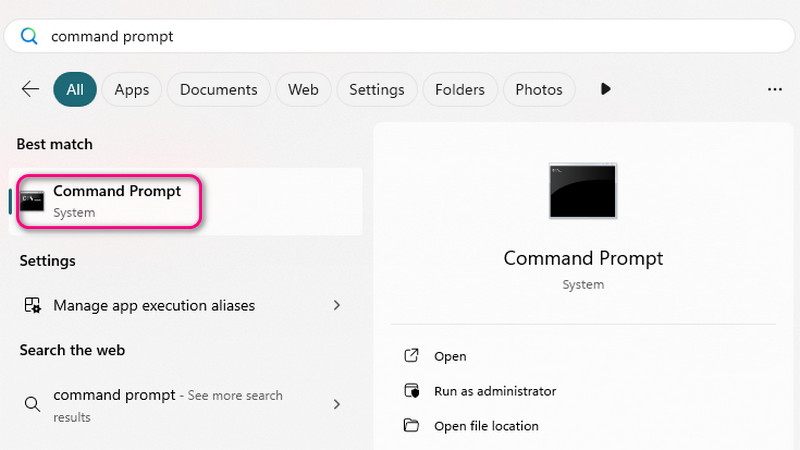
Sin embargo, FFmpeg no ofrece una interfaz gráfica tradicional. Los principiantes pueden encontrar sus comandos difíciles de entender, especialmente al agregar imágenes, controlar códecs o procesar varios archivos.
Si buscas una solución sin conexión pero prefieres botones y menús en lugar de comandos, VLC es otra opción.
VLC Media Player es conocido principalmente como un reproductor multimedia gratuito, pero también incluye funciones de conversión. Puede procesar muchos formatos de audio y vídeo comunes sin necesidad de un conversor aparte.
Cómo convertir M4A a MP4 con VLC:

Sin embargo, la ventana de conversión en VLC no es tan intuitiva como la de las aplicaciones de conversión especializadas. El archivo MP4 resultante dependerá del perfil seleccionado y contendrá solo una pista de vídeo o solo una pista de audio.
El método de escritorio soluciona la mayoría de los problemas de los convertidores en línea; sin embargo, este método requiere una computadora personal. Si tus archivos M4A están en tu teléfono, un editor móvil te resultará más práctico.
Corte de tapa Es una aplicación de edición de video diseñada para usar tu teléfono y combinar audio e imágenes. Los archivos se pueden exportar en formato MP4. Por lo tanto, es ideal para convertir M4A a MP4 con funciones de edición visual.
Cómo convertir M4A a MP4 con CapCut:
CapCut es más un editor de vídeo que un conversor de audio. Normalmente, para crear un vídeo MP4 se necesita un componente visual. Algunos aspectos pueden variar según el dispositivo y la versión de la aplicación.
Si su objetivo es simplemente cambiar el formato de un archivo, un convertidor en línea o de escritorio puede requerir menos pasos. Sin embargo, si desea un video musical, un video de podcast o un archivo de audio con una imagen de portada, CapCut ofrece mayor flexibilidad de edición.
¿Puedo convertir M4A a MP4 sin perder calidad?
Al seleccionar las opciones de salida adecuadas, puede reducir la pérdida de calidad. Si su audio requiere recodificación, es normal que se produzca cierta pérdida de calidad. Si solo necesita cambiar el tipo de contenedor, un método de copia de flujo compatible garantiza que no sea necesaria la codificación de audio. Para conservar la calidad original, puede probar Aiseesoft Video Converter Ultimate, que admite hasta 120 kbps.
¿Puedo simplemente cambiar el nombre de M4A a MP4?
No. Cambiar el nombre del archivo no modifica su formato; solo cambia la extensión. Es posible que el reproductor multimedia no reconozca correctamente el nuevo archivo.
¿La conversión de M4A a MP4 añade vídeo?
No necesariamente. M4A es un formato de audio, mientras que MP4 puede contener audio y vídeo. Algunos métodos de conversión pueden crear un archivo MP4 que contenga solo audio, mientras que herramientas como CapCut pueden combinar el audio M4A con una imagen o un vídeo para crear un archivo de vídeo convencional.
¿Cuál es la forma más sencilla de convertir M4A a MP4?
Sin embargo, no tiene por qué ser así. El formato M4A es un archivo de audio, mientras que el MP4 puede contener tanto audio como vídeo. Algunas técnicas de conversión permiten generar un archivo MP4 que solo contenga audio, mientras que aplicaciones como CapCut permiten crear un vídeo normal a partir de un archivo M4A con contenido de imagen y vídeo.
Conclusión
Conversión de M4A a MP4 Es sencillo, y el mejor método depende de tus necesidades. Herramientas en línea como CloudConvert y Convertio son prácticas para conversiones rápidas sin necesidad de instalar software. Para el procesamiento sin conexión, Aiseesoft Video Converter Ultimate, FFmpeg y VLC ofrecen distintos niveles de control y flexibilidad. Si quieres convertir un archivo M4A en un vídeo con fondo de imagen o vídeo, CapCut es una opción móvil muy útil.
Para conversiones ocasionales, un convertidor en línea suele ser la opción más rápida. Para conversiones frecuentes o de archivos grandes, un software de escritorio ofrece un flujo de trabajo más estable. Si necesita un video MP4 personalizado en lugar de un archivo de audio, un editor de video es la mejor opción.
 ¿Qué es M4A? Cómo convertir y reproducir M4A
¿Qué es M4A? ¿Cómo convertir M4A a MP3? Lea esta guía para convertir M4A a MP3/WAV/M4R y más con M4A to MP3 Converter, también sepa sobre video/audio a M4A y reproduzca archivos M4A.
 Cómo convertir M4A a MP3 sin pérdidas con 5 herramientas [resuelto]
La guía detallada le dirá cómo convertir M4A a MP3 en línea y en una computadora. Puedes seguir los 5 métodos para realizar tu conversión de M4A a MP3 aquí.
 Cómo convertir MP3 a MP4 (en línea y de escritorio)
El artículo muestra cómo convertir MP3 a MP4, la comparación entre MP3 Converters en línea y Aiseesoft MP4 Converter.
Convertir/Descargar/Editar SWF
1.1 fondos soberanos1.2 SWF a MP41.3 SWF a GIF1.4 SWF a MOV1.5 SWF a HTML51.6 SWF a AVI1.7 SWF a WMV1.8 SWF a 3GP1.9 SWF a DVD1.10 Convertidor SWF Mac1.11 Editar SWF
Video Converter Ultimate es un excelente conversor, editor y potenciador de video para convertir, mejorar y editar videos y música en 1000 formatos y más.
100% Seguro. Sin anuncios.
100% Seguro. Sin anuncios.

*Campo requerido
*Por favor ingrese un correo electrónico válido