Aiseesoft Video Converter Ultimate
 100% Seguro. Sin anuncios.
100% Seguro. Sin anuncios.
Contenido
Aislar las voces de una canción es una técnica esencial para los productores musicales que crean remixes, mashups, pistas de karaoke o ediciones vocales. Muchos usuarios buscan Cómo aislar las voces en FL Studio Porque buscan una forma eficiente de extraer pistas vocales limpias utilizando las herramientas que ya tienen. Este artículo explica los flujos de trabajo integrados y de terceros disponibles en FL Studio para el aislamiento vocal. Cubre la función nativa de separación de pistas mediante IA, las técnicas manuales de cancelación de fase, los métodos de limpieza de ecualización y las herramientas externas de IA para una extracción más avanzada. Más adelante, los lectores comprenderán claramente qué método se adapta mejor a sus necesidades y cómo obtener mejores resultados en el aislamiento vocal.
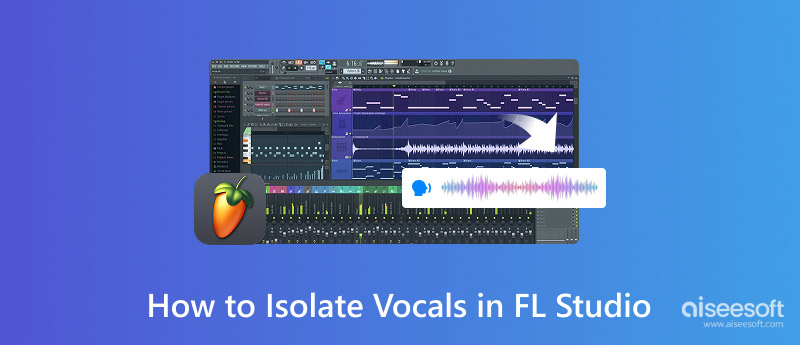
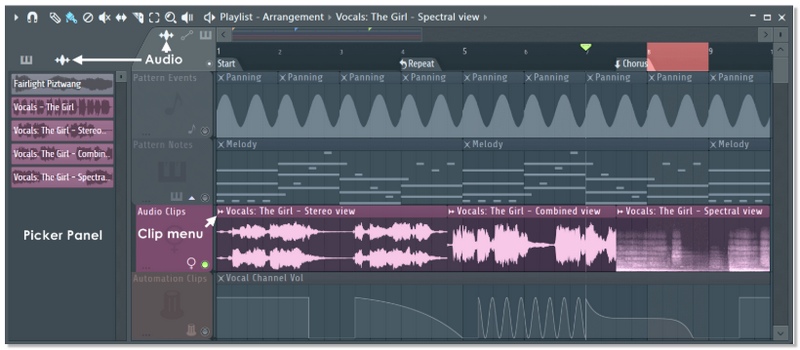
A partir de FL Studio 21.2, FL Studio introdujo una herramienta de separación de pistas integrada con IA. Esta función permite a los productores dividir automáticamente una canción completa en pistas separadas como voces, batería, bajo e instrumentales. Si buscas cómo aislar las voces de una canción en FL Studio, esta función nativa es la forma más rápida y sencilla, sin necesidad de plugins de terceros. software de edición de audio requerida.
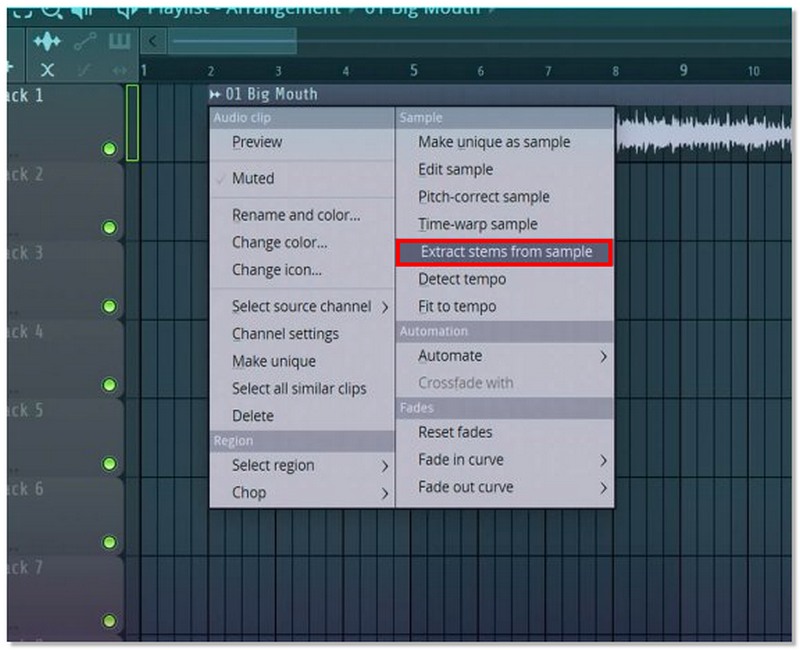
Si estás produciendo remezclas o ediciones vocales, esta herramienta integrada hace que aislar las voces en FL Studio sea mucho más sencillo que los métodos manuales de ecualización o cancelación de fase anteriores.
Anteriormente, los productores utilizaban manualmente la cancelación de fase para eliminar las voces o aislar los instrumentos, antes de que la separación de pistas mediante IA estuviera disponible. Este método es más efectivo en pistas estéreo donde las voces se encuentran en el centro de la mezcla. Si buscas cómo aislar voces en FL Studio, conocer este método también te resultará útil, sobre todo si quieres aprender algunas técnicas tradicionales de ingeniería de audio.
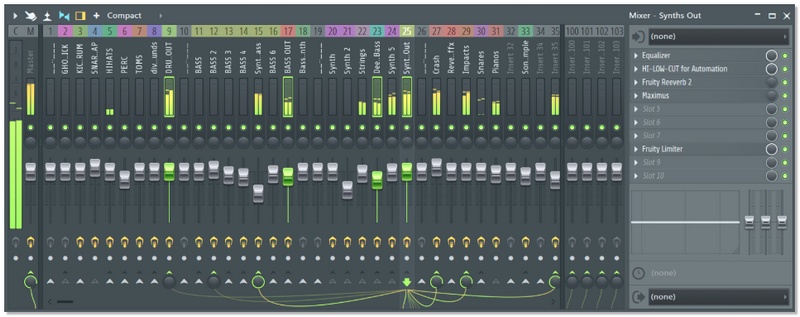
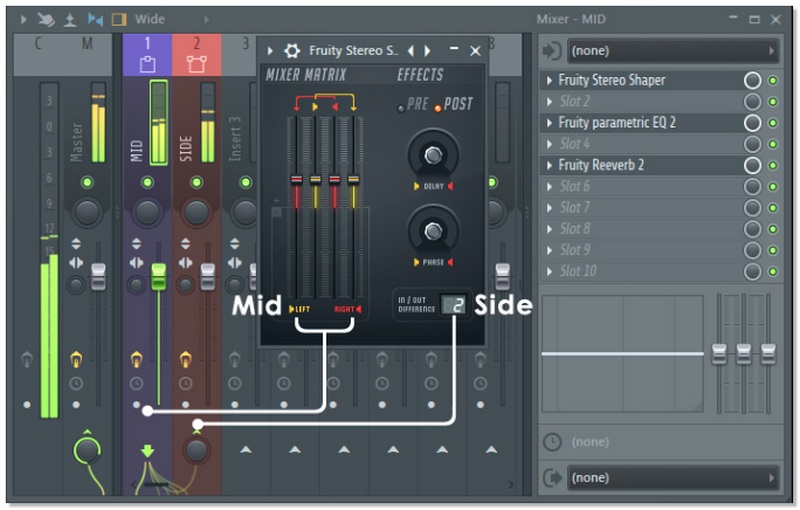
Nota: Este método a menudo elimina también los graves y otros elementos centrados en el sonido, no solo las voces.
Si bien este truco clásico te ayuda a comprender cómo aislar las voces en FL Studio, las herramientas modernas de IA (como la separación de pistas de FL Studio 21.2) proporcionan resultados mucho más limpios y profesionales.
Las versiones más recientes de FL Studio ahora incluyen una función de separación de pistas mediante IA, pero muchos productores aún prefieren usar plugins de terceros para obtener resultados más precisos y limpios. Estos plugins suelen aplicar IA o procesamiento espectral de vanguardia, por lo que son perfectos para remezclas profesionales y extracción de acapellas. Si deseas aislar voces en FL Studio con mayor precisión y menos artefactos, los plugins VST de terceros suelen ser la mejor opción.
Las herramientas populares incluyen:
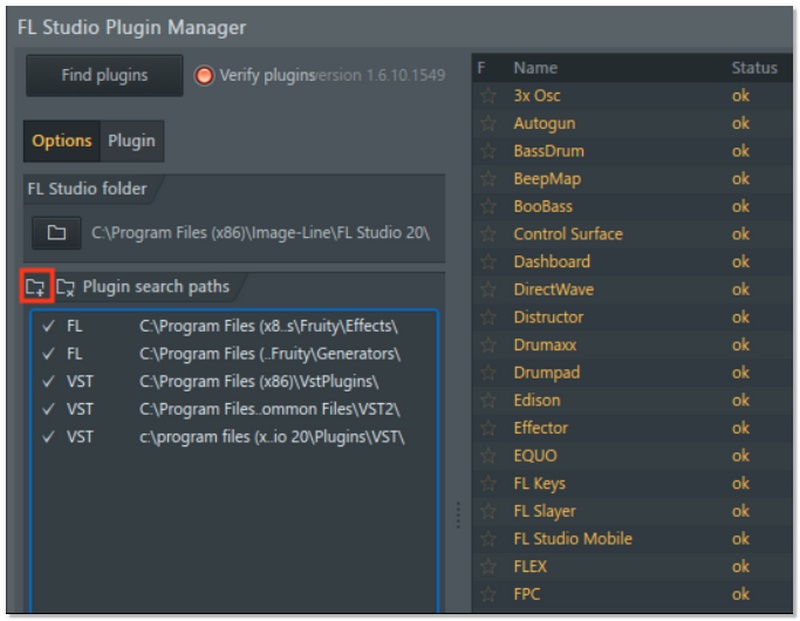
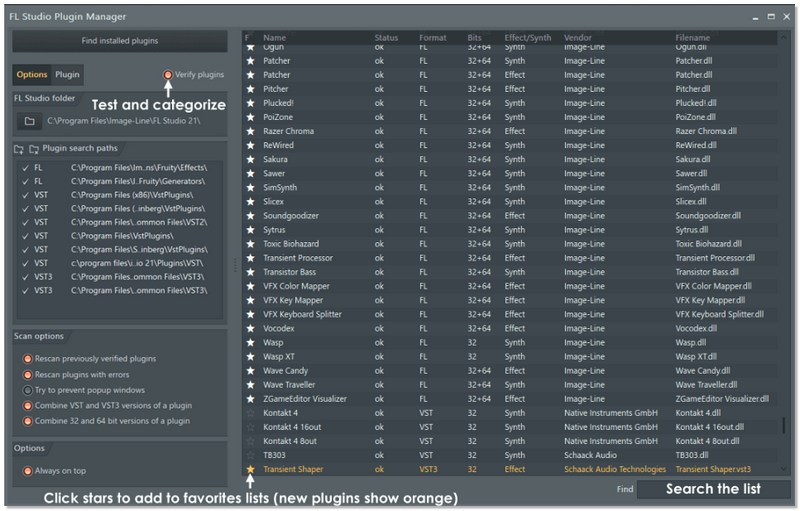
Utilizar herramientas externas es una de las formas más efectivas de aislar las voces en FL Studio, especialmente cuando se trabaja en proyectos profesionales que requieren pistas vocales más limpias y pulidas.
Para los productores que prefieren tener el control total y trabajar manualmente, la combinación de Edison y el ecualizador en su DAW es una excelente manera de aislar las voces y lograr mayor claridad. Si bien este método no funciona como las herramientas de IA, que separan automáticamente las voces, sí ofrece la libertad de eliminar las frecuencias innecesarias y reducir el volumen de los instrumentos de fondo. Si estás aprendiendo a aislar voces en FL Studio, combinar las herramientas de edición de Edison con ajustes precisos de ecualización te brinda un mayor control sobre el sonido final.
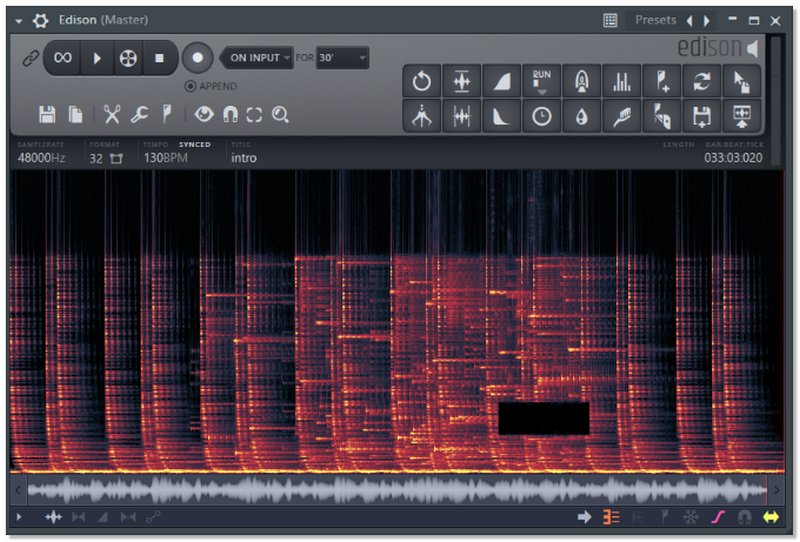
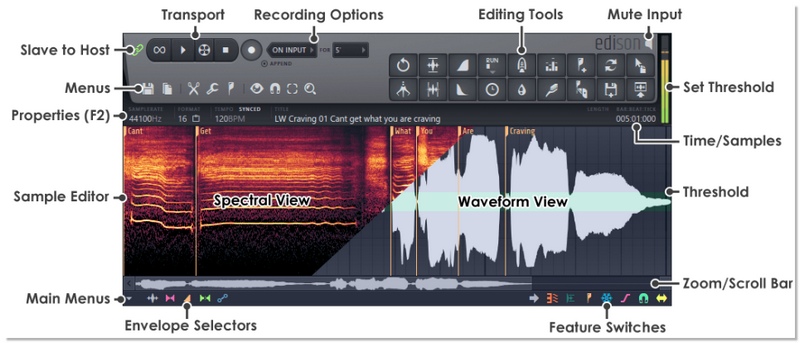
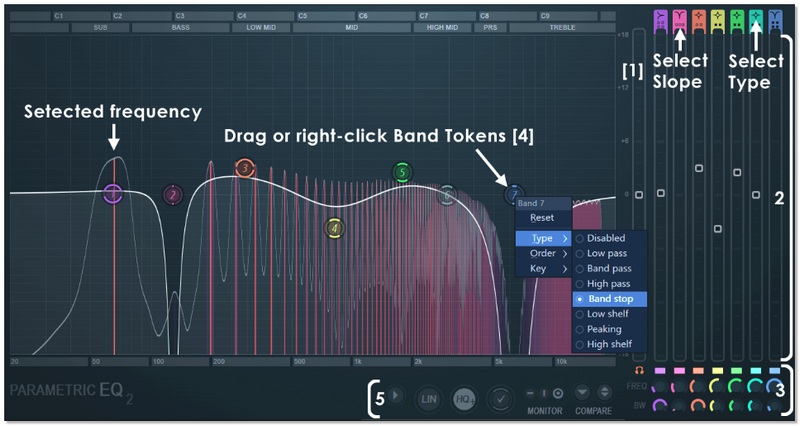
Aplique estos ajustes:
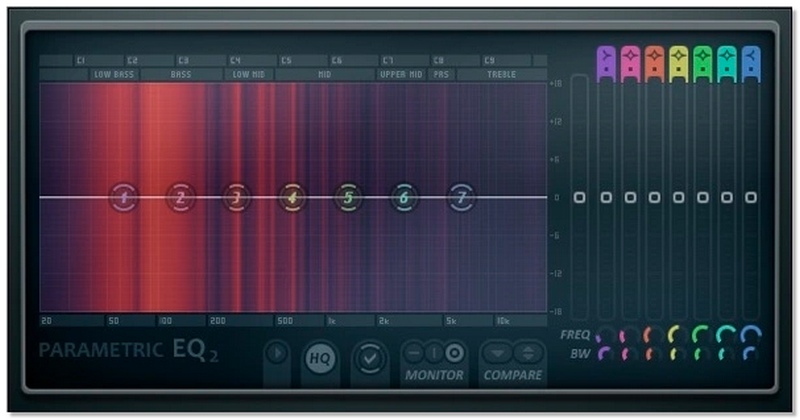
Nota Importante: Este método se centra principalmente en la mejora y limpieza vocal, más que en el aislamiento de voces desde cero. Ofrece los mejores resultados al combinarse con inteligencia artificial, mediante técnicas de extracción de pistas o cancelación de fase. Además, para un control preciso de la frecuencia y una mayor exactitud en el aislamiento vocal en FL Studio, resulta muy útil y práctico utilizar Edison y el ecualizador.
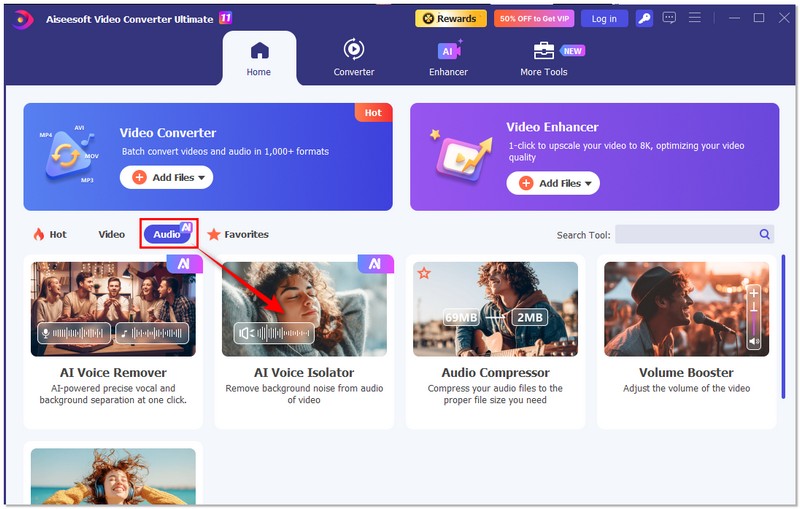
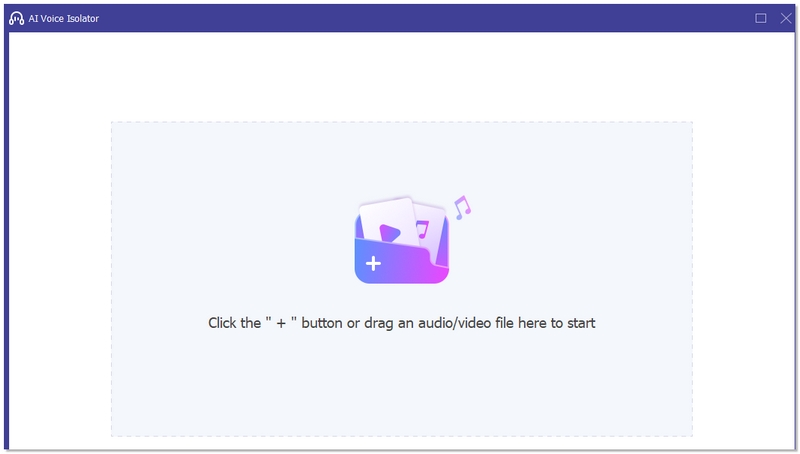
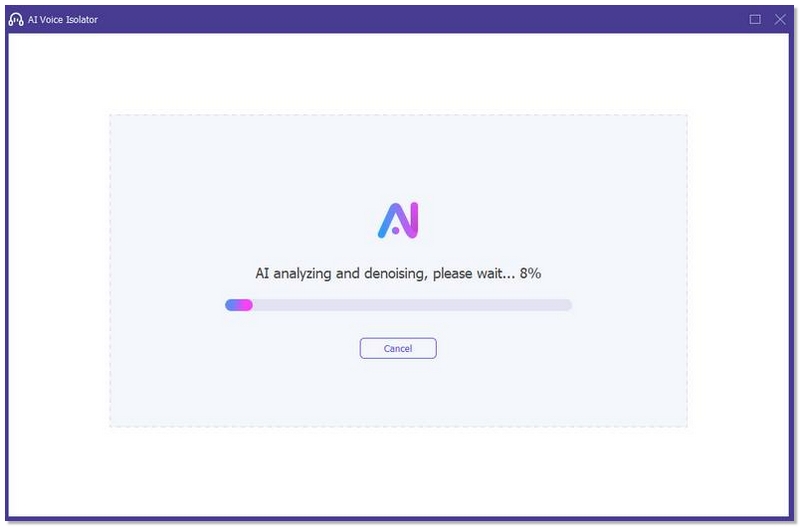
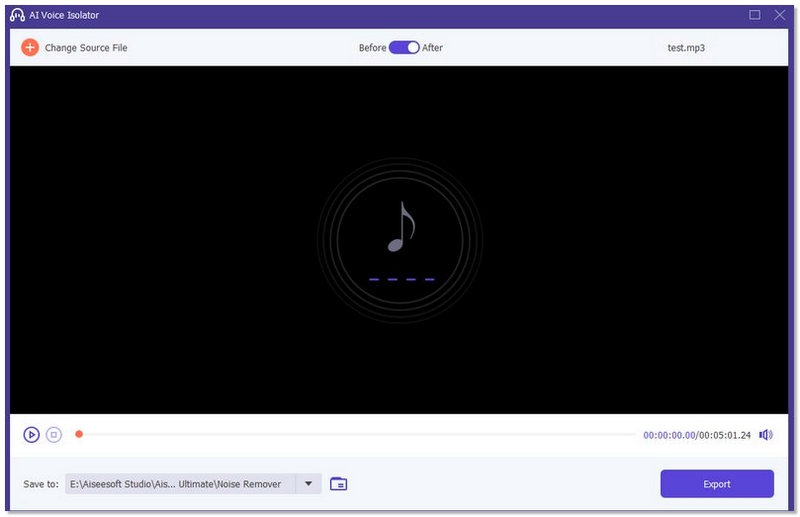
Si te resulta inconveniente ajustar los ecualizadores o enrutar los plugins dentro de FL Studio manualmente, puedes separar las voces primero antes de importar el archivo a tu DAW. Una forma muy sencilla es utilizar la función AI Vocal Remover en Aiseesoft Video Converter UltimateEste método es perfecto para principiantes, creadores de contenido o productores de remezclas que desean resultados rápidos y limpios sin enrutamiento de mezclador complicado.
Descarga
100% Seguro. Sin anuncios.
100% Seguro. Sin anuncios.
¿Por qué el aislamiento vocal a veces suena robótico o distorsionado?
Las herramientas de separación de IA analizan las frecuencias y la ubicación estéreo. Si la mezcla original está muy comprimida o masterizada, la IA puede tener dificultades y, en consecuencia, producir artefactos metálicos o con sonido "acuoso". La calidad de la separación también se ve comprometida cuando la fuente es un archivo MP3 de baja tasa de bits.
¿Por qué a veces se eliminan el bajo y el bombo junto con las voces?
Muchas canciones comerciales sitúan la voz, el bajo y el bombo en el centro del campo estéreo. Al utilizar técnicas como la cancelación de fase, los elementos centrados pueden anularse entre sí.
¿Afecta el rendimiento de la CPU a la velocidad de separación de tallos?
Sí. El procesamiento de IA depende de tu CPU (y a veces de la GPU). Los procesadores más rápidos reducen el tiempo de análisis, especialmente para secuencias largas.
Conclusión
Esta guía ilustra varios métodos para aislar voces utilizando herramientas internas y externas. Tienes a tu disposición alternativas viables que se ajustan a tus necesidades y nivel de experiencia, ya sea separación de pistas mediante IA, definición manual o plugins de terceros. Después de leer esto, deberías sentirte más seguro sobre Cómo aislar las voces de una canción en FL Studio y prepárate para aplicar el método que mejor se adapte a tu proyecto.
100% Seguro. Sin anuncios.
100% Seguro. Sin anuncios.
 [Top 5] Grabadora de voz de música para grabar audio mientras se reproduce música
¿Cuál es la mejor grabadora de voz de música? ¿Cómo puedo grabar mi voz sobre música? Esta publicación muestra 5 excelentes programas de grabación de voz de música para ayudarlo a capturar su voz mientras reproduce música.
 El mejor reproductor de audio para reproducir archivos de audio en Android y más
¿Busca un reproductor de audio para reproducir cualquier archivo de audio en Android o en Windows o Mac? Este artículo le enseña cómo reproducir archivos de audio con el mejor reproductor de audio.
 Audio gratis: descargue audio gratis/música gratis/libros de audio gratis
¿Quieres encontrar audio gratis? Este artículo presenta los mejores sitios web gratuitos para descargar audio gratis, audiolibros gratuitos y música gratis.
Video Converter Ultimate es un excelente conversor, editor y potenciador de video para convertir, mejorar y editar videos y música en 1000 formatos y más.
100% Seguro. Sin anuncios.
100% Seguro. Sin anuncios.

*Campo requerido
*Por favor ingrese un correo electrónico válido

